

Was Computer leistet
Computer vereint alle aktuellen KI-Fähigkeiten in einem einzigen Agenten, darunter:- Suchbasierte Intelligenz für präzise, mit Quellen belegte Informationen
- Tool-Ausführung, um Aufgaben plattformübergreifend zu erledigen
- Erzeugung von Rich Media zur Erstellung visueller Inhalte
- Dokumenterstellung für Berichte und Präsentationen
- Authentifizierte Integrationen mit Gmail, Outlook, GitHub, Linear, Slack, Notion, Snowflake, Databricks, Salesforce und weiteren
- Persistenter Speicher, der Kontext über Sitzungen hinweg bewahrt
- Zeitplanung und Automatisierung für wiederkehrende Aufgaben
- Sichere Cloud-Sandbox zum Schutz Ihrer Daten
Wie Computer funktioniert
Computer kombiniert mehrere Fähigkeiten, um komplexe Aufgaben zu erledigen:- Asynchrone Ausführung – Computer führt Aufgaben im Hintergrund aus. Er kann E-Mails, Kalender, Flugstatus und Dateien mit bedingungsbasierten Triggern überwachen und unterstützt geplante Jobs sowie proaktive Aktionen wie Morgen-Briefings und Fristerinnerungen.
- Wide Research und parallele Websuche – Bearbeitet Anfragen, bei denen mehrere Elemente gleichzeitig recherchiert werden müssen, für Marktforschung und Wettbewerbsanalyse.
- Sub-Agents – Domänenspezifische Assistenten, die unterschiedliche Aufgabentypen übernehmen: Marktforschung, Finanzanalyse und Nachrichtenüberwachung, ergänzt durch Koordinationsagenten, die die Übergaben zwischen den Spezialisten orchestrieren.
- Premium-Datenintegrationen – Computer verbindet sich mit den Tools, die Ihr Team bereits nutzt, und automatisiert Aktionen in den Bereichen Produktivität, Engineering, Daten und Finanzen.
- Multi-Tool-Orchestrierung – Koordiniert mehrere Tools, ruft Echtzeitinformationen ab und synthetisiert sie, während mehrstufiges Reasoning und komplexe Aufgabenautomatisierung ausgeführt werden.
Beispiel-Workflow
So erhalten Sie Zugriff auf Computer für Enterprise
Im Web
Computer für Enterprise ist in den Tarifen Enterprise Pro und Enterprise Max verfügbar. Als Perplexity Enterprise-Nutzer können Sie Computer direkt in Ihrem Perplexity-Workspace aufrufen.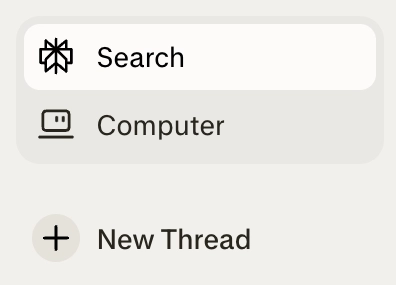
Abbildung 1 – Das Computer-Symbol in der Perplexity-Seitenleiste.
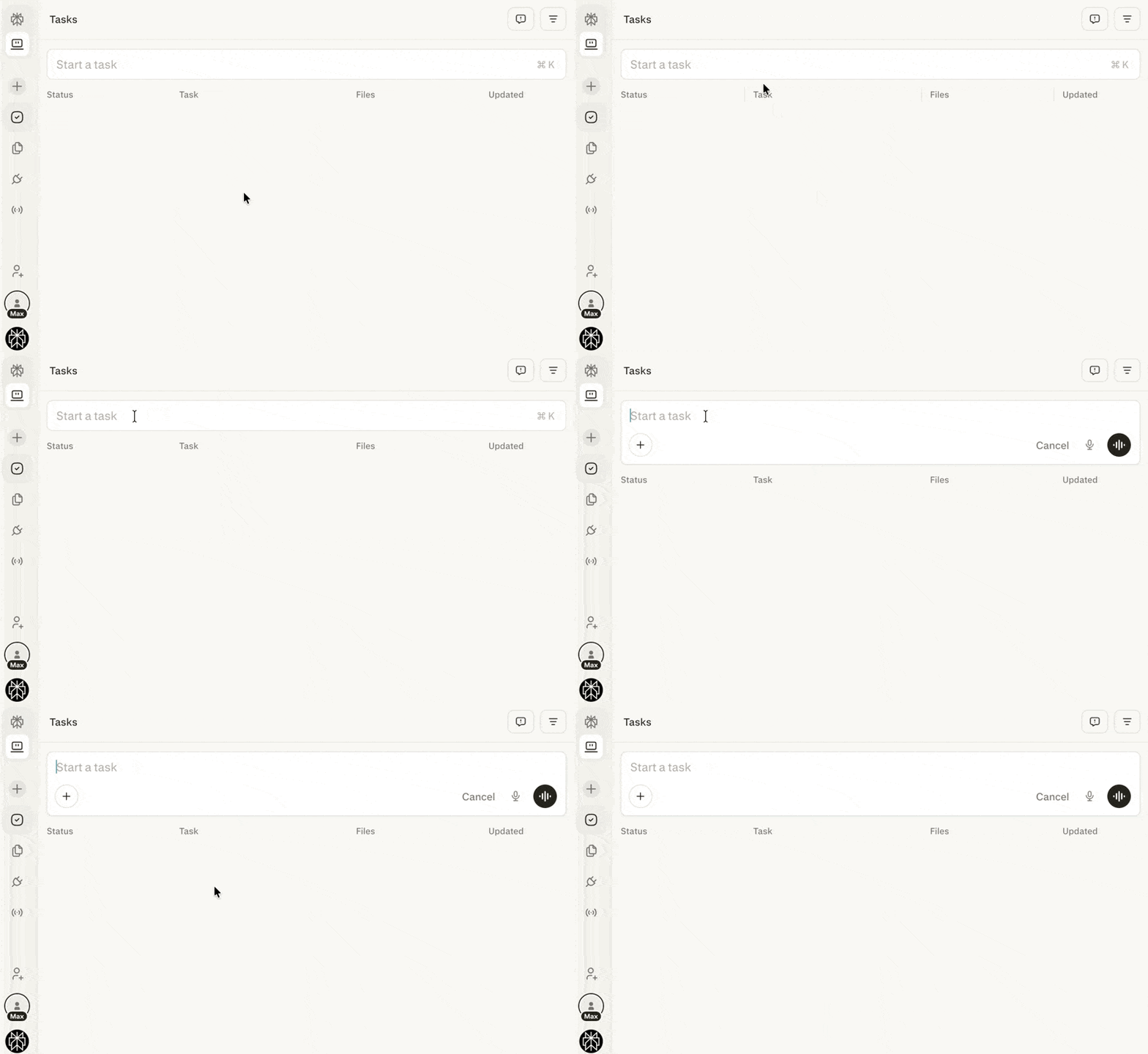
Abbildung 2 – Das Feld „Start a task“ ist der Einstiegspunkt für eine neue Computer-Aufgabe.
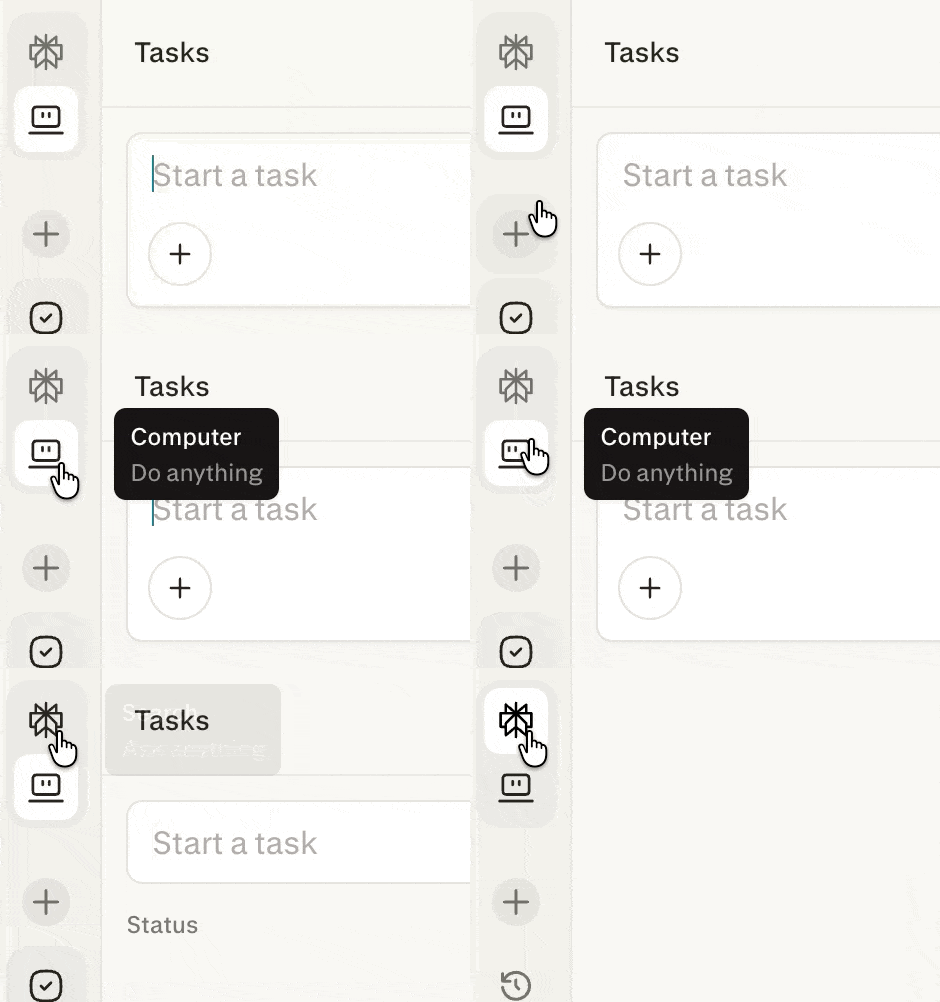
Abbildung 3 – Das Perplexity-Symbol führt Sie zurück in den Ask-Anything-Modus.
So verbinden Sie Apps und Dienste mit Computer
Um ein Plugin zu installieren, öffnen Sie es über Entdecken oder die Suche und wählen Sie Installieren. Wählen Sie anschließend auf der Plugin-Seite neben jedem Konnektor Verbinden.
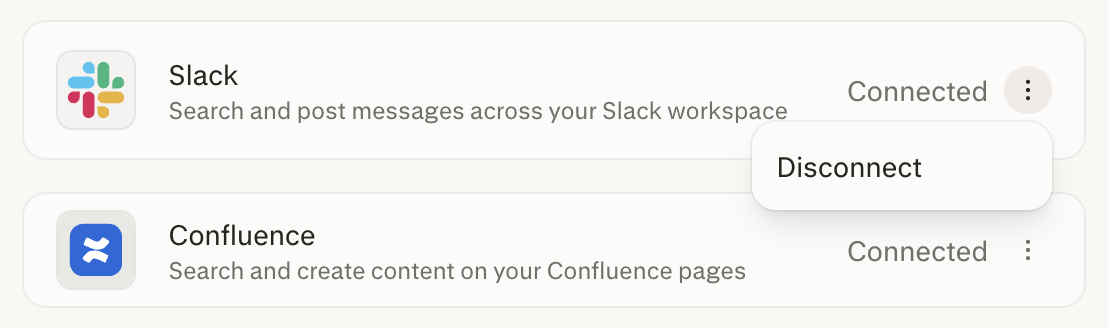
Abbildung 6 – Das Auslassungsmenü neben einer verbundenen App enthält die Option Disconnect.
Technischer Hintergrund und Sicherheit
Computer basiert auf der Kerninfrastruktur von Perplexity und bringt für Enterprise die folgenden Sicherheitsaspekte mit.Basiert auf dem Enterprise-Grade-Fundament von Perplexity
Computer für Enterprise ist kein eigenständiges Produkt – es setzt direkt auf der Enterprise-Plattform von Perplexity auf und übernimmt die Sicherheits-, Compliance- und Governance-Funktionen, auf die sich Ihre Organisation bereits verlässt:- SOC 2-Konformität – Computer arbeitet innerhalb der SOC 2-zertifizierten Infrastruktur von Perplexity, sodass Kontrollen in Bezug auf Sicherheit, Verfügbarkeit und Vertraulichkeit kontinuierlich aufrechterhalten werden.
- Audit-Logs – Alle Computer-Aktivitäten – einschließlich Aufgabenausführung, Nutzung von Konnektoren, Credit-Verbrauch und Credit-Zuweisungen – werden in den Audit-Logs Ihrer Organisation erfasst und bieten Administratoren Transparenz für Compliance- und Reporting-Zwecke.
- Richtlinien zur Datenaufbewahrung – Computer hält sich an die konfigurierten Einstellungen zur Datenaufbewahrung Ihrer Organisation. Daten werden gemäß den Richtlinien aufbewahrt und gelöscht, die Ihr Administrator plattformübergreifend für Perplexity Enterprise festgelegt hat.
- Kein Training mit Ihren Daten – Die Daten Ihrer Organisation werden niemals zum Trainieren der Perplexity-Modelle verwendet. Diese Garantie gilt vollumfänglich auch für Computer: Aufgaben-Eingaben, -Ausgaben, Konnektor-Daten und Sandbox-Inhalte sind vom Modelltraining ausgeschlossen.
- Modellauswahl – Computer wählt für jeden Schritt einer Aufgabe ein geeignetes Modell aus. Die Auswahl kann je nach Tarif, gewähltem Effort-Modus, Modellverfügbarkeit und schrittweisem Rollout variieren. Modelle, die Ihre Organisation deaktiviert hat, stehen Computer nicht zur Verfügung, und Computer greift auf ein anderes Modell zurück. Ein Modell, das Sie innerhalb einer Sitzung auswählen, gilt für die späteren Ausführungen dieser Sitzung.
Sichere Cloud-Sandbox
Alle Aufgaben werden in einer sicheren, isolierten Umgebung mit persistentem Speicher über Sitzungen und Plattformen hinweg ausgeführt. Die Daten verbleiben innerhalb der Sandbox – Computer behält den Kontext aus langen Konversationen bei und speichert Präferenzen automatisch, ohne sie außerhalb Ihres Bereichs zugänglich zu machen.Code-Ausführung und Browser-Isolation
Sämtliche von Computer durchgeführte Code-Ausführung und Browser-Aktivität findet in einer vollständig gesandboxten Umgebung statt. Jede Aufgabensitzung läuft in einem eigenen isolierten Compute-Container mit einem dedizierten Dateisystem und einer eigenen Browser-Instanz, vollständig getrennt vom internen Netzwerk Ihrer Organisation und den Sitzungen anderer Mitglieder. Selbst wenn Computer im Rahmen einer Aufgabe Code schreibt und ausführt oder im Web browst, kann diese Aktivität keine Ressourcen außerhalb der Sandbox erreichen, verändern oder offenlegen. Die Laufzeitumgebung von Computer ist gegen sitzungsübergreifenden Datenabfluss und externe Netzwerkexposition gehärtet.Authentifizierung und Zugriff
Der Enterprise-Zugriff auf Computer wird durch die Sitzzuweisungen und den Tariftyp Ihrer Organisation geregelt.Enterprise-Datenverarbeitung
Computer arbeitet innerhalb der bestehenden Sicherheitsarchitektur Ihrer Organisation für Perplexity Enterprise, einschließlich SSO, Audit-Protokollierung und Data-Governance-Kontrollen. Credit-Zähler-Ereignisse und Credit-Zuweisungen werden zu Compliance- und Reporting-Zwecken zu den Audit-Logs hinzugefügt.Credits und nutzungsbasierte Preisgestaltung
Computer nutzt ein Credit-basiertes System:- Jeder Sitzplatz enthält ein monatliches Credit-Kontingent, mit der Möglichkeit, bei Bedarf zusätzliche Credits in einen gemeinsamen Organisationspool zu erwerben.
- Es fallen keine zusätzlichen Kosten an, bis die enthaltenen Credits aufgebraucht sind.
- Wenn Mitglieder mehr Kapazität benötigen, können Organisationsadministratoren Credits hinzufügen.
- Die nutzungsbasierte Abrechnung ist standardmäßig deaktiviert. Ihrer Organisation werden keine Gebühren berechnet, bis ein Administrator die Ersteinrichtung abgeschlossen und die Bedingungen der nutzungsbasierten Abrechnung akzeptiert hat.
Admin-Steuerungen
Administratoren behalten die Kontrolle darüber, wie Computer innerhalb der Organisation genutzt wird:- Computer vollständig deaktivieren – Administratoren können Computer für die gesamte Organisation jederzeit deaktivieren. Wenn deaktiviert, können keine Mitglieder – unabhängig vom Sitzplatztyp – auf einer beliebigen Plattform auf Computer zugreifen. Siehe Computer-Zugriff in Ihrer Organisation verwalten weiter unten.
- Konnektoren verwalten – Administratoren können steuern, welche Drittanbieter-Konnektoren (z. B. Gmail, Slack und Salesforce) den Mitgliedern zur Verfügung stehen. Einzelne Konnektoren können auf Organisationsebene unter Organisationseinstellungen → Konnektoren deaktiviert werden, was verhindert, dass Mitglieder sich innerhalb von Computer-Aufgaben bei diesen Integrationen authentifizieren oder sie nutzen. Dadurch wird der Datenfluss auf freigegebene Dienste beschränkt.
- Steuerung der nutzungsbasierten Abrechnung – Administratoren erstellen benannte Nutzungslimits, weisen ihnen Benutzergruppen oder einzelne Mitglieder zu und können bei Bedarf ein Limit für ein einzelnes Mitglied überschreiben. Sie können außerdem eine automatische Credit-Aufladung mit einem monatlichen Nachladelimit konfigurieren oder darauf verzichten, Credits über das enthaltene Sitzplatzkontingent hinaus hinzuzufügen.
Computer-Zugriff in Ihrer Organisation verwalten
Computer ist standardmäßig aktiviert. Administratoren können ihn für bestimmte Mitglieder in der Organisation aktivieren oder vollständig deaktivieren.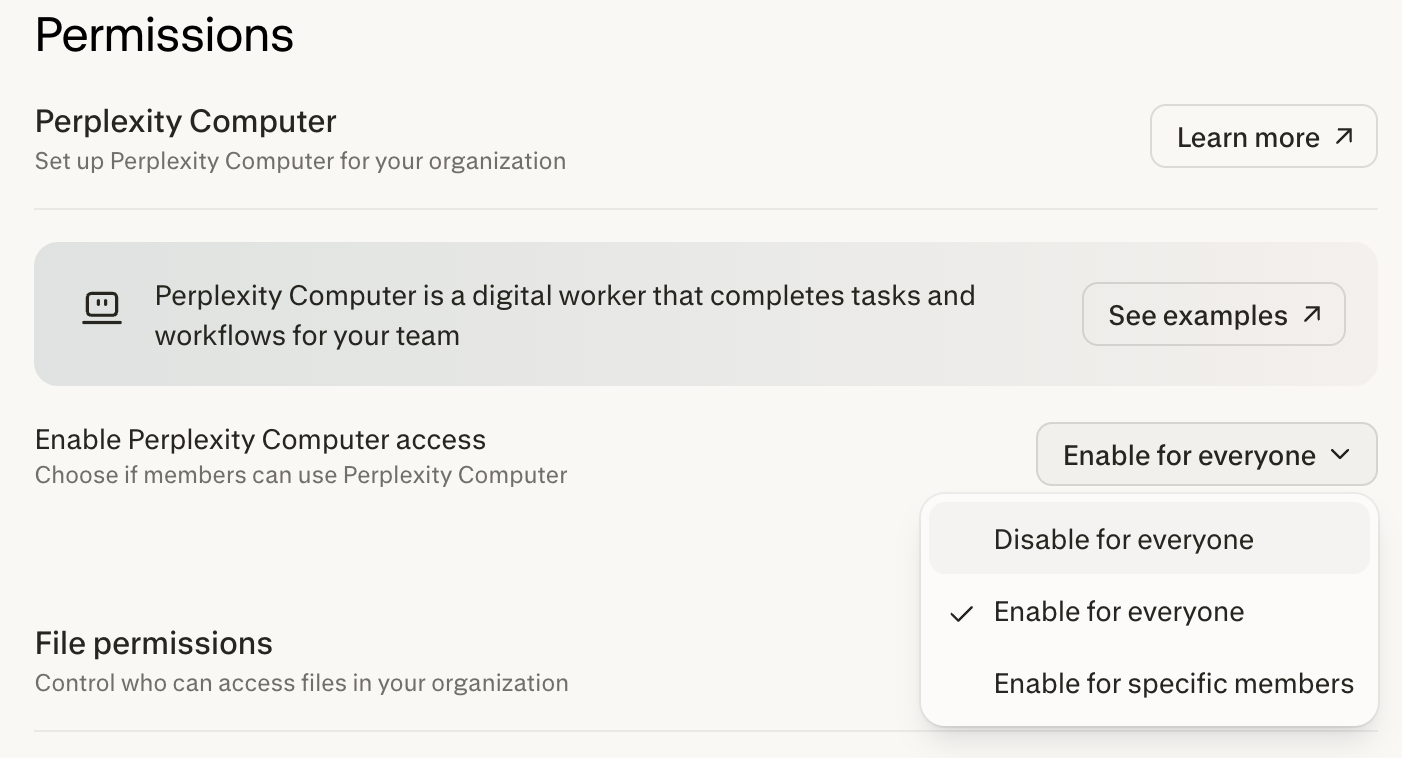
Abbildung 7 – Das Menü „Enable Perplexity Computer access“ auf der Permissions-Seite.
Verwandte Artikel
- What is Computer?
- How credits work for Enterprise organizations — admin guide
- How Credits Work for Enterprise organizations — Member Guide
- Enterprise roles and permissions
- How to use Computer Skills
Brauchen Sie weitere Hilfe?
Wenden Sie sich an Ihr Account-Team oder kontaktieren Sie uns über Help > Contact Support. Besuchen Sie das Trust Center für Sicherheits- und Compliance-Dokumentation.