

Ein Projekt bündelt deine Suchen, deine Perplexity Computer-Aufgaben, Dateien, Anweisungen und verbundenen Tools an einem Ort, damit du und deine Mitwirkenden im Laufe der Zeit zu demselben Arbeitsbestand zurückkehren könnt.
Ein Projekt erstellen
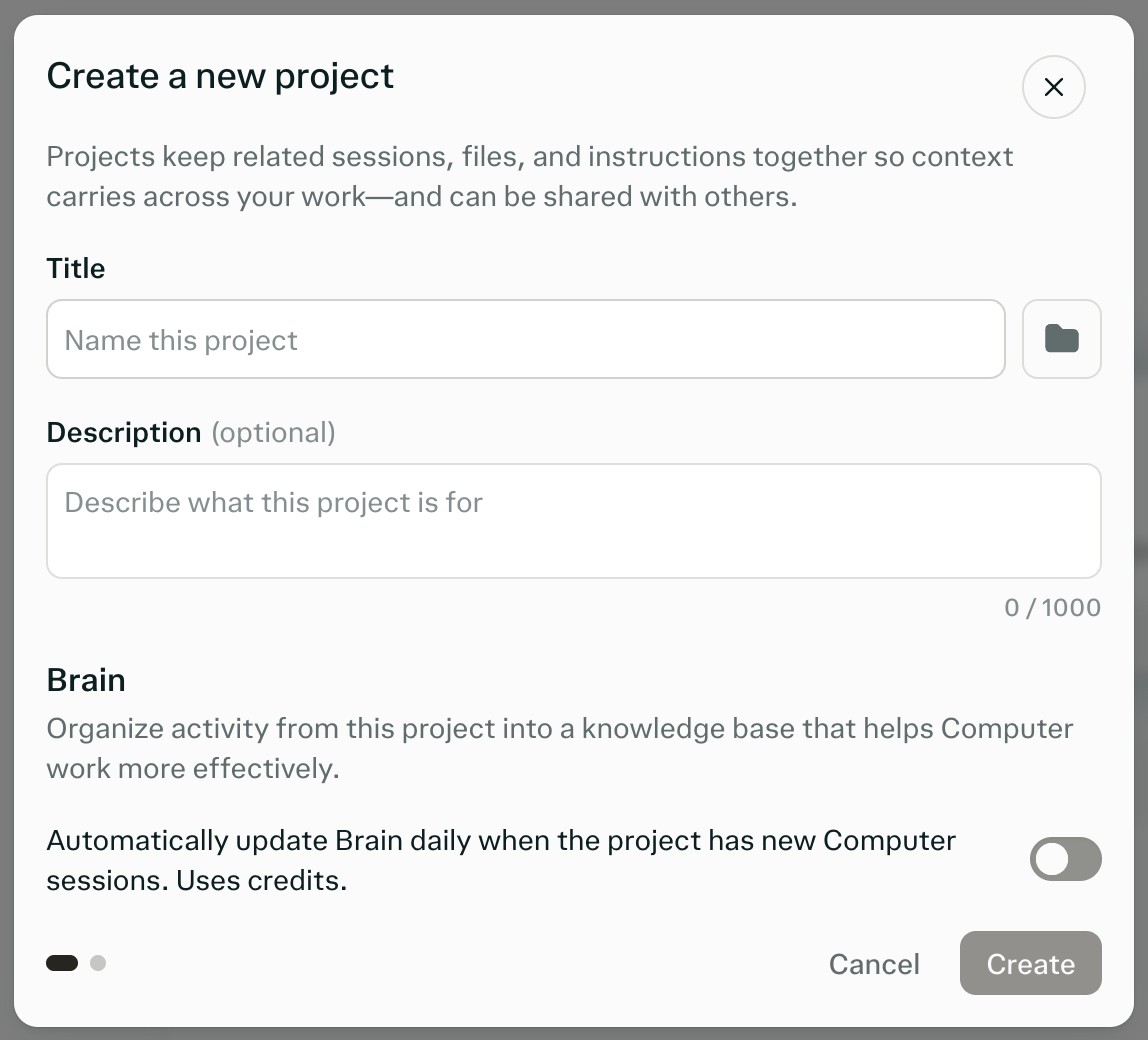
Klicke im linken Seitenbereich auf den Abschnitt Projekte, um dein Projektmenü zu öffnen, und dann auf Neues Projekt. Du kannst auch auf das Plus-Symbol klicken, das eingeblendet wird, wenn du den Mauszeiger über die Überschrift Projekte bewegst.
Gib deinem Projekt einen Titel (bis zu 50 Zeichen), eine optionale Beschreibung (bis zu 1.000 Zeichen) sowie optional ein Symbol und eine Farbe, damit es leicht zu erkennen ist.
Nachdem du das Projekt erstellt hast, füge in den Projekteinstellungen Anweisungen (bis zu 8.000 Zeichen) hinzu, die Computer mitteilen, wie innerhalb dieses Projekts gearbeitet werden soll. Du kannst zum Beispiel ein bevorzugtes Antwortformat oder eine Statusdatei festlegen, die aktuell gehalten werden soll.
Wähle aus, mit wem du teilen möchtest. Projekte sind standardmäßig privat: Nur Personen mit Zugriff können ansehen.
Du kannst ein Projekt auch aus einer bestehenden Sitzung starten, und Perplexity schlägt darauf basierend einen Titel, eine Beschreibung und Anweisungen vor. Verwende in einer Computer-Aufgabe Sitzung in Projekt umwandeln, um ein Projekt zu erstellen und deine Dateien und Artefakte darin zu übernehmen, oder bitte Computer, ein Projekt aus einer oder mehreren bestehenden Sitzungen zu erstellen.
Es gibt keine Begrenzung, wie viele Projekte du erstellen kannst.
Zusammenarbeit und Teilen
Klicke oben rechts in einem Projekt auf die Liste der Projektmitglieder oder auf die Schaltfläche Teilen, um Zugriff und Freigabeberechtigungen zu verwalten.
Rollen
Eigentümer — volle Kontrolle. Einige Einstellungen sind nur für Eigentümer verfügbar: automatische Brain-Updates, die Projektzusammenfassung, das persönliche Gedächtnis und die Genehmigung von Beitrittsanfragen.
Kann bearbeiten — Kontext, Dateien, Konnektoren, Skills, Personen, Standardeinstellungen und Kanäle bearbeiten.
Kann ansehen — das Projekt sowie geteilte Sitzungen und Dateien lesen.
Zugriffsbereiche
Nur Personen mit Zugriff können ansehen — nur eingeladene Personen. Das ist die Standardeinstellung und die einzige Option für persönliche Konten.
Jede Person in [deiner Organisation] mit Zugriff kann ansehen — nur für Enterprise-Tarife.
Jeder in [deiner Organisation] mit Zugriff kann bearbeiten — nur für Enterprise-Tarife.
Projekte können nicht öffentlich abfragbar gemacht werden. Eigentümer und Bearbeiter können Personen einladen oder bei Enterprise-Tarifen den Zugriff innerhalb ihrer Organisation freigeben.
Personen mit Lesezugriff sehen Sie haben nur Lesezugriff und können Bearbeitungszugriff anfragen auswählen. Personen, die ein Projekt ohne Zugriff öffnen, sehen, dass das Projekt privat ist, und können Zugriff anfragen oder den Eigentümer kontaktieren. Der Eigentümer genehmigt oder lehnt Anfragen unter Bearbeitungsanfragen ab.
Bei Enterprise-Tarifen sind organisationsweite Freigabebereiche verfügbar, und Administratoren können externe Einladungen und die organisationsweite Veröffentlichung einschränken. Siehe Unternehmensrollen und Berechtigungen.
Limits für Mitwirkende
Ein Projekt kann bis zu 5 Mitwirkende haben. Wenn der Eigentümer des Projekts einer Organisation angehört oder ein verifizierter Student oder eine verifizierte Lehrkraft ist, liegt das Limit bei 9.999.
Der Eigentümer zählt nicht zum Limit, ausstehende Einladungen jedoch schon, und Personen, die du als Betrachter einlädst, werden zusammen mit Bearbeitern gezählt.
Ein Projekt mit deiner gesamten Organisation zu teilen, anstatt Personen einzeln einzuladen, zählt nicht zu diesem Limit.
Wenn ein Projekt sein Limit erreicht, teilt Perplexity dir mit, dass das Projekt die maximale Anzahl an Mitwirkenden erreicht hat. Storniere eine ausstehende Einladung oder entferne einen Mitwirkenden, um einen Platz freizumachen.
Projektdateien
Jedes Projekt hat Zugriff auf Dateien. Du kannst dauerhafte Dateien einzeln oder als Ordner hochladen und Dateien aus verbundenen Quellen hinzufügen, damit sie als Kontext in einem Projekt dienen. Computer kann Dateien auch in deinem Auftrag erstellen, aktualisieren und verwalten.
Dateien in einem Projekt werden mit Projektmitgliedern geteilt, die über die entsprechenden Berechtigungen verfügen. Betrachter und Bearbeiter können Dateien ansehen, aber nur Bearbeiter können Dateien bearbeiten, löschen oder hochladen.
Limits für Projektdateien
Jedes Projekt umfasst bis zu 10.000 Dateien und 5 GB Gesamtspeicher, wobei jede Datei bis zu 100 MB groß sein kann. Diese Limits sind für alle in jedem Tarif gleich, und es gibt keine Einschränkung beim Dateityp.
Um zu sehen, was ein Projekt verwendet, öffne seine Einstellungen und gehe zur Seite Kontext. Im Abschnitt Dateien werden Gespeicherte Dateien und Belegter Speicher angezeigt. Wenn dein Projekt das neue Layout verwendet, gehe stattdessen in den Projekteinstellungen zu Quellen > Dateien und wähle dann im Menü Aktionen für Projektdateien (⋯) die Option Projekt-Dateinutzung. Unter Projekteinstellungen erfährst du, wie du die Einstellungen öffnest.
Für die Limits, die für Sitzungen und Organisationsdateien gelten, siehe Enterprise-Dateilimits.
Aus Konnektoren hinzugefügte Dateien
Dateien, die du aus einer verbundenen Quelle hinzufügst, sind einmalige Kopien. Wenn du das Original in der verbundenen App aktualisierst oder löschst, ändert sich die Kopie in deinem Projekt nicht.
Um mit aktuellen Inhalten zu arbeiten, bitte Perplexity, die neueste Version über den Konnektor abzurufen, oder füge die Datei erneut hinzu.
Brain
Brain baut ein fortlaufendes Gedächtnis für alle in einem Projekt erledigten Arbeiten auf. Du kannst das aktuelle Gedächtnis auf der Registerkarte Gehirn ansehen oder unter Quellen > Brain in den Projekteinstellungen, wenn dein Projekt das neue Layout verwendet.
Automatische Brain-Aktualisierungen verwenden die Credits des Projekteigentümers. Wenn du selbst ein Update ausführst (Jetzt aktualisieren oder im neuen Layout Brain jetzt aktualisieren), werden deine eigenen Credits verwendet. In den Speichereinstellungen kannst du festlegen, ob Brain automatisch aktualisiert wird.
Projekteinstellungen
Die Schritte zum Öffnen der Projekteinstellungen sind für persönliche Konten und Enterprise-Pläne gleich, aber einige Optionen unterscheiden sich, und einige persönliche Konten haben ein neues Projektlayout. Eigentümer und Bearbeiter können die meisten Einstellungen ändern. Einige sind nur für Eigentümer verfügbar; siehe Rollen.
Projekteinstellungen für persönliche Konten
Öffne das Projekt.
Wähle den Tab Einstellungen.
Wähle eine Einstellungsseite aus: Kontext, Erinnerung, Apps, Connectors oder Fähigkeiten.
Perplexity führt ein neues Projektlayout für persönliche Konten ein. Wenn dein Projekt im Bereich rechts die Schaltfläche Alle Einstellungen anzeigen zeigt, wähle sie aus, um die Projekteinstellungen zu öffnen. Wenn der Bereich ausgeblendet ist, wähle zuerst oben rechts im Projekt das Einstellungssymbol (Projekt konfigurieren) aus. Im neuen Layout umfassen die Abschnitte Allgemein, Mitglieder, Quellen, Speicher, Integrationen, Konnektoren, Skills und Anmeldedaten-Tresor.
Bei persönlichen Konten sind Projekte immer privat, daher gibt es keine Optionen für den Organisationszugriff. Sobald ein Projekt weitere Mitglieder hat, kann es nicht mehr das persönliche Gedächtnis der Mitglieder verwenden.
Projekteinstellungen für Enterprise-Organisationen
Öffne das Projekt.
Wähle den Tab Einstellungen.
Wähle eine Einstellungsseite aus: Kontext, Erinnerung, Apps, Connectors oder Fähigkeiten.
Bei Enterprise-Plänen kannst du ein Projekt auch mit deiner Organisation teilen; siehe Zugriffsbereiche. Persönliches Gedächtnis kann in geteilten Projekten verwendet werden, sofern die Speichereinstellungen deiner Organisation dies zulassen.
Kontext
Anweisungen hinzufügen und verwalten, die bei jeder Abfrage im Projekt verwendet werden.
Weblinks und Domains hinzufügen und verwalten, die priorisiert werden sollen.
Standardmodus (Search oder Computer) verwalten und ein standardmäßiges Computer-Orchestrator-Modell festlegen.
Die im Projekt gespeicherten Dateien und den im Verhältnis zu den Limits belegten Speicher anzeigen.
Im neuen Layout befinden sich Anweisungen und Standardeinstellungen unter Allgemein und Dateien und Links unter Quellen.
Speicher
Brain ein- oder ausschalten und automatische oder manuelle Aktualisierungen auswählen. Der Eigentümer steuert die Option Brain automatisch aktualisieren (Automatisch aktualisieren im neuen Layout).
Einstellungen für die Projektzusammenfassung aktivieren und verwalten. Die Projektzusammenfassung erzeugt eine fortlaufende Statusmeldung über die im Projekt erledigte Arbeit.
Steuern, ob Abfragen im Projekt auf das persönliche Gedächtnis der Person zugreifen dürfen, die die Sitzung gestartet hat. Dafür gibt es die Option Speicher des Sitzungserstellers verwenden (Persönliches Gedächtnis im neuen Layout). Diese Einstellung ist standardmäßig aktiviert und kann nur vom Eigentümer geändert werden. Bei persönlichen Konten ist sie deaktiviert und kann nicht geändert werden, sobald das Projekt weitere Mitglieder hat.
Slack und Microsoft Teams
Binde auf der Seite Apps (Integrationen im neuen Layout) Slack- oder Microsoft-Teams-Kanäle an das Projekt, damit der Kontext aus diesen Kanälen in den Projektkontext aufgenommen wird und alle in diesen Kanälen übermittelten Computer-Abfragen im Sitzungsverlauf des Projekts erscheinen.
Konnektoren
Auswählen, welche Konnektoren das Projekt verwendet, und Konnektor-spezifische Anweisungen hinzufügen.
Geteilte Anmeldedaten auf Projektebene hinzufügen. Im neuen Layout findest du diese unter Anmeldedaten-Tresor.
Anmeldedaten auf Projektebene umfassen benutzerdefinierte API-Anmeldedaten, wie einen Bearer-Token oder API-Schlüssel, der für Computer hinzugefügt wurde. Sie umfassen keine Microsoft 365- oder andere Konnektor-Anmeldungen.
Skills
Wiederverwendbare, auf das Projekt beschränkte Skills hochladen und verwalten. Persönliche und organisationsweite Skills bleiben auch innerhalb eines Projekts verfügbar.
Dateien
Die aktuelle Dateianzahl und den Gesamtspeicher des Projekts auf der Seite Kontext oder im neuen Layout unter Quellen > Dateien mit Projekt-Dateinutzung ansehen. Siehe Limits für Projektdateien.
Projekte organisieren
Hefte wichtige Projekte für den schnellen Zugriff an. Angeheftete Projekte erscheinen auf der Projektübersichtsseite sowie im Abschnitt Projekte in der linken Seitenleiste.