

Wer den Effort-Modus nutzen kann
Der Effort-Modus ist in Computer im Web und in der Perplexity-App für iOS (ab Version 26.38.0) und Android (ab Version 2.100.0) verfügbar. Sobald du eine Effort-Stufe gewählt hast, wählt Computer das Modell und die Reasoning-Stufe dahinter aus, so dass du die Fähigkeiten und Preise der einzelnen Modelle nicht kennen musst. In den Desktop-Apps für macOS und Windows ist der Effort-Modus nicht verfügbar; dort wird weiterhin die normale Modellauswahl angezeigt.Für Perplexity Enterprise: Wenn deine Organisation ein Modell deaktiviert hat,
hält sich der Effort-Modus weiterhin an diese Konfiguration. Würde eine Stufe ein
von deiner Organisation deaktiviertes Modell verwenden, greift Computer
stattdessen auf ein anderes Modell zurück.
Warum der Effort-Modus wichtig ist
- Eine Entscheidung statt mehrerer. Wähle, wie viel Aufwand eine Aufgabe verdient, statt Modell und Reasoning-Stufe getrennt festzulegen.
- Klarere Abwägung bei Credits. Niedrigere Stufen nutzen günstigere Modelle als High und Ultra, sodass Routinearbeit nicht dieselben Credits verbrauchen muss wie deine anspruchsvollsten Aufgaben.
- Volle Kontrolle, wenn du sie willst. Der Custom-Modus bleibt verfügbar, wenn du Modell und Reasoning-Stufe selbst wählen möchtest.
Wie der Effort-Modus funktioniert
Computer erledigt eine Aufgabe, indem es Modelle und unterstützende Agenten orchestriert. Eine Effort-Stufe wählt das Modell aus, das die Aufgabe koordiniert, und wie tief dieses Modell dabei reasoniert. Das koordinierende Modell entscheidet dann über das Vorgehen und delegiert Teile der Arbeit an unterstützende Agenten. Eine Effort-Stufe begrenzt die Arbeit selbst nicht. Sie deckelt weder die Zahl der Schritte, die Computer ausführt, noch die Zahl der gelesenen Quellen oder die verwendeten Tools, und sie ist kein Ausgabenlimit. Perplexity ordnet jeder Stufe auf Basis von Evaluierungsergebnissen ein Modell zu und zeigt dessen Namen in der Effort-Auswahl an. Diese Zuordnungen ändern sich, wenn Modelle hinzukommen, aktualisiert oder eingestellt werden. Betrachte den Namen in der Auswahl also als aktuellen Stand, nicht als dauerhaften. Die Effort-Stufen selbst bleiben gleich.Die vier Effort-Stufen
Tabelle 1 — Wofür sich die einzelnen Effort-Stufen eignen, mit Beispielaufgabe.
Höher ist nicht automatisch besser. High und Ultra brauchen länger und
verbrauchen mehr Credits, und eine gut beschriebene Aufgabe gelingt auf Light
oder Standard oft genauso gut. Ultra eignet sich vor allem für Probleme, bei
denen du mehrere Ansätze abwägen willst.
So änderst du deine Effort-Stufe
1
Öffne Computer im Web oder in der Perplexity-App für iOS oder Android.
2
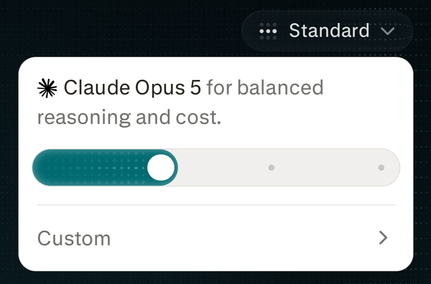
Wähle die Effort-Auswahl im Eingabefeld. Im Web befindet sie sich unten im
Eingabefeld, neben der Stelle, an der der aktuelle Modellname steht.
3
Schiebe den Regler auf Light, Standard, High oder Ultra.
4
Gib deinen Prompt ein und sende ihn ab.
So prüfst du, ob es funktioniert hat
Die Effort-Auswahl zeigt vor dem Absenden deine gewählte Stufe und das zugeordnete Modell. Nach dem Start der Aufgabe bleibt diese Stufe für die Unterhaltung aktiv, bis du sie änderst.Ein Modell selbst wählen mit Custom
Wähle Custom in der Effort-Auswahl, um ein verfügbares Modell und dessen unterstützte Reasoning-Stufe festzulegen, zusammen mit allen für dieses Modell angebotenen Geschwindigkeitseinstellungen. Es gibt keine separaten Steuerungen für unterstützende Agenten. Um zu einer Voreinstellung zurückzukehren, wähle in der Effort-Auswahl Return to Presets und dann Light, Standard, High oder Ultra.Wie deine Stufe gespeichert und angewendet wird
- Neue Aufgaben verwenden die Stufe, die im gerade genutzten Browser oder in der gerade genutzten App gespeichert ist. Die Stufe wird nicht zwischen Geräten synchronisiert: Ultra in der iOS-App zu setzen ändert die Stufe im Web oder in einem anderen Browser nicht.
- Folgefragen behalten die Stufe, die in der Unterhaltung schon aktiv ist, sofern du sie nicht änderst.
- Eine Änderung gilt ab der nächsten Eingabe. Bereits laufende Arbeit ändert sie nicht.
Wenn du die Stufe während einer laufenden Aufgabe senkst, läuft die Arbeit mit
der Stufe weiter, mit der sie gestartet ist. Starte die Aufgabe neu, um sie auf
einer niedrigeren Stufe auszuführen.