

Warum Personal Computer verwenden?
- Lokaler Dateizugriff: Verbinden Sie einen beliebigen Ordner auf Ihrem Computer. Computer kann Ihre Dateien direkt lesen, schreiben und durchsuchen.
- Schwebende Taskleiste: Verwenden Sie eine einzige Tastenkombination, um Computer überall auf Ihrem Desktop aufzurufen, damit Sie bei der Arbeit im Kontext bleiben.
- App-Steuerung: Bedienen Sie Mail, Finder, Slack, Messages, Notes und andere native Mac-Apps direkt über Computer. Die Steuerung installierter Apps ist unter Windows noch nicht verfügbar.
- Sprachmodus: Sprechen Sie ganz natürlich mit Ihrem Computer; Computer hört zu, versteht den Kontext und setzt um, was Sie sagen.
- Immer aktiv: Auf einem Mac mini läuft Computer 24/7 im Hintergrund und arbeitet sogar dann weiter, wenn Ihr Laptop geschlossen ist.
- iPhone-Fernzugriff: Starten Sie Aufgaben von Ihrem iPhone aus, wo immer Sie sind, und setzen Sie sie an Ihrem Schreibtisch fort; Ihr Mac arbeitet in beiden Fällen weiter.
- Lokale Modelle: Führen Sie auf einem Mac mit Apple Silicon oder einem unterstützten AMD- oder NVIDIA-System Aufgaben mit einem Modell auf Ihrem eigenen Gerät aus. Arbeit, die das lokale Modell erledigt, verbraucht keine Computer-Credits.
Wie unterscheidet sich Personal Computer von Perplexity Computer?
Personal Computer ist die Obermenge; Computer ist eine Funktion darin. Perplexity Computer ist webbasiert und führt Aufgaben in der Cloud aus. Personal Computer kann alles, was Computer kann, hat aber zusätzlich Zugriff auf Ihren lokalen Rechner, einschließlich Ihrer Dateien, Apps und Ihres Desktops. Es läuft nativ unter macOS und Windows. Wenn Sie einen Mac mini haben, wird es zu einem immer aktiven Agenten, der auch dann arbeitet, wenn Ihr Laptop geschlossen ist.Wie geht Personal Computer mit Sicherheit um?
Computer führt Aktionen in einer isolierten Sandbox-Umgebung aus. Die geräteinterne Autorisierung schützt sensible Schritte und gibt Ihnen die Kontrolle darüber, was auf Ihrem Computer geschieht. Wenn Sie einen Mac mini verwenden, werden Sitzungen mit Zwei-Faktor-Authentifizierung (2FA) abgesichert.Benötige ich einen Mac mini, um Personal Computer zu nutzen?
Nein. Personal Computer funktioniert auf jedem Mac mit macOS 15 Sequoia oder neuer sowie auf PCs mit Windows 10 oder Windows 11. Der Mac mini ist die beste Möglichkeit, die Always-on-Funktion zu nutzen, da er kontinuierlich im Hintergrund laufen kann. Sie können jedoch die Perplexity-App herunterladen und Personal Computer auf jedem unterstützten Mac oder Windows-PC verwenden.Wie funktioniert die Modellorchestrierung?
Computer erstellt Teams aus Agenten über 20+ Frontier-Modelle hinweg, um Ihr Ziel zu erreichen. Es wählt automatisch die beste Kombination von Modellen für jede Aufgabe aus, sodass Sie kein Modell manuell auswählen müssen.Kann ich Aufgaben auf meiner eigenen Mac-, AMD- oder NVIDIA-Hardware ausführen?
Ja. Auf unterstützter Hardware kann Personal Computer Arbeit an ein Modell übergeben, das auf Ihrem Gerät läuft. Wie die Arbeit aufgeteilt wird, hängt von der Plattform ab:- Auf dem Mac teilt Hybrid Compute jede Aufgabe auf. Cloud-Modelle übernehmen Planung, Websuche und Reasoning, während ein lokales Modell auf Ihrem Mac private Dateien und sensible Schritte verarbeitet.
- Unter Windows und Linux führt Portable Computer das Modell und den Agenten auf Ihrem Gerät aus, sodass die gesamte Aufgabe lokal laufen kann und die Cloud nur mit Ihrer Erlaubnis nutzt.
Tabelle 1 – Hardware, die lokale Modelle ausführen kann, und wie jede Plattform sie nutzt.
Die AMD-Unterstützung umfasst die Entwicklerplattform AMD Ryzen AI Halo und ist
nur unter Windows verfügbar. Unter Linux benötigen lokale Modelle NVIDIA DGX
Spark oder einen PC mit einer unterstützten NVIDIA RTX GPU. Auf einem Mac
erzielen Sie mit 32 GB gemeinsamem Arbeitsspeicher die besten Ergebnisse.
Arbeit, die das lokale Modell erledigt, verbraucht keine Computer-Credits; jeder
Schritt, der in der Cloud läuft, verbraucht Credits wie andere Computer-Arbeit.
Lokale Modelle sind für Pro-, Max- und Enterprise-Abonnenten verfügbar. Welchen
Modus Sie verwenden, hängt von Ihrer Plattform ab.
Welche lokalen Modelle Sie herunterladen können, hängt ebenfalls von Ihrer
Plattform ab:
Tabelle 2 – Verfügbare lokale Modelle je Plattform.
Unter Windows, Linux und auf DGX Spark läuft jeweils nur ein lokales Modell
gleichzeitig.
Wenn eine Organisation Ihr Konto verwaltet, steuert eine Administratorin oder
ein Administrator die lokale Inferenz. Unter Windows und Linux entscheidet die
Administration, ob sie erlaubt ist. Auf dem Mac kann die Administration Regeln
dafür festlegen, was auf dem Gerät bleiben muss und was Ihre Zustimmung braucht,
bevor es in die Cloud gelangt.
So führen Sie eine Aufgabe mit einem lokalen Modell auf dem Mac aus
1
Laden Sie die neueste Perplexity-App für Mac herunter und öffnen Sie sie.
2
Laden Sie ein lokales Modell herunter: Gemma 4 E4B, Qwen3.6 35B-A3B oder das
Perplexity-Modell.
3
Öffnen Sie die Modellauswahl und wählen Sie Hybrid.
4
Wählen Sie das lokale Modell und das Cloud-Modell für die Aufgabe.
So führen Sie eine Aufgabe mit einem lokalen Modell unter Windows aus
1
Installieren Sie die Perplexity-App für Windows und melden Sie sich an.
Siehe Erste Schritte mit den
Desktop-Apps.
2
Öffnen Sie das Menu, wählen Sie Settings und dann Local Inference.
3
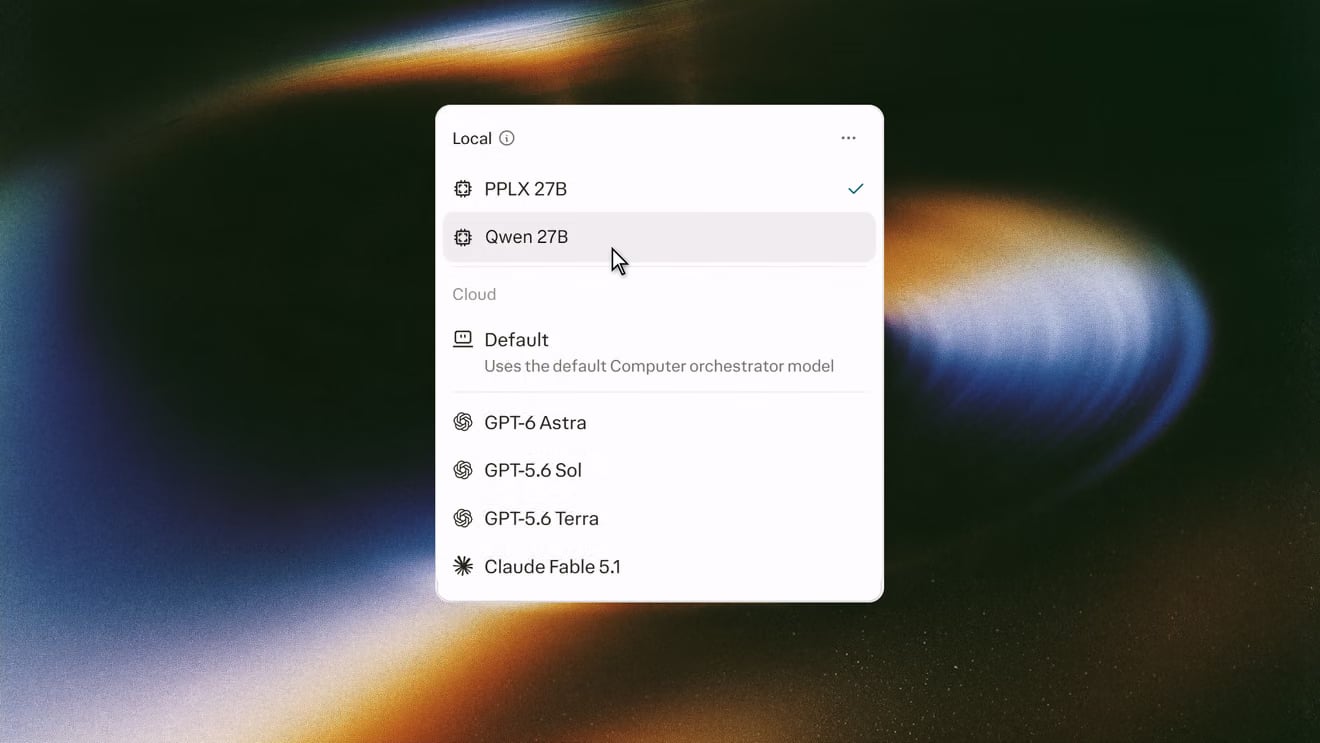
Laden Sie unter On-device models PPLX 27B herunter. Auf einem System
mit AMD Ryzen AI Max können Sie stattdessen Qwen 27B herunterladen. Die
Inferenz-Engine und der Klassifikator werden mit dem Modell installiert. Für
die Einrichtung werden etwa 20 GB freier Speicherplatz benötigt.
4
Öffnen Sie das Modellmenü im Composer und wählen Sie Ihr Modell unter
Local.
So führen Sie eine Aufgabe mit einem lokalen Modell unter Linux oder auf DGX Spark aus
1
Fügen Sie das Perplexity-Paket-Repository hinzu und installieren Sie das
Paket:
2
Öffnen Sie Perplexity und melden Sie sich an.
3
Öffnen Sie das Menu, wählen Sie Settings und dann Local Inference.
4
Laden Sie unter On-device models PPLX 27B herunter. Auf DGX Spark können Sie stattdessen Qwen 27B herunterladen.
5
Öffnen Sie das Modellmenü im Composer und wählen Sie Ihr Modell unter Local.
Ubuntu und DGX OS sind die offiziell unterstützten Linux-Distributionen.
Kann ich meinen Personal Computer aus der Ferne steuern?
Ja. Sie können Aufgaben, die auf Ihrem Mac mini ausgeführt werden, von Ihrem iPhone oder jedem anderen Gerät aus starten, pausieren oder anpassen. Das ist besonders nützlich für Arbeiten, die über Nacht, am Wochenende oder während Ihrer Abwesenheit vom Schreibtisch weiterlaufen sollen.Was sind die Systemanforderungen?
- Mac: macOS 15 Sequoia oder neuer
- Windows: Windows 10 Version 1809 oder neuer oder Windows 11
- Linux (lokale Modelle mit Portable Computer): Ubuntu auf einem PC mit einer unterstützten NVIDIA RTX GPU oder DGX OS auf NVIDIA DGX Spark
- Für die Nutzung im Dauerbetrieb wird ein Mac mini empfohlen
- Für lokale Modelle: ein Mac mit Apple Silicon und mindestens 24 GB gemeinsamem Arbeitsspeicher oder ein unterstütztes AMD- oder NVIDIA-System (siehe Tabelle 1)
Wie lade ich Personal Computer herunter?
Personal Computer ist in die Perplexity-Desktop-App integriert. Laden Sie die App auf dem Mac direkt von perplexity.ai/personal-computer herunter. Die App wird als Disk-Image (DMG) heruntergeladen, das Sie öffnen und in Ihren Programme-Ordner verschieben. Installieren Sie die Perplexity-App unter Windows aus dem Microsoft Store oder von der Perplexity-Download-Seite. Unter Linux installieren Sie das Perplexity-Paket mit apt, wie oben unter So führen Sie eine Aufgabe mit einem lokalen Modell unter Linux oder auf DGX Spark aus beschrieben. Eine Schritt-für-Schritt-Anleitung für Mac und Windows finden Sie unter Erste Schritte mit den Desktop-Apps.Was ist der Comet-Browser in Personal Computer?
Comet ist der integrierte Browser, den Computer direkt steuern kann. Er ermöglicht es Computer, im Web zu surfen, zu recherchieren und Webaufgaben zu automatisieren, ohne dass Sie den Kontext wechseln oder Ihren aktuellen Workflow verlassen müssen.Ist Personal Computer unter Windows oder Linux verfügbar?
Ja. Personal Computer ist über die Perplexity-App für Windows unter Windows 10 und Windows 11 verfügbar. Unter Linux ist Perplexity als Portable Computer auf NVIDIA DGX Spark und auf PCs mit einer unterstützten NVIDIA RTX GPU mit mindestens 24 GB VRAM verfügbar. Sie installieren es mit apt; auf RTX-PCs läuft PPLX 27B, auf DGX Spark PPLX 27B oder Qwen 27B. AMD-Hardware wird nur unter Windows unterstützt. Die Installationsschritte finden Sie oben unter So führen Sie eine Aufgabe mit einem lokalen Modell unter Linux oder auf DGX Spark aus.Verwandte Artikel
- Was ist Portable Computer?
- Erste Schritte mit den Desktop-Apps
- Über die App
- Mit lokalen Dateien und Ordnern arbeiten
- Was ist Computer?