

Was ist Computer?
Computer ist ein unabhängiger digitaler Mitarbeiter, der Sitzungen und Workflows für Sie erledigt. Anstatt nur Informationen bereitzustellen, wird er aktiv: Er synthetisiert große Informationsmengen aus dem gesamten Web und aus Ihrem eigenen Arbeitskontext mithilfe von Hunderten von App-Konnektoren. Mit diesem umfangreichen Kontext kann er Assets erstellen, funktionsfähige Apps entwickeln, E-Mails verwalten, Recherchen durchführen und mehr — alles in Ihrem bevorzugten Stil. Er kann auch zeitgesteuert überwachen und handeln, sodass er dauerhaft aktiv ist, auch wenn Sie nicht im Dienst sind.
Computer vereint alle aktuellen KI-Funktionen in einem einzigen Mitarbeiter, darunter:
Suche-native Intelligenz für genaue, zitierte Informationen
Tool-Ausführung um Sitzungen plattformübergreifend abzuschließen
Erstellung reichhaltiger Medien zur Erstellung visueller Inhalte
Dokumentenerstellung für Berichte und Präsentationen
Authentifizierte Integrationen mit Gmail, Outlook, GitHub, Linear, Slack, Notion und mehr
Persistentes Gedächtnis das den Kontext über Sitzungen hinweg beibehält
Planung und Automatisierung für wiederkehrende Sitzungen
Sichere Cloud-/isolierte Sandbox zum Schutz Ihrer Daten
Universeller Zugriff ohne komplizierte lokale Installation
Aufbauend auf den Kernstärken von Perplexity – präzise KI, überlegene Vertiefte Recherche, fortschrittliche Assistants (Agents), Multi-Model-Orchestrierung sowie Sicherheit und Schutz – stellt Computer die nächste Entwicklungsstufe der KI dar.
Wie funktioniert Computer?
Computer vereint mehrere leistungsstarke Funktionen, um komplexe Sitzungen in Ihrem Auftrag zu erledigen:
Asynchrone Ausführung
Computer führt Sitzungen im Hintergrund aus, während Sie abwesend sind. Er kann Ihre E-Mails, Ihren Kalender, den Flugstatus und Dateien anhand von bedingungsbasierten Auslösern überwachen und unterstützt geplante Jobs sowie proaktive Aktionen wie Morgenbriefings und Fristenerinnerungen.
Umfassende Recherche und parallele Websuche
Computer kann Anfragen bearbeiten, die die gleichzeitige Recherche mehrerer Punkte erfordern, und eignet sich damit ideal für umfassende Marktanalysen und Wettbewerbsanalysen.
Sub-Agents
Computer verwendet domänenspezifische Assistants, die unterschiedliche Sitzungentypen übernehmen:
Agents für Marktforschung zur Wettbewerbsbeobachtung
Agents für Finanzanalysen zu Gewinnberichten und zur Aktienüberwachung
Agents zur Nachrichtenüberwachung für aktuelle Updates
Koordinations-Agents, die Übergaben zwischen Spezialisten orchestrieren
Premium-Datenintegrationen
Computer verbindet sich mit den Tools, die Sie bereits nutzen, darunter Gmail, Outlook, GitHub, Linear, Slack, Notion, Snowflake, Databricks und Salesforce, sowie mit Finanztools und Premium-Daten-Connectors. Plugins bündeln Connectors und/oder Skills, die Computer in Ihren Sitzungen nutzen kann.
Persönliche Cloud-Sandbox
Ihre Daten werden in einer sicheren, isolierten Umgebung mit dauerhaftem Speicher über alle Sitzungen und Plattformen hinweg aufbewahrt. Computer behält den Kontext aus langen Gesprächen und speichert Ihre Einstellungen automatisch.
Multi-Tool-Orchestrierung
Computer koordiniert mehrere Tools und Funktionen nahtlos, ruft Echtzeitinformationen ab und synthetisiert sie, während er mehrstufiges Schlussfolgern und komplexe Sitzungenautomatisierung übernimmt.
Was ist der Unterschied zwischen Perplexity und Computer?
Perplexity beantwortet Ihre Fragen. Computer erledigt Ihre Arbeit.
Perplexity = Suche + Wissen. Sie fragen, es findet und synthetisiert Informationen.
Computer = ein Agent mit Tools. Sie fragen, er erledigt Dinge — schreibt Dokumentationen, erstellt Präsentationen, versendet E-Mails, durchsucht das Web, schreibt Code, verbindet sich mit Ihren Apps und verknüpft mehrstufige Workflows miteinander.
Das eine liefert Ihnen Antworten. Das andere wird aktiv.
Der zentrale Unterschied: Zusammensetzung
Funktionen lassen sich auf natürliche Weise miteinander verketten. Eine einzige Eingabe kann Recherche → Analyse → Dokumentenerstellung → E-Mail-Versand → geplante Nachverfolgung auslösen, ohne dass Sie zwischen den einzelnen Schritten eingreifen müssen.
Beispiel-Workflow:
„Recherchieren Sie unsere 5 wichtigsten Wettbewerber, vergleichen Sie ihre Preise, erstellen Sie eine Präsentationsfolie mit den Ergebnissen und senden Sie sie per E-Mail an das Team.“
Computer führt parallele Websuchen aus, erstellt eine Vergleichstabelle, generiert eine gebrandete PPTX-Datei und sendet sie über Ihr verbundenes Gmail — alles in einer Sitzung.
Computer auf Ihrer eigenen Hardware ausführen
Computer wird normalerweise in einer sicheren Cloud-Sandbox ausgeführt. Auf unterstützter NVIDIA-Hardware führt Portable Computer stattdessen das Modell, den Orchestrator, den Scheduler und die Sandbox auf Ihrem eigenen Gerät aus. Dadurch bleiben Dateien und Agentenaktivitäten lokal, und die Arbeit verbraucht keine Credits. Schritte, die das Web oder ein Frontier-Modell benötigen, werden nur mit Ihrer Erlaubnis in die Cloud eskaliert.
Voraussetzungen und Funktionen finden Sie unter Was ist Portable Computer?.
Wie greife ich auf Computer zu?
Computer ist in kostenpflichtigen Plänen verfügbar, ohne Einrichtung oder Installation. Einige kostenlose Konten enthalten außerdem eine begrenzte Anzahl kostenloser Computer-Runden, damit Sie Computer ausprobieren können. Siehe Computer mit einem kostenlosen Konto nutzen.
Computer ist im Web auf dem Desktop, unter iOS und unter Android verfügbar.
So greifen Sie auf Computer zu:
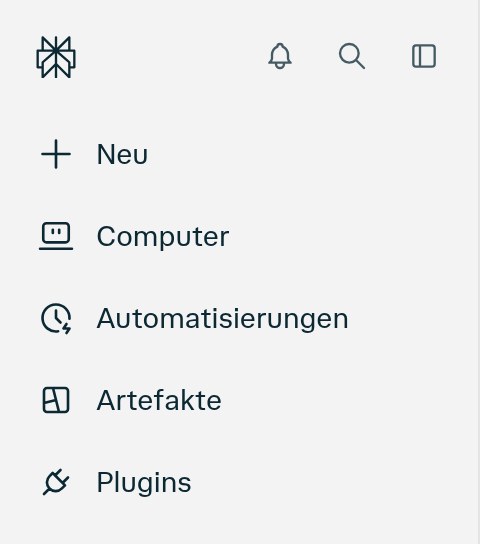
Navigieren Sie zur Startseite .
Klicken Sie auf das Computer Symbol.
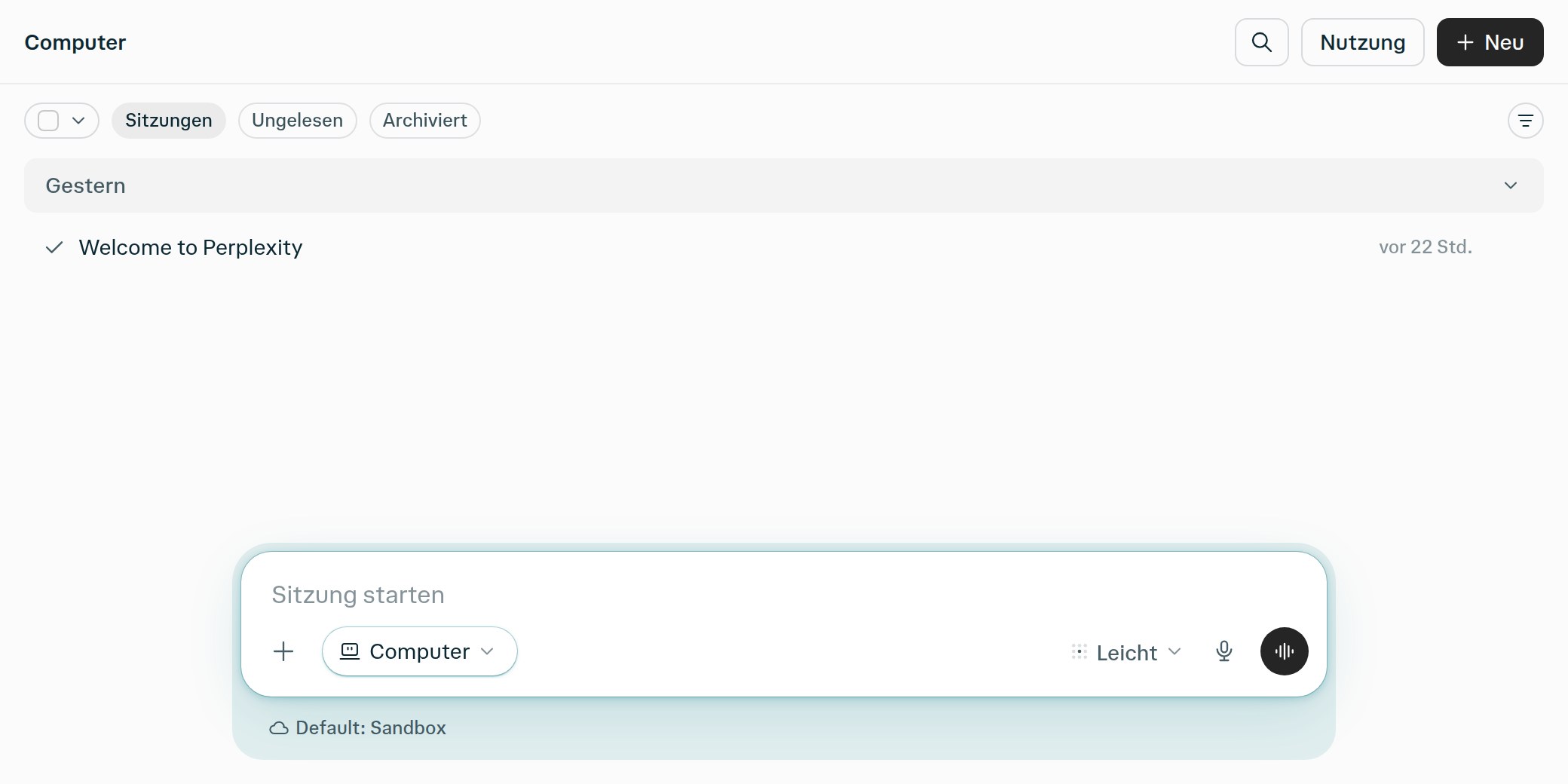
3. In Computer Projekt, klicken Sie auf das Task starten Feld, um einen neuen Task zu erstellen.
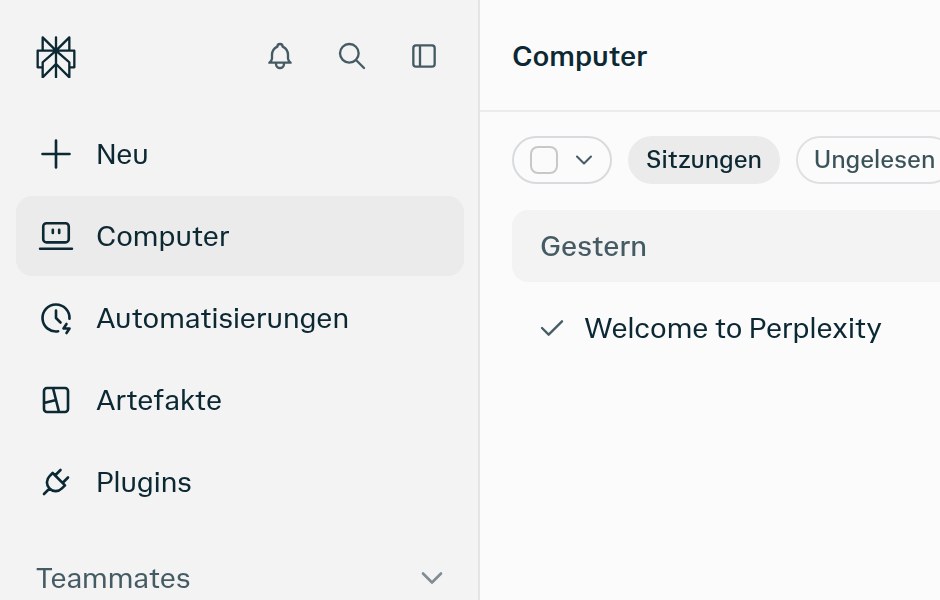
4. Wählen Sie das Perplexity-Symbol aus, um wieder zum Modus „Ask Anything“ zu wechseln und zu beenden Computer.
Computer mit einem kostenlosen Konto nutzen
Einige kostenlose Konten enthalten eine begrenzte Anzahl kostenloser Computer-Runden, damit Sie Computer vor einem Upgrade ausprobieren können. Eine Runde besteht aus einer Nachricht, die Sie an Computer senden, und der Antwort von Computer darauf. Kostenlose Runden sind ein einmaliges Kontingent. Sie werden nicht zurückgesetzt und verbrauchen keine Credits.
Jede Nachricht zählt. Jede Nachricht, die Sie an Computer senden, verbraucht eine kostenlose Runde. Das gilt auch für Folgefragen und Antworten auf Rückfragen von Computer innerhalb derselben Aufgabe.
Die Nutzung ist begrenzt. Für kostenlose Runden kann außerdem ein Gesamtnutzungslimit gelten. Sie können daher aufgebraucht sein, bevor eine lange oder mehrstufige Aufgabe abgeschlossen ist.
Ein Agent nach dem anderen. Mit kostenlosen Runden kann Computer nicht mehrere Agenten parallel ausführen.
Wenn Ihre kostenlosen Runden mitten in einer Aufgabe aufgebraucht sind
Computer hält die Aufgabe an und zeigt eine Meldung, dass Sie Ihre kostenlosen Computer-Runden aufgebraucht haben, zusammen mit einer Upgrade-Option.
Ihre Aufgabe bleibt erhalten. Öffnen Sie sie, um zu sehen, was Computer vor dem Anhalten erledigt hat.
Änderungen in verbundenen Apps bleiben bestehen. Computer macht bereits erledigte Arbeit in einer verbundenen App nicht rückgängig, zum Beispiel Änderungen an einem Onlineshop. Prüfen Sie diese Änderungen, bevor Sie weitermachen.
Nach einem Upgrade können Sie fortfahren. Kehren Sie mit Ihrem kostenpflichtigen Plan zur Aufgabe zurück. Wenn Sie können Ihre Sitzung jetzt fortsetzen. angezeigt wird, wählen Sie Fortsetzen, um dort weiterzumachen, wo Computer angehalten hat. Manchmal wird die Aufgabe automatisch fortgesetzt.
Bevor Sie mit einem kostenlosen Konto eine große Aufgabe starten
Bitten Sie Computer bei mehrstufiger Arbeit in einem Live-System, etwa Änderungen an einem Onlineshop, zuerst um einen Plan, oder teilen Sie die Arbeit in kleinere Aufgaben auf. Geben Sie alles, was Computer braucht, schon in Ihrer ersten Nachricht an, denn jede Nachricht, die Sie senden, verbraucht eine kostenlose Runde.
So verbinden Sie Apps und Dienste
Öffnen Sie Plugins in der Seitenleiste (oder Anpassen → Konnektoren, wenn Sie Plugins noch nicht sehen), um verfügbare Apps und Dienste anzuzeigen.
Suchen Sie den Connector unter Entdecken oder über die Suche, öffnen Sie seine Seite und wählen Sie Verbinden.
Um ein Plugin zu installieren, wählen Sie auf seiner Seite Installieren.
Um die Verbindung zu trennen, wählen Sie die drei Punkte neben der verbundenen App und dann Trennen aus.
Wie Computer Credits verwendet
Computer verwendet ein kreditbasiertes System, um seine erweiterten Funktionen bereitzustellen:
Das erhalten Sie:
Max-Abonnenten erhalten monatlich 10.000 Credits
Pro-Tarife für Privatkunden enthalten keine monatlichen Credits
Zeitlich begrenzter Bonus:
Zusätzliche 35.000 Credits für Nutzer mit bezahltem Max-Abonnement (einmalig, verfallen nach 30 Tagen)
4.000 Credits für Nutzer mit bezahltem Pro-Abonnement (einmalig, verfallen nach 30 Tagen)
Ihre Perplexity Ask-Suchen bleiben unbegrenzt und verbrauchen keine Credits
So funktionieren Credits:
Credits werden nur für Computer-Sitzungen verwendet, einschließlich Comet Assistant im Work-Modus
Der Credit-Verbrauch variiert je nach Komplexität der Sitzung
Verwaltung Ihrer Credits:
Sehen Sie Ihr Credit-Guthaben und Ihre Nutzung unter perplexity.ai/account/usage
Aktivieren Sie die automatische Aufladung, um automatisch weitere Credits zu erwerben, wenn Ihr Guthaben bei Pro unter 500 Credits oder bei Max unter 2.500 Credits fällt. Die automatische Aufladung ist deaktiviert, bis Sie sie aktivieren.
Legen Sie Ausgabenlimits fest, um Ihre monatlichen Credit-Käufe zu steuern
Wenn Ihre Credits aufgebraucht sind, werden aktive Sitzungen angehalten (nicht abgebrochen) und automatisch fortgesetzt, sobald wieder Credits verfügbar sind
Vollständige Informationen zu Credit-Preisen, Verlängerungen, Erstattungsrichtlinien und Ausgabenlimits finden Sie hier in unserem Help-Center-Artikel: So funktionieren Credits auf Perplexity
Brauchen Sie weitere Hilfe?
Kontaktieren Sie uns über Hilfe > Support kontaktieren. Geben Sie den Link zur Aufgabe an, wenn sich Ihre Frage auf eine bestimmte Computer-Aufgabe bezieht.