

Bevor Sie beginnen
- Administratorzugriff auf Ihre Organisation in Perplexity.
- Eine CrowdStrike-Kunden-ID (CID) einschließlich Prüfsumme. Sie finden diese auf der Seite Sensor-Downloads in Ihrer Falcon-Konsole. Siehe CrowdStrikes Anleitung.
- Ein Bereitstellungstoken, sofern in Ihrer CrowdStrike-Umgebung konfiguriert.
Erforderliche Sensorversion konfigurieren
Konfigurieren Sie vor dem Aktivieren der Integration die standardmäßige Linux-Richtlinie für Sensor-Updates in Ihrer Falcon-Konsole:1
Linux-Richtlinie für Sensor-Updates öffnen
Öffnen Sie die Richtlinien für Sensor-Updates, wählen Sie Linux und öffnen Sie die Standardrichtlinie.
2
Beide Sensorversionen festlegen
Setzen Sie die Felder für die Sensorversion und die Linux-ARM64-Sensorversion ausdrücklich auf 7.38.0-19105.
3
Richtlinie speichern
Speichern Sie die Richtlinie.
Beide Versionsfelder müssen auf 7.38.0-19105 festgelegt sein. Neuere Sensorversionen werden unterstützt, sobald sie getestet wurden.
Falcon für Ihre Organisation aktivieren
1
Computer-Konfiguration öffnen
Öffnen Sie in Perplexity die Organisationseinstellungen und wählen Sie Computer-Konfiguration.
2
Kunden-ID speichern
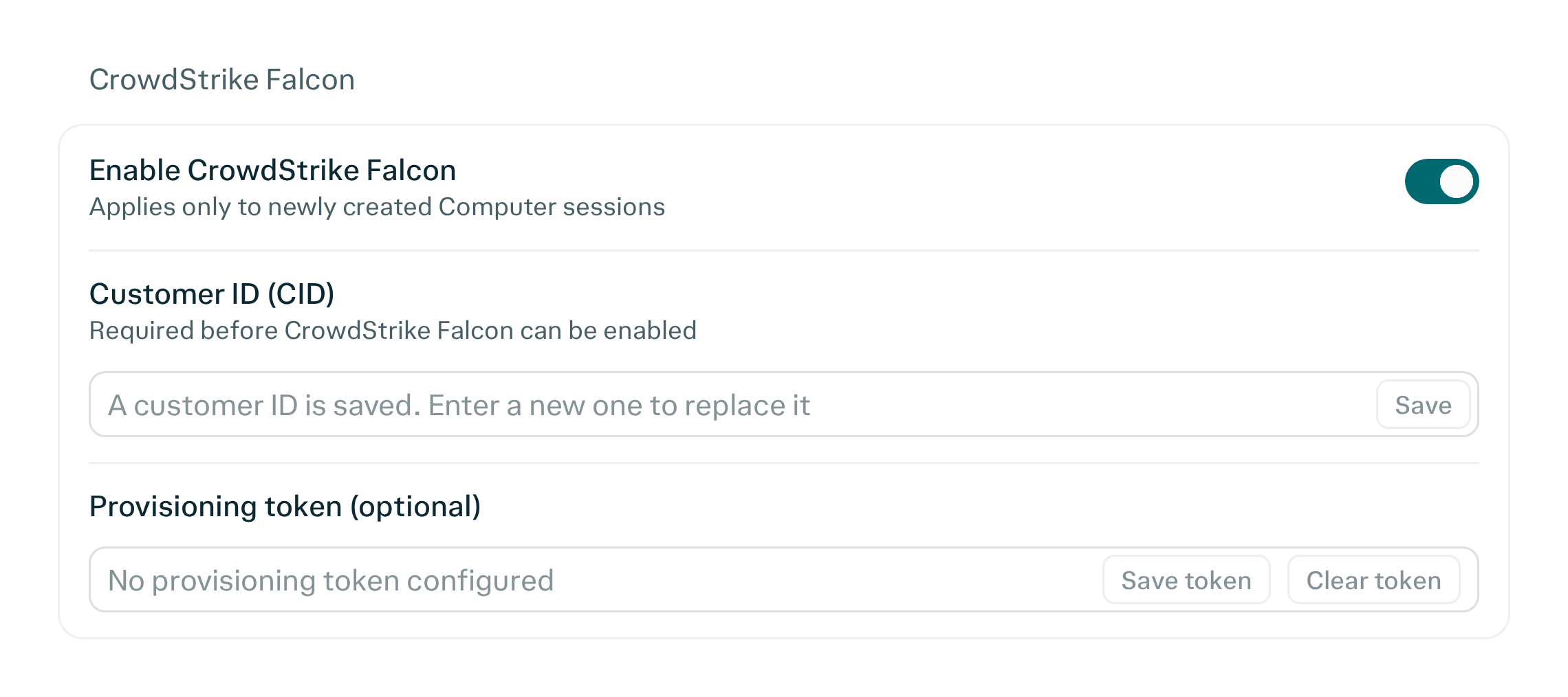
Suchen Sie den Abschnitt CrowdStrike Falcon. Geben Sie Ihre Kunden-ID einschließlich Prüfsumme ein und wählen Sie Speichern.
3
Bereitstellungstoken angeben, falls konfiguriert
Wenn in Ihrer CrowdStrike-Umgebung ein Bereitstellungstoken konfiguriert ist, geben Sie es ein und wählen Sie Token speichern.
4
CrowdStrike Falcon aktivieren
Aktivieren Sie CrowdStrike Falcon für Ihre Organisation.
Registrierung der Sandbox überprüfen
Nach dem Aktivieren der Integration:- Starten Sie eine neue Computer-Sitzung.
- Öffnen Sie die Hostverwaltung in Ihrer Falcon-Konsole.
- Suchen Sie nach Hosts mit dem Hostnamen
space-sandbox.
Auswirkungen auf bestehende Sitzungen
Das Aktivieren oder Deaktivieren der Integration gilt für neue Computer-Sitzungen. Bestehende Sitzungen behalten ihre bisherige Falcon-Einstellung.- Beim Aktivieren von Falcon: Starten Sie eine neue Sitzung, um die Integration zu nutzen. Bestehende Sitzungen ohne Falcon bleiben unverändert.
- Beim Deaktivieren von Falcon: Neue Sitzungen werden nicht bei Falcon registriert. Bestehende Sitzungen mit Falcon behalten ihre Einstellung.