

Dieser Leitfaden führt Enterprise-Administratoren und IT-Verantwortliche durch die rollenbasierte Zugriffskontrolle für Konnektoren auf der Seite Organisationseinstellungen → Konnektoren, einschließlich des Schalters „Aktiviert“, der Rollenlisten pro Konnektor, des Aktivierungsablaufs, des Backfill-Verhaltens und des organisationsweiten Standards für neue Konnektoren.
Überblick
Mit der rollenbasierten Zugriffskontrolle legen Sie fest, welche Rollen in Ihrer Organisation die einzelnen Konnektoren nutzen können – zusätzlich zur bestehenden Kontrolle darüber, ob der Konnektor für Ihre Organisation überhaupt verfügbar ist. Sie ersetzt das bisherige Modell „für alle an oder für alle aus“ durch eine gezielte Freigabe, die derselben Rollen- und Gruppenstruktur folgt, die unter Enterprise-Rollen und Berechtigungen beschrieben ist.
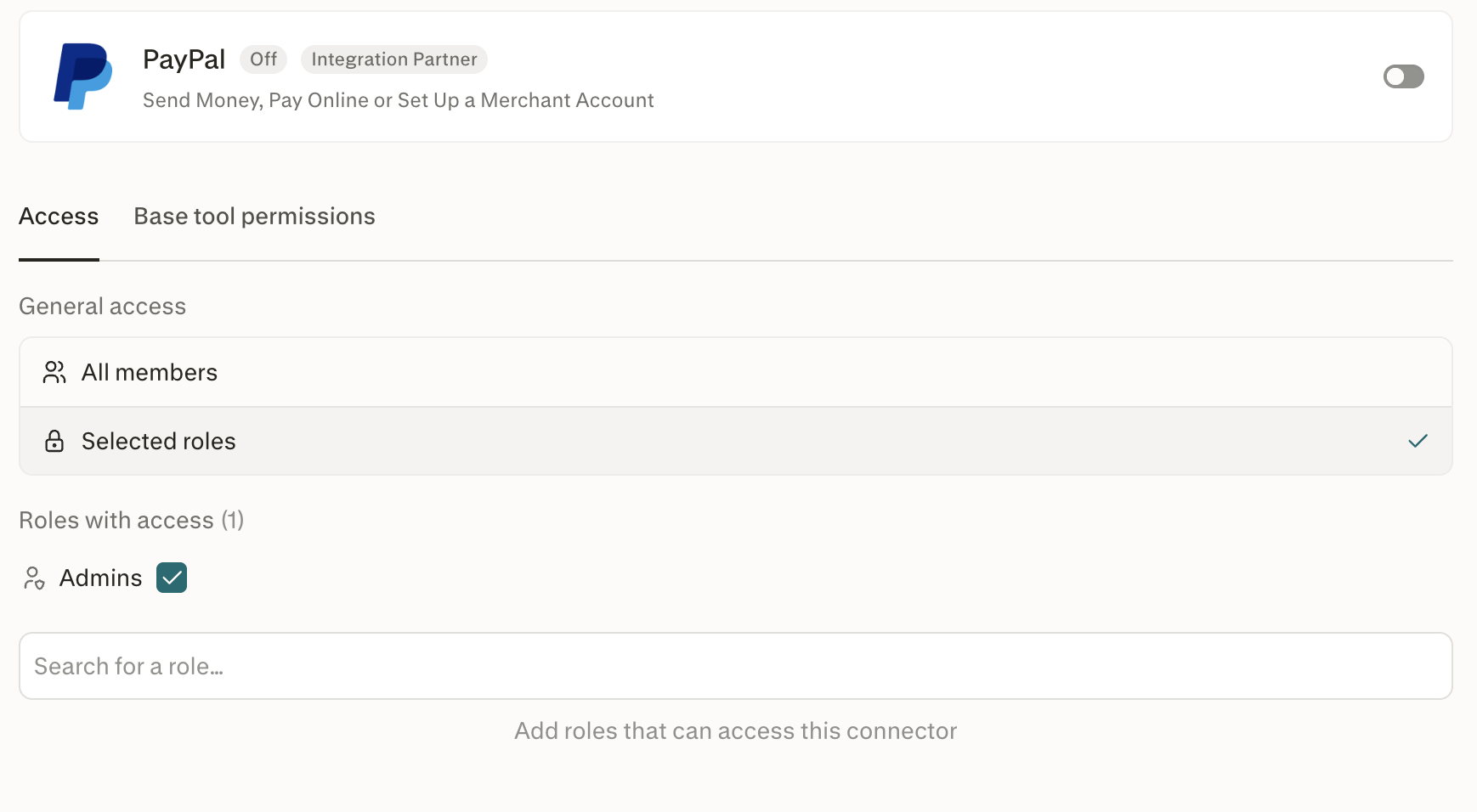
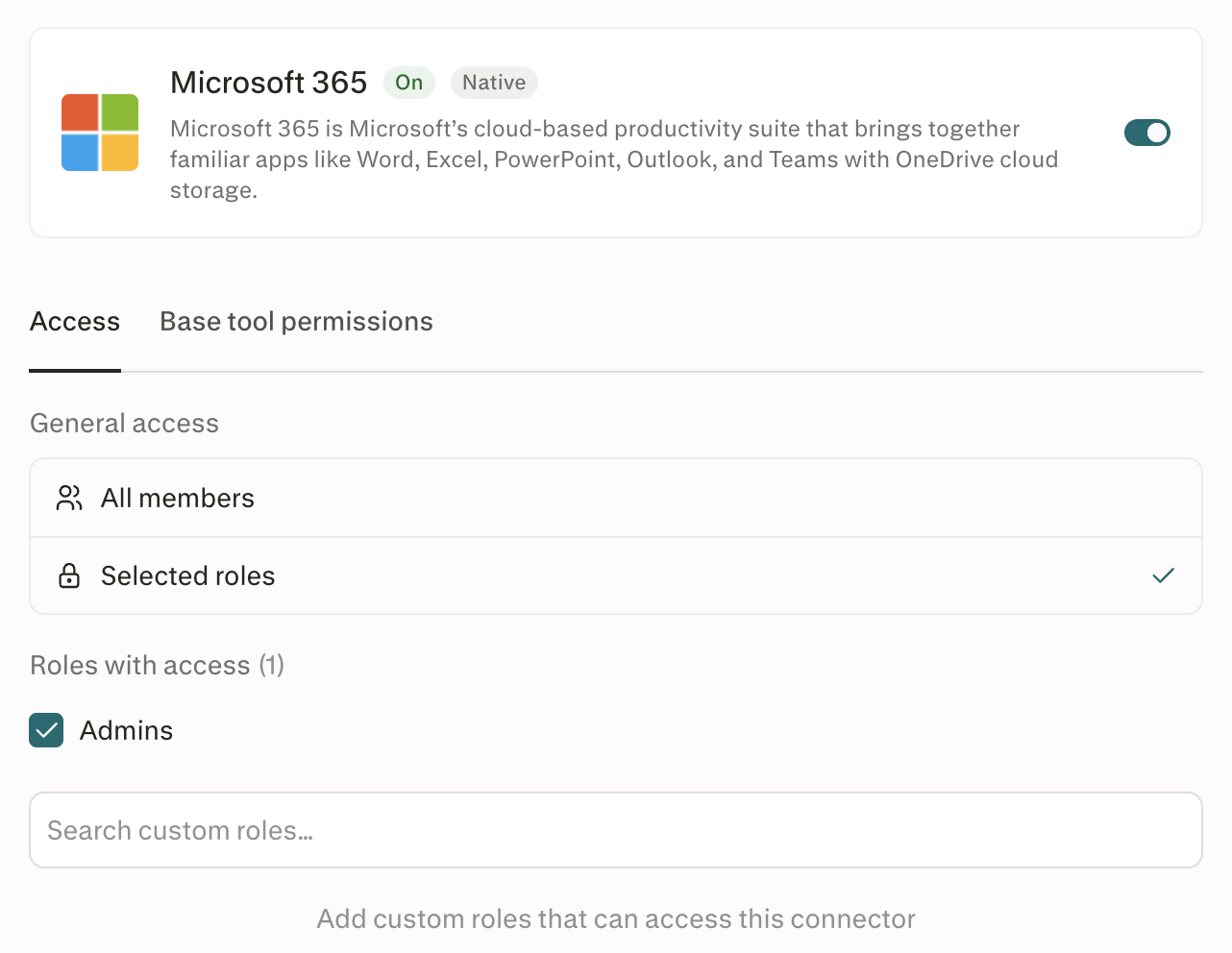
Jeder Konnektor verfügt über zwei unabhängige Kontrollen:
Aktiviert: Der globale Schalter für den Konnektor. Ist er ausgeschaltet, steht der Konnektor keinem Mitglied zur Verfügung, unabhängig von der Rolle. Ist er eingeschaltet, legen Sie fest, wer darauf zugreifen kann.
Rollenzugriff: Wählen Sie beim Aktivieren eines Konnektors Alle Mitglieder, Admin oder Ausgewählte Rollen. Alle Mitglieder gewährt allen Zugriff. Admin beschränkt den Zugriff auf Mitglieder mit der Rolle Admin. Mit Ausgewählte Rollen können Sie den Zugriff auf bestimmte benutzerdefinierte Rollen beschränken. Sie können Rollen vor oder nach dem Aktivieren des Konnektors zuweisen. Wenn Sie beim Aktivieren Ausgewählte Rollen wählen, müssen Sie die Rollen nach dem Aktivieren angeben. Ein aktivierter Konnektor ist nur zugänglich, wenn mindestens eine Rolle zugewiesen ist.
Ein Mitglied kann nur dann auf einen Konnektor zugreifen, wenn der Konnektor aktiviert ist und mindestens eine seiner zugewiesenen Rollen in der Rollenliste des Konnektors enthalten ist.
Zum Konfigurieren dieser Kontrollen ist die Rollenberechtigung Manage connector defaults erforderlich, die unter Enterprise-Rollen und Berechtigungen beschrieben ist.
Verfügbarkeit: Die rollenbasierte Zugriffskontrolle für Konnektoren ist in Enterprise-Tarifen mit Vertriebsunterstützung verfügbar. Benutzerdefinierte Rollen, Gruppenverwaltung und die SCIM-Verzeichnisgruppen-Synchronisierung hängen zudem vom Tarif Ihrer Organisation ab.
Bei Interesse buchen Sie eine Demo mit unserem Vertriebsteam.
Warum das wichtig ist
Sensible Daten eingrenzen. Geben Sie Snowflake für eine Data-Science-Rolle, Microsoft 365 für ein Wissensteam und Salesforce für Revenue Operations frei, ohne sie für alle in der Organisation zugänglich zu machen.
Gestaffelte Pilotphasen durchführen. Aktivieren Sie einen neuen Konnektor zunächst für eine Pilotrolle, sammeln Sie Feedback und erweitern Sie den Zugriff dann, indem Sie weitere Rollen hinzufügen.
Im Einklang mit SCIM und Gruppen bleiben. Da der Zugriff über Rollen gesteuert wird, werden Gruppen- und SCIM-Zuweisungen aus Ihrem Identitätsanbieter automatisch übernommen.
Bevor Sie beginnen
Sie sind Administrator oder Ihre Rolle umfasst die Berechtigung Manage connector defaults.
Sie haben im Web Zugriff auf Organisationseinstellungen → Konnektoren.
Der Konnektor, den Sie konfigurieren möchten, wurde Ihrer Organisation bereits hinzugefügt.
So funktionieren die Kontrollen
Basisrollen: Alle Mitglieder und Admin
Jede Organisation verfügt über zwei Basisrollen, die Sie der Rollenliste eines Konnektors hinzufügen können.
Alle Mitglieder – gewährt jedem Mitglied der Organisation Zugriff.
Admin – gewährt nur Organisationsadministratoren Zugriff. Wenn Allgemeiner Zugriff auf Ausgewählte Rollen gesetzt ist, wird Admins immer unter Rollen mit Zugriff mit einem Kontrollkästchen angezeigt, mit dem Sie den Zugriff ein- oder ausschalten können.
Sie können jede Basisrolle einzeln, beide zusammen oder zusammen mit benutzerdefinierten Rollen, die für Ihre Organisation erstellt wurden, zur Liste hinzufügen.
Wenn Alle Mitglieder in der Liste steht, hat bereits jedes Mitglied Zugriff, sodass benutzerdefinierte Rollen in derselben Liste redundant sind. Perplexity entfernt diese benutzerdefinierten Rollen nicht. Wenn Sie Alle Mitglieder später entfernen, greift der Konnektor daher auf sie zurück, statt unzugänglich zu werden.
Beispiel: Die Rollenliste eines Konnektors lautet „Alle Mitglieder + Data Science“:
Solange Alle Mitglieder in der Liste steht, haben alle in der Organisation Zugriff.
Wenn Sie Alle Mitglieder entfernen, behalten nur Mitglieder der Rolle Data Science den Zugriff.
Administratoren behalten stets einen latenten Zugriff, um jeden aktivierten Konnektor zu konfigurieren, auch wenn die Rolle Admin nicht in seiner Rollenliste steht. Für den Laufzeitzugriff, also die Möglichkeit, den Konnektor tatsächlich in einer Sitzung zu nutzen, muss Admin weiterhin in der Liste stehen.
Einen Konnektor aktivieren, ohne Zugriff zu gewähren
Wenn Sie Ausgewählte Rollen wählen, wird der Konnektor aktiviert, ohne dass Rollen hinzugefügt werden. Der Konnektor bleibt aktiviert, aber kein Mitglied kann ihn nutzen, bis Sie mindestens eine Rolle hinzufügen.
Wenn Sie Alle Mitglieder oder Admin wählen, wird der Zugriff sofort mit dem Aktivieren des Konnektors gewährt.
Wie der Zugriff bestimmt wird
Wenn ein Mitglied versucht, einen Konnektor zu nutzen, prüft Perplexity:
Ist der Konnektor aktiviert? Falls nicht, wird der Zugriff blockiert.
Steht mindestens eine der Rollen des Mitglieds in der Rollenliste des Konnektors? Falls ja, wird der Zugriff erlaubt.
Andernfalls wird der Zugriff mit einer eindeutigen Begründung blockiert.
Die Durchsetzung erfolgt serverseitig, bevor die Agent-Laufzeit startet, sodass blockierte Konnektoraufrufe keine Credits verbrauchen und keine Sandbox starten. Die Durchsetzung gilt einheitlich für den Agent, die CLI, geplante Aufgaben sowie jede Konnektornutzung im Rahmen eines Projekts oder von Brain.
Schritt für Schritt
Einen Konnektor aktivieren und Zugriff gewähren
Gehen Sie zu Organisationseinstellungen → Konnektoren.
Wählen Sie den Konnektor aus, den Sie aktivieren möchten.
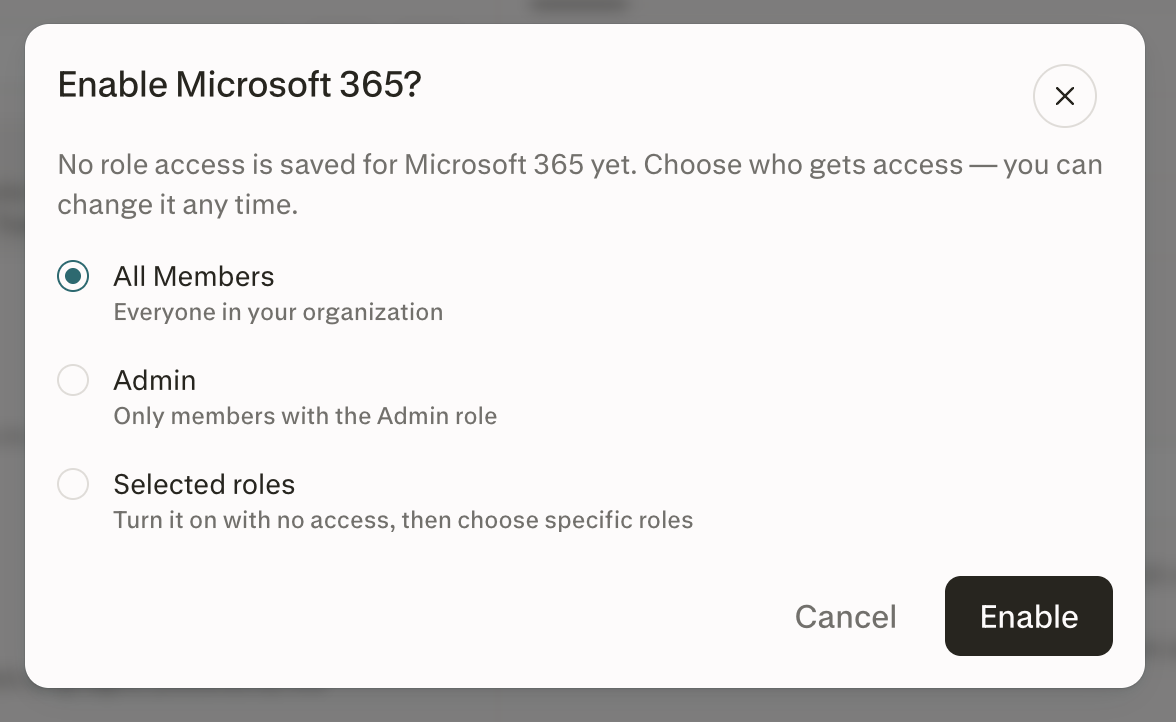
Schalten Sie den Konnektor ein. Ein Dialog wird geöffnet, in dem Sie gefragt werden, wer Zugriff erhalten soll.
Wählen Sie Alle Mitglieder, Admin oder Ausgewählte Rollen.
Wählen Sie Aktivieren.
Wenn Sie Ausgewählte Rollen gewählt haben, öffnen Sie den Konnektor und fügen Sie die Rollen hinzu, die Zugriff erhalten sollen.
Wenn Sie Alle Mitglieder oder Admin wählen, wird der Zugriff sofort gewährt. Wenn Sie Ausgewählte Rollen wählen, bleibt der Konnektor ohne Rollenzugriff aktiviert, bis Sie eine oder mehrere Rollen hinzufügen. Wenn Sie den Dialog abbrechen, bleibt der Konnektor deaktiviert.
Einem aktivierten Konnektor eine Rolle hinzufügen
Öffnen Sie den Konnektor über Organisationseinstellungen → Konnektoren.
Stellen Sie auf dem Tab Zugriff sicher, dass Allgemeiner Zugriff auf Ausgewählte Rollen gesetzt ist.
Suchen Sie im Feld Nach einer Rolle suchen… unter Rollen mit Zugriff nach der Rolle, der Sie Zugriff gewähren möchten.
Wählen Sie die Rolle aus, um sie zu Rollen mit Zugriff hinzuzufügen.
Mitglieder der neu hinzugefügten Rolle erhalten sofort Zugriff.
Eine Rolle von einem aktivierten Konnektor entfernen
Öffnen Sie den Konnektor über Organisationseinstellungen → Konnektoren.
Suchen Sie auf dem Tab Zugriff unter Rollen mit Zugriff die Rolle, die Sie entfernen möchten.
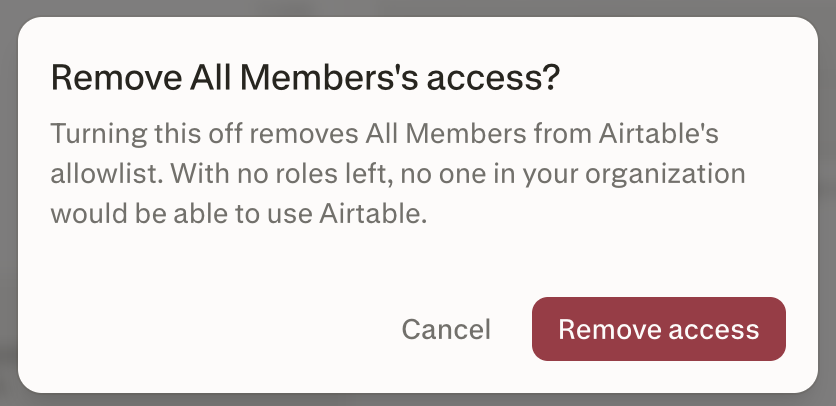
Deaktivieren Sie das Kontrollkästchen neben der Rolle. Im Bestätigungsdialog werden die Rolle und der Konnektor genannt.
Wählen Sie Zugriff entfernen.
Mitglieder dieser Rolle verlieren sofort den Zugriff, sofern sie nicht durch eine andere Rolle in der Liste abgedeckt sind.
Einen Konnektor deaktivieren
Öffnen Sie den Konnektor über Organisationseinstellungen → Konnektoren.
Schalten Sie den Konnektor aus, um ihn zu deaktivieren. Im Bestätigungsdialog werden der Konnektor und die Rollen genannt, die den Zugriff verlieren, und es wird darauf hingewiesen, dass die Rolleneinstellungen gespeichert werden.
Wählen Sie Deaktivieren.
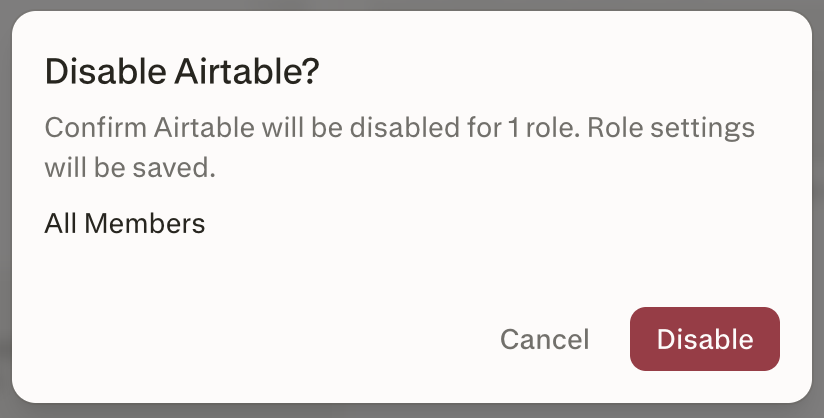
Der Konnektor ist jetzt deaktiviert, und kein Mitglied der Organisation kann ihn nutzen. Seine Rolleneinstellungen werden gespeichert. Wenn Sie den Konnektor später wieder einschalten, erhalten dieselben Rollen erneut Zugriff.
Den globalen Standard für neue Konnektoren festlegen
Der globale Standard bestimmt, was passiert, wenn Perplexity einen neuen Konnektor in Ihrer Organisation bereitstellt. Legen Sie ihn einmalig auf Organisationsebene fest.
Gehen Sie zu Organisationseinstellungen → Konnektoren.
Suchen Sie oben auf der Seite die Einstellung Neue Konnektoren unterhalb von Mitgliedern das Hinzufügen benutzerdefinierter Konnektoren erlauben. Sie legt fest, ob Konnektoren, die neu zu Perplexity hinzugefügt werden, für Ihre Organisation von Anfang an aktiviert sind.
Öffnen Sie das Dropdown-Menü und wählen Sie eine der folgenden Optionen:
Aktiviert für alle Mitglieder – der neue Konnektor wird aktiviert bereitgestellt, mit Alle Mitglieder in seiner Rollenliste.
Aktiviert für Admins – der neue Konnektor wird aktiviert bereitgestellt, mit Admin in seiner Rollenliste.
Deaktiviert – der neue Konnektor wird deaktiviert und mit leerer Rollenliste bereitgestellt. Ein Administrator muss ihn für bestimmte Rollen oder für alle Mitglieder aktivieren, bevor jemand ihn nutzen kann.
Empfohlener Standard für Enterprise-Organisationen: Deaktiviert. So wird sichergestellt, dass neue Konnektoren von einem Administrator geprüft werden, bevor Mitglieder sie nutzen können.
So prüfen Sie, ob es funktioniert hat
Auf dem Tab Zugriff des Konnektors listet Rollen mit Zugriff die erwarteten Rollen auf, und ihre Anzahl entspricht der Zahl der Rollen, die Sie hinzugefügt haben.
Mitglieder, deren Rollen in der Liste stehen, können den Konnektor nutzen. Mitglieder, deren Rollen nicht in der Liste stehen, sehen eine eindeutige Meldung „Kein Zugriff“.
Die Audit-Protokolle der Organisation erfassen Aktivierungen, Deaktivierungen und Rollenänderungen unter dem entsprechenden Ereignis Konnektoren.
Backfill-Verhalten bei der Einführung
Wenn Ihre Organisation auf die rollenbasierte Zugriffskontrolle für Konnektoren umgestellt wird, werden bestehende Konnektoren wie folgt migriert.
Derzeit deaktivierte Konnektoren bleiben deaktiviert und erhalten eine leere Rollenliste. Ein Administrator muss jeden Konnektor für bestimmte Rollen oder alle Mitglieder aktivieren, bevor jemand ihn nutzen kann.
Derzeit aktivierte Konnektoren werden als aktiviert migriert, mit Alle Mitglieder als einziger Rolle in der Liste. Benutzerdefinierte Rollen werden nicht nachträglich in die Liste übernommen.
So bleibt die bisherige Reichweite für Mitglieder am ersten Tag erhalten, und Administratoren erhalten einen sauberen Ausgangspunkt, um den Zugriff einzuschränken. Um einen bereits aktivierten Konnektor auf bestimmte Rollen zu beschränken, entfernen Sie Alle Mitglieder und fügen Sie die gewünschten Rollen hinzu.
Erfahrung für Mitglieder
In Entdecken werden Konnektoren, die ein Mitglied nicht nutzen kann, abgeblendet mit einem Schlosssymbol angezeigt; der Grund erscheint beim Darüberfahren mit der Maus. Konnektoren, die ein Mitglied nicht nutzen kann, werden auf der eigenen Seite des Konnektors als nicht verfügbar angezeigt und erscheinen nicht in der Konnektorauswahl. Die Meldung hängt vom Status des Konnektors ab:
Konnektor deaktiviert – die Entdecken-Karte und die Plugin-Seite zeigen beide Von Ihrer Organisation deaktiviert.
Konnektor aktiviert, aber keine der Rollen des Mitglieds steht in der Liste – die Entdecken-Karte zeigt „Not available to your role“; auf der Plugin-Seite wird der Konnektor als Nicht verfügbar angezeigt.
Tarifbeschränkung – der Konnektor zeigt Upgrade erforderlich mit dem Tooltip „Ihr Tarif umfasst diesen Konnektor nicht“ an.
Um Zugriff zu erhalten, können Mitglieder einen Administrator bitten, eine ihrer Rollen zur Rollenliste des Konnektors hinzuzufügen.
Stößt der Agent während einer Sitzung auf einen blockierten Konnektor, teilt er dem Mitglied mit, dass seine Rolle keinen Zugriff hat, und schlägt vor, sich an einen Administrator zu wenden.
Gängige Konfigurationen
Die folgende Tabelle zeigt drei Zugriffsrichtlinien, die Enterprise-Administratoren typischerweise anwenden.
| Richtlinie | Aktiviert | Rollenliste |
|---|---|---|
| Für die gesamte Organisation verfügbar | Ein | Alle Mitglieder |
| Nur für Admins verfügbar | Ein | Admin |
| Pilot-Rollout für eine benutzerdefinierte Rolle | Ein | Data Science (benutzerdefinierte Rolle) |
Wichtige Einschränkungen
Kein Erlauben oder Verweigern pro Benutzer. Der Zugriff wird über die Rollenmitgliedschaft gesteuert. Sie können einem einzelnen Mitglied den Zugriff nicht unabhängig von seinen Rollen erlauben oder verweigern.
Eine Rolle in der Liste genügt. Rollen gewähren Zugriff, sie entziehen ihn nie. Ein Mitglied mit zwei Rollen hat Zugriff auf den Konnektor, wenn eine dieser Rollen in der Liste steht. Sie können also nicht eine Rolle hinzufügen, um den Zugriff zu erlauben, und eine zweite, um ihn zu blockieren.
Berechtigungen auf Werkzeugebene sind getrennt. Ob ein Mitglied einzelne Werkzeuge innerhalb eines Konnektors aufrufen kann (zum Beispiel Slack-Senden im Vergleich zur Slack-Suche), wird durch die Werkzeugberechtigungen des Konnektors gesteuert, die auf dessen Tab Basis-Werkzeugberechtigungen konfiguriert werden. Die rollenbasierte Zugriffskontrolle entscheidet, wer einen Konnektor überhaupt erreicht; die Werkzeugkontrollen entscheiden, was darin ausgeführt wird.
Alle Mitglieder hat Vorrang vor benutzerdefinierten Rollen. Wenn Alle Mitglieder in der Liste steht, sind benutzerdefinierte Rollen in derselben Liste redundant. Sie bleiben erhalten, damit der Konnektor beim Entfernen von Alle Mitglieder zur zuvor konfigurierten Gruppe benutzerdefinierter Rollen zurückkehrt.
Das Löschen einer benutzerdefinierten Rolle wirkt sich auf jeden Konnektor aus, in dem diese Rolle aufgeführt ist. Ist die Rolle der einzige Eintrag in der Rollenliste eines Konnektors, bleibt der Konnektor aktiviert, aber niemand kann ihn nutzen, bis Sie eine andere Rolle hinzufügen.
Deaktivierte Konnektoren behalten ihre Rollenliste. Wenn Sie einen Konnektor deaktivieren und später wieder einschalten, erhalten die Rollen, die zuvor Zugriff hatten, erneut Zugriff. Um zu ändern, wer Zugriff hat, bearbeiten Sie die Rollen auf dem Tab Zugriff, bevor oder nachdem Sie ihn einschalten.
OAuth-Freigaben bleiben von der rollenbasierten Zugriffskontrolle unberührt. Das Entfernen einer Rolle von einem Konnektor widerruft keine OAuth-Freigaben von Drittanbietern, die Mitglieder bereits erteilt haben. Um eine OAuth-Freigabe zu widerrufen, trennen Sie das Konto unter Plugins → Installiert oder widerrufen Sie sie in der Admin-Konsole des Anbieters.
Konnektoren in Plugins
Plugins werden schrittweise eingeführt, beginnend mit Einzeltarifen und Self-Serve-Enterprise-Organisationen, und kommen in Kürze auch für vertriebsbetreute Enterprise-Tarife. Bis dahin verwenden Mitglieder und Administratoren weiterhin Connectors und Skills.
Rollenfreigaben und der Schalter Aktiviert gelten auch für Konnektoren in Plugins. Ein Plugin kann diese Kontrollen nicht umgehen und keinen Zugriff auf Konnektoren gewähren.
Das Plugin bleibt auf der Seite Plugins sichtbar. Jeder blockierte Konnektor zeigt Von Ihrer Organisation deaktiviert oder Nicht verfügbar an, bei Tarifbeschränkungen Upgrade erforderlich. Mitglieder können das Plugin installieren und seine anderen Komponenten nutzen. Um die Nutzung eines Tools zu unterbinden, deaktivieren Sie den Konnektor, nicht das Plugin.
Fehlerbehebung
| Symptom | Wahrscheinlichste Ursache | Lösung |
|---|---|---|
| Ein Mitglied kann einen Konnektor nicht nutzen, obwohl Sie das erwartet haben. | Keine der Rollen des Mitglieds steht in der Rollenliste des Konnektors. | Öffnen Sie den Konnektor und fügen Sie eine Rolle hinzu, die das Mitglied innehat, oder fügen Sie das Mitglied einer Rolle hinzu, die bereits in der Liste steht. |
| Ein Mitglied hat nach dem Entfernen einer Rolle weiterhin Zugriff. | Eine andere Rolle in der Liste des Konnektors deckt das Mitglied weiterhin ab, oder es gehört zu einer Gruppe, die einer Rolle in der Liste zugewiesen ist. | Überprüfen Sie alle Rollen und Gruppen des Mitglieds und entfernen Sie gegebenenfalls die zusätzliche Freigabe. |
| Ein Konnektor ist aktiviert, aber niemand kann ihn nutzen. | Der Konnektor ist auf Ausgewählte Rollen gesetzt, ohne dass Rollen ausgewählt sind, oder seine einzige Rolle wurde gelöscht. | Öffnen Sie den Konnektor und fügen Sie dann auf dem Tab Zugriff eine Rolle hinzu oder stellen Sie Allgemeiner Zugriff auf Alle Mitglieder um. |
| Ein neu eingeführter Konnektor ist für alle verfügbar, bevor Sie ihn prüfen. | Die Einstellung Neue Konnektoren der Organisation steht auf Aktiviert für alle Mitglieder. | Ändern Sie Neue Konnektoren auf Deaktiviert, damit neue Konnektoren deaktiviert bereitgestellt werden und eine Prüfung durch einen Administrator erfordern. |
| Ein Admin kann einen Konnektor nicht nutzen, aber konfigurieren. | Die Rolle Admin steht nicht in der Rollenliste des Konnektors. | Fügen Sie Admin zur Rollenliste hinzu, um Laufzeitzugriff zu gewähren – unabhängig vom latenten Konfigurationszugriff, den Admins bereits haben. |
| Die Mitglieder einer SCIM-synchronisierten Gruppe verlieren nach einer Änderung im Identitätsanbieter den Zugriff. | Die Mitglieder der Gruppe wurden im Identitätsanbieter geändert, und die Änderung wurde synchronisiert. | Überprüfen Sie die Gruppenmitgliedschaft in Ihrem Identitätsanbieter. SCIM-synchronisierte Gruppen sind in Perplexity nur lesbar. |
Häufig gestellte Fragen
Kann ich einem einzelnen Benutzer einen Konnektor freigeben, ohne eine Rolle zu erstellen?
Kann ich einem einzelnen Benutzer einen Konnektor freigeben, ohne eine Rolle zu erstellen?
Nein. Der Zugriff wird über Rollen gesteuert, und ein Erlauben oder Verweigern pro Benutzer ist derzeit nicht verfügbar. Erstellen Sie eine benutzerdefinierte Rolle für den Aufgabenbereich, weisen Sie den Benutzer ihr zu und fügen Sie diese Rolle zur Rollenliste des Konnektors hinzu.
Kann ich eine bestimmte Rolle von einem Konnektor ausschließen, während andere Rollen den Zugriff behalten?
Kann ich eine bestimmte Rolle von einem Konnektor ausschließen, während andere Rollen den Zugriff behalten?
Nein. Rollen in der Liste gewähren Zugriff, und es gibt keine Möglichkeit, eine Rolle als Sperre hinzuzufügen. Wenn ein Mitglied zwei Rollen innehat und eine davon in der Liste steht, hat es Zugriff. Um eine Rolle von einem Konnektor fernzuhalten, nehmen Sie sie nicht in die Rollenliste auf.
Werden deaktivierte Konnektoren für Mitglieder weiterhin angezeigt?
Werden deaktivierte Konnektoren für Mitglieder weiterhin angezeigt?
Ja. Mitglieder können die Seite eines blockierten Konnektors über ein Plugin öffnen, das ihn enthält. Die Seite zeigt Von Ihrer Organisation deaktiviert, Nicht verfügbar oder bei Tarifbeschränkungen Upgrade erforderlich an. In Entdecken werden Konnektoren, die ein Mitglied nicht nutzen kann, abgeblendet mit einem Schlosssymbol angezeigt; der Grund erscheint beim Darüberfahren mit der Maus. Blockierte Konnektoren erscheinen nicht in der Konnektorauswahl.
Was passiert mit bestehenden Konnektoren, wenn meine Organisation auf die rollenbasierte Zugriffskontrolle für Konnektoren umgestellt wird?
Was passiert mit bestehenden Konnektoren, wenn meine Organisation auf die rollenbasierte Zugriffskontrolle für Konnektoren umgestellt wird?
Am ersten Tag ändert sich für Mitglieder nichts. Bereits deaktivierte Konnektoren bleiben deaktiviert. Bereits aktivierte Konnektoren bleiben aktiviert, mit Alle Mitglieder als einziger Rolle in der Liste, sodass jedes Mitglied, das sie bisher nutzen konnte, dies weiterhin kann. Um einen dieser Konnektoren auf bestimmte Rollen einzugrenzen, öffnen Sie ihn, stellen Sie Allgemeiner Zugriff auf Ausgewählte Rollen um und fügen Sie die Rollen hinzu, die Zugriff erhalten sollen.
Werden Rollen- und Konnektoränderungen im Audit-Protokoll erfasst?
Werden Rollen- und Konnektoränderungen im Audit-Protokoll erfasst?
Ja. Aktivierungen, Deaktivierungen, hinzugefügte und entfernte Rollen sowie Änderungen am globalen Standard werden in den Audit-Protokollen der Organisation erfasst. Siehe Audit-Protokolle.
Gilt die rollenbasierte Zugriffskontrolle für Konnektoren auch für die CLI, geplante Aufgaben und Projekte?
Gilt die rollenbasierte Zugriffskontrolle für Konnektoren auch für die CLI, geplante Aufgaben und Projekte?
Ja. Die Durchsetzung erfolgt serverseitig und gilt einheitlich für Agent-Sitzungen, die CLI, geplante Aufgaben sowie jede Konnektornutzung im Rahmen eines Projekts oder von Brain.
Wer kann die rollenbasierte Zugriffskontrolle für Konnektoren konfigurieren?
Wer kann die rollenbasierte Zugriffskontrolle für Konnektoren konfigurieren?
Administratoren sowie jedes Mitglied, dessen Rolle die Berechtigung Manage connector defaults umfasst. Dies ist dieselbe Berechtigung, die für die Kontrollen auf Werkzeugebene des Konnektors verwendet wird.
Verwandte Artikel
Brauchen Sie weitere Hilfe?
Wenden Sie sich an Ihr Account-Team oder kontaktieren Sie uns über Help > Contact Support. Besuchen Sie das Trust Center für Sicherheits- und Compliance-Dokumentation.