

Dieser Artikel zeigt Perplexity-Nutzern, wie sie Microsoft 365 mit Perplexity verbinden, um ihre SharePoint-Websites und OneDrive-Dateien zu durchsuchen und zu bearbeiten, ohne Perplexity zu verlassen.
Wichtig: SharePoint und OneDrive sind jetzt Teil des Microsoft 365 Konnektors. Verbinden Sie Microsoft 365, um diese Dateien weiterhin über Perplexity zu durchsuchen. Microsoft 365 verwendet eine neue Autorisierung. Sie müssen sich daher erneut mit Microsoft 365 verbinden und sich bei der ersten Verbindung noch einmal bei Microsoft anmelden.
Überblick
Der Microsoft 365 Konnektor ist die hauseigene Microsoft-Integration von Perplexity. Derzeit unterstützt er SharePoint (Websites, Dokumentbibliotheken, Dateien, Versionen, Freigaben, Listen und Websiteseiten), Ihr persönliches OneDrive-Laufwerk sowie das Lesen von Excel-Arbeitsmappen.
Sobald Sie ihn verbunden haben, können Sie:
SharePoint und OneDrive in natürlicher Sprache durchsuchen — über jede Website und Dokumentbibliothek hinweg, auf die Ihr Microsoft-Konto Zugriff hat.
Dateien, Listenzeilen und Websiteseiten direkt aus Perplexity heraus lesen und aktualisieren, mit Ihren bestehenden Microsoft-Berechtigungen.
Freigaben für beliebige Elemente verwalten — Freigabelinks erstellen, Benutzer einladen und Zugriffe prüfen oder widerrufen.
Excel-Arbeitsmappen, Dateiversionen und Ordnerinhalte durchsuchen, ohne SharePoint zu öffnen.
SharePoint und OneDrive als Quellen in Perplexity Computer-Aufgaben verwenden, einschließlich geplanter Aufgaben.
Outlook, Microsoft Teams, Planner und Power BI sind derzeit nicht Teil des Microsoft 365 Konnektors, aber Perplexity bietet dafür eigene Konnektoren an. Verbinden Sie Outlook, um Ihre E-Mails und Ihren Kalender zu durchsuchen, Microsoft Teams, um in Ihren Chats und Kanälen zu suchen und Nachrichten zu senden, sowie Microsoft 365 Planner und Microsoft Power BI über Ihre Seite Plugins. Suchen Sie den jeweiligen Konnektor unter Discover oder über die Namenssuche, öffnen Sie seine Seite und wählen Sie Verbinden. Word- und PowerPoint-Dateien können weiterhin wie jede andere Datei über SharePoint durchsucht und heruntergeladen werden.
Der Microsoft 365 Konnektor ist für Pro-, Max-, Enterprise Pro- und Enterprise Max-Nutzer in der Perplexity-Web-App in Desktop-Browsern verfügbar. In der Perplexity-Windows-App, der Mac-App und auf Mobilgeräten wird er nicht unterstützt.
Hinweis: In Enterprise-Plänen kann Ihr Organisationsadministrator den Konnektor für die gesamte Organisation deaktivieren. Wurde er deaktiviert, erscheint die Microsoft 365-Kachel nicht auf der Registerkarte Discover der Seite Plugins.
Datenschutz und Datensicherheit
Der Microsoft 365 Konnektor respektiert Ihre Microsoft-Berechtigungen bei jedem Schritt. Perplexity zeigt nur Inhalte an, auf die Sie in SharePoint oder OneDrive bereits Zugriff haben. Wenn Sie den Zugriff auf eine Datei verlieren, wird diese Datei sofort aus Ihren Perplexity-Ergebnissen entfernt. Wenn Sie eine Datei in SharePoint oder OneDrive löschen, wird sie auch aus Perplexity entfernt.
In Enterprise-Plänen kann Ihr Organisationsadministrator Microsoft 365 für die gesamte Organisation aktivieren oder deaktivieren und festlegen, was die Tools des Konnektors tun dürfen. Dateien, auf die über den Microsoft 365 Konnektor zugegriffen wird, werden niemals zum Trainieren der Modelle von Perplexity oder eines Drittanbietermodells verwendet.
Eine vollständige Übersicht über OAuth-Scopes, Tool-Berechtigungen, Datenverarbeitung, Unterauftragsverarbeiter und Administratorkontrollen finden Sie unter Microsoft 365 Konnektor: Sicherheit, Berechtigungen und Administratorkontrollen.
Wenn Sie Microsoft 365 zu einem geteilten Projekt hinzufügen, werden die Quellenauswahl und alle konnektorspezifischen Anweisungen mit allen Projektmitgliedern geteilt — Ihre eigene Microsoft-Anmeldung wird nicht geteilt. Jedes Mitglied, das in diesem Projekt Microsoft 365-Ergebnisse erhalten möchte, muss sein eigenes Microsoft 365-Konto verbinden, sofern Ihre Organisation nicht separat einen organisationsweiten Konnektor bereitgestellt hat. Unter Was sind Projekte? erfahren Sie, wie das Teilen von Konnektoren innerhalb eines Projekts funktioniert.
So aktivieren Sie ihn
Bevor Sie beginnen
Sie nutzen Pro, Max, Enterprise Pro oder Enterprise Max.
Sie haben ein Microsoft-Konto mit Zugriff auf die SharePoint-Websites oder OneDrive-Dateien, die Sie verwenden möchten.
Für Enterprise: Ihr Organisationsadministrator hat den Microsoft 365 Konnektor für Ihre Organisation nicht deaktiviert.
Schritt für Schritt
Öffnen Sie Plugins in der Seitenleiste (oder Customize → Connectors, wenn Sie Plugins noch nicht sehen). Suchen Sie den Konnektor für Microsoft 365 unter Discover oder über die Namenssuche und öffnen Sie seine Seite.
Wählen Sie Verbinden.
Melden Sie sich bei Aufforderung mit Ihrem Microsoft-Konto an.
Wenn Microsoft um Berechtigungen bittet, prüfen Sie die angeforderten Scopes und klicken Sie auf Akzeptieren.
Sobald die Verbindung hergestellt ist, zeigt Microsoft 365 Verbunden an.
Dieser Konnektor kann auch Teil eines Plugins sein. Wenn Sie ihn an einer Stelle verbinden, ist er überall für Ihr Konto verbunden. Ihre Verbindung und die Konnektoreinstellungen Ihrer Organisation gelten in jedem Plugin. Siehe Was sind Plugins?
Hinweis: Je nach Microsoft-Mandant und Browsersitzung sehen Sie möglicherweise keinen Microsoft-Berechtigungsbildschirm. Wenn Ihr Organisationsadministrator bereits eine mandantenweite Einwilligung für Perplexity erteilt hat und Sie im selben Browser bei Microsoft angemeldet sind, kann die Verbindung ohne sichtbare Abfrage abgeschlossen werden. Wenn Sie die Meldung „Needs admin approval“ sehen, folgen Sie den Hinweisen unter Fehlerbehebung weiter unten.
So prüfen Sie, ob es funktioniert hat
Öffnen Sie eine neue Sitzung, erwähnen Sie @Microsoft 365 und stellen Sie eine Anfrage wie „Fasse mein neuestes Dokument in SharePoint oder OneDrive zusammen.“ Ihre SharePoint- und OneDrive-Ergebnisse sollten mit Quellenangaben erscheinen, die auf die Quelldateien verlinken.
Tool-Berechtigungen verwalten
Der Microsoft 365 Konnektor stellt 55 Tools bereit, gruppiert in Nur-Lese-Tools und Schreib-/Lösch-Tools. Da der Konnektor auch SharePoint- und OneDrive-Inhalte ändern kann — einschließlich Hochladen von Dateien, Aktualisieren von Listenelementen, Veröffentlichen von Websiteseiten und Erstellen von Freigabelinks — sollten Sie vor der Nutzung prüfen, wie sich jede Tool-Gruppe verhalten darf.
Öffnen Sie auf der Seite Plugins (oder Customize → Connectors, wenn Sie Plugins noch nicht sehen) die Registerkarte Installed und anschließend die Seite des Konnektors für Microsoft 365.
Verwenden Sie unter Tools die Gruppensteuerung oben bei Nur-Lese-Tools oder Schreib-/Lösch-Tools, um jedes Tool dieser Gruppe mit einem Klick auf Zulassen, Immer fragen oder Deaktivieren zu setzen.
Überschreiben Sie einzelne Tools innerhalb einer Gruppe, indem Sie deren eigene Steuerung auf Zulassen, Immer fragen oder Deaktivieren setzen. Individuelle Einstellungen haben Vorrang vor dem Gruppenstandard.
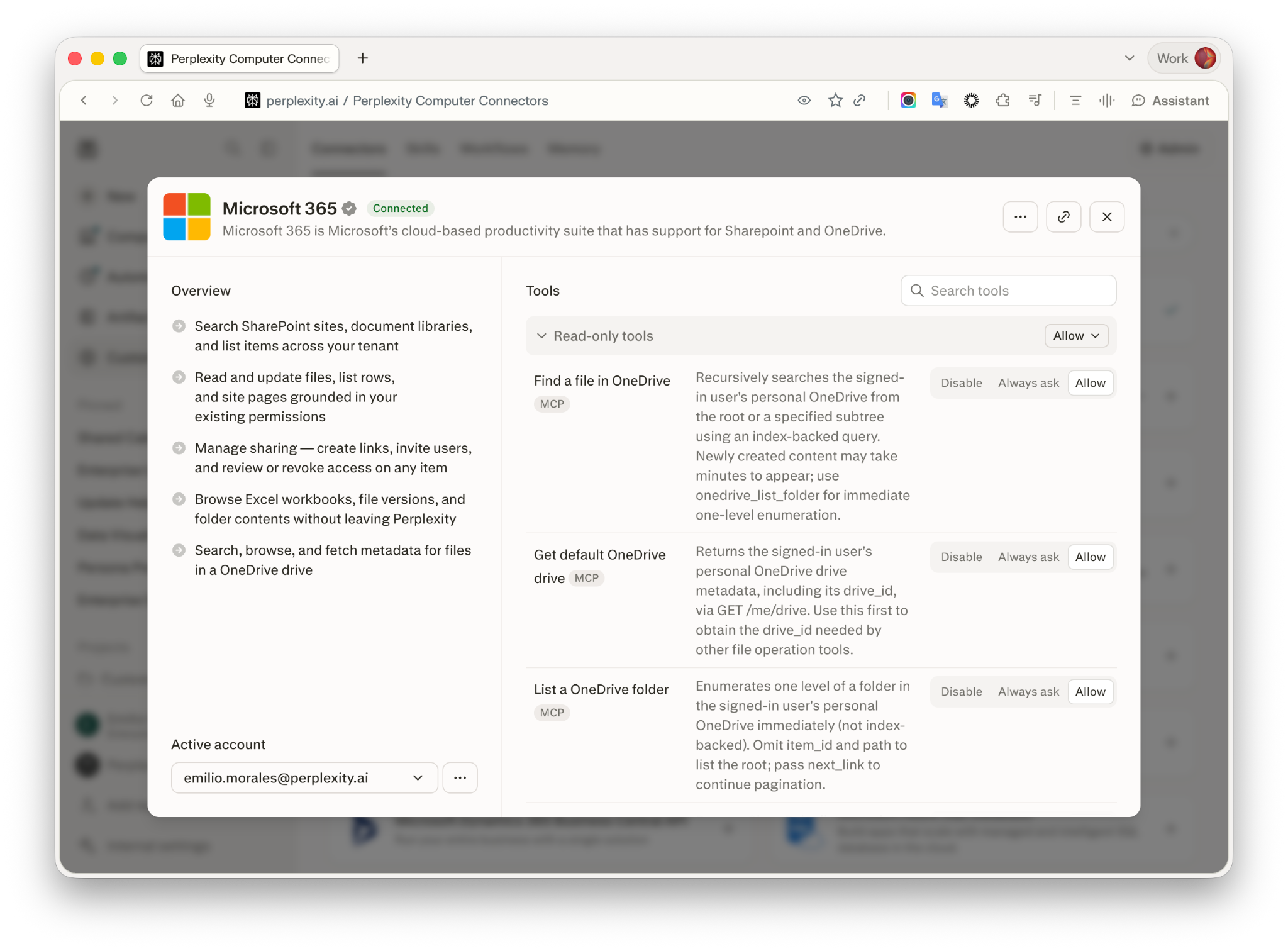
Abbildung 1 — Verwalten Sie die Tool-Berechtigungen von Microsoft 365 auf der Konnektorseite unter Plugins.
Hinweis: In Enterprise-Plänen kann Ihr Organisationsadministrator organisationsweite Standardwerte für diese Gruppen festlegen und einzelne Tools sperren, sodass Mitglieder sie nicht überschreiben können. Siehe Microsoft 365 Konnektor: Sicherheit, Berechtigungen und Administratorkontrollen.
Was die einzelnen Zustände bewirken:
Zulassen — Perplexity kann das Tool aufrufen, ohne Sie vorher zu fragen.
Immer fragen — Perplexity bittet vor jedem Aufruf um Ihre Bestätigung.
Deaktivieren — Perplexity kann das Tool überhaupt nicht aufrufen.
Ausprobieren
Sobald Microsoft 365 verbunden ist, probieren Sie eine dieser Beispielanfragen in einer neuen Sitzung aus:
@Microsoft 365Fasse das neueste Projektbriefing in der Bibliothek „Freigegebene Dokumente“ der Marketing-Website zusammen@Microsoft 365Liste die Excel-Arbeitsmappen auf, auf die ich Zugriff habe, und zeige die Blattnamen in jeder davon@Microsoft 365Zeige mir jede SharePoint-Datei, die in den letzten 7 Tagen für mich freigegeben wurde, und wer sie freigegeben hat
Sie können Microsoft 365 auch als Quelle auswählen, wenn Sie eine Perplexity Computer-Aufgabe erstellen, damit Computer beim Ausführen der Aufgabe Ihre SharePoint- oder OneDrive-Inhalte durchsuchen und bearbeiten kann.
Hinweis: Die Erwähnung von @Microsoft 365 ist nur in Ask erforderlich. In Perplexity Computer ist die Erwähnung optional — Computer nutzt den Konnektor automatisch, wenn Ihre Anfrage SharePoint, OneDrive, Word- oder Excel-Dateien oder Microsoft 365 im Allgemeinen erwähnt. Geben Sie die Erwähnung wie gezeigt ein — wenn eine Anfrage mit einem öffnenden Anführungszeichen direkt davor beginnt, etwa “@Microsoft 365 …, erkennt Perplexity sie nicht als Konnektor-Erwähnung, und die Anfrage kann ohne Microsoft 365 als Quelle ausgeführt werden.
Berechtigungen und Scopes
Der Microsoft 365 Konnektor fordert die folgenden delegierten Scopes von Microsoft Entra ID (ehemals Azure AD) an.
Umfang | Warum Perplexity ihn anfordert |
| Meldet Sie mit OpenID Connect an. |
| Hält die Verbindung mit einem Aktualisierungstoken aktiv. |
| Liest Ihr eigenes Microsoft-Profil, um das verbundene Konto zu identifizieren. |
| Ruft grundlegende Profilinformationen anderer Benutzer ab, wenn Sie sie zu einer Datei oder Liste einladen. |
| Liest und aktualisiert Dateien in OneDrive und freigegebenen Laufwerken. |
| Liest und aktualisiert SharePoint-Site-Inhalte, auf die Sie Zugriff haben. |
| Erstellt SharePoint-Elemente und verwaltet die Freigabe von Elementen, auf die Sie Zugriff haben. |
Die Microsoft-Einwilligung gilt für das angeforderte Paket. Einzelne Scopes können nicht entfernt werden, ohne die Funktionsfähigkeit des Konnektors zu beeinträchtigen.
Fehlerbehebung
Beobachtetes Symptom | Wahrscheinlichste Ursache | So beheben Sie es |
„Needs admin approval“-Meldung von Microsoft beim Verbinden | Ihr Microsoft Entra ID-Administrator hat keine mandantenweite Einwilligung für Perplexity erteilt. | Fordern Sie die Genehmigung über die angezeigte Aufforderung an. Ihr Administrator kann die Einwilligung erteilen, indem er dem Leitfaden zur Fehlerbehebung für Enterprise-Konnektoren folgt. |
„Microsoft is not responding“ während der Anmeldung | Ausstehende Administrator-Einwilligung, ein Problem mit einer Mandantenrichtlinie, eine Zeitüberschreitung bei der Authentifizierung oder eine Störung auf Microsoft-Seite. | Versuchen Sie es in einem Inkognito-Fenster oder einem anderen Browser. Wenn das Problem weiterhin besteht, wenden Sie sich an den Support. |
Einige Benutzer können sich verbinden, andere nicht | Unterschiedliche Berechtigungen auf Microsoft-Seite oder fehlende Benutzerzuweisung in Microsoft Entra ID. | Stellen Sie sicher, dass die mandantenweite Administrator-Einwilligung erteilt wurde, dass die betroffenen Benutzer der Perplexity-Anwendung in Entra ID zugewiesen sind und dass sie über den erwarteten SharePoint- oder OneDrive-Zugriff verfügen. Melden Sie sich ab und wieder an, um die Berechtigungen zu aktualisieren. |
Eine bestimmte SharePoint-Site fehlt in den Ergebnissen | Die Site ist von den Microsoft-Suchergebnissen ausgeschlossen, oder Ihnen fehlen SharePoint-Berechtigungen. | Gehen Sie in SharePoint zu Websiteeinstellungen → Suche und setzen Sie „Anzeige dieser Website in Suchergebnissen zulassen“ auf Ja. Klären Sie mit dem Site-Besitzer, ob Sie Zugriff haben. |
Der Konnektor wird als verbunden angezeigt, liefert aber keine Ergebnisse | Microsoft 365 ist für Ihre Sitzung nicht als Quelle ausgewählt, oder Ihr Aktualisierungstoken ist nach längerer Inaktivität abgelaufen. | Wählen Sie Microsoft 365 als Quelle aus und versuchen Sie es erneut. Wenn weiterhin nichts zurückgegeben wird, aktualisieren Sie die Autorisierung wie folgt: Öffnen Sie auf der Seite Plugins (oder Customize → Connectors, wenn Sie Plugins noch nicht sehen) die Registerkarte Installed und anschließend die Seite des Konnektors für Microsoft 365. Wählen Sie Disconnect. Wählen Sie Reconnect. |
Microsoft 365 funktioniert bei einem Mitglied eines geteilten Projekts, bei einem anderen aber nicht | Das Projekt teilt die Quellenauswahl, nicht die Anmeldung. Das andere Mitglied hat sein eigenes Microsoft 365-Konto nicht verbunden oder nutzt noch eine alte SharePoint/OneDrive-Verbindung aus der Zeit vor der Umstellung auf Microsoft 365. | Bitten Sie dieses Mitglied, Plugins in der Seitenleiste (oder Customize → Connectors, wenn Sie Plugins noch nicht sehen) zu öffnen, Microsoft 365 unter Discover oder über die Suche zu finden, seine Seite zu öffnen, Verbinden zu wählen und sich mit dem eigenen Microsoft-Konto anzumelden — die neue Autorisierung übernimmt keine alten SharePoint/OneDrive-Anmeldedaten. Prüfen Sie es anschließend mit |
Die Antwort meldet, dass Quellen nicht abgerufen werden konnten, obwohl Microsoft 365 als verbunden angezeigt wird | Die passenden Dateien wurden beim Abruf übersprungen — entweder sind sie größer als das Anhangslimit Ihres Tarifs, oder sie haben ein Format, das Microsoft 365 derzeit nicht als Quelle abruft, etwa Videodateien, Excel-Arbeitsmappen mit Makros (.xlsm), Outlook-.msg-Dateien oder andere nicht erkannte Dateitypen. | Prüfen Sie Dateigröße und Format. Versuchen Sie es mit einer kleineren Datei oder einem unterstützten Format (PDF, Word, PowerPoint, Excel ohne Makros, CSV, Markdown oder Nur-Text). |
Wenn Sie | Ein Anführungszeichen unmittelbar vor | Wählen Sie Microsoft 365 aus der Quellenauswahl, die beim Tippen erscheint, statt es in zitierten Text einzufügen. |
Funktioniert es immer noch nicht?
Öffnen Sie auf der Seite Plugins (oder Customize → Connectors, wenn Sie Plugins noch nicht sehen) die Registerkarte Installed und anschließend die Seite des Konnektors für Microsoft 365. Wählen Sie Disconnect. Wählen Sie Reconnect. Wenn das Problem weiterhin besteht, wenden Sie sich an den Support — mit der genauen Fehlermeldung, dem Zeitpunkt des Auftretens und Ihrer Konto-E-Mail-Adresse.
Enterprise-Nutzer können bei Problemen mit Admin-Einwilligung und Berechtigungen auch den Leitfaden zur Fehlerbehebung für Enterprise-Konnektoren heranziehen.
Häufig gestellte Fragen
Ich habe SharePoint oder OneDrive bisher separat verbunden. Was mache ich jetzt?
SharePoint und OneDrive sind jetzt Teil des Microsoft 365 Konnektors. Öffnen Sie Plugins in der Seitenleiste (oder Customize → Connectors, wenn Sie Plugins noch nicht sehen). Suchen Sie den Konnektor für Microsoft 365 unter Discover oder über die Namenssuche und öffnen Sie seine Seite. Wählen Sie Verbinden. So können Sie diese Dateien weiterhin über Perplexity durchsuchen. Aktualisieren Sie gespeicherte Sitzungen oder geplante Perplexity Computer-Aufgaben, damit sie Microsoft 365 als Quelle verwenden.
Muss ich die Verbindung erneut herstellen, wenn ich SharePoint oder OneDrive bereits verbunden hatte?
Ja. Microsoft 365 verwendet eine neue Autorisierung; frühere SharePoint- oder OneDrive-Anmeldedaten werden nicht übernommen.
Welche Dateitypen kann ich durchsuchen?
Microsoft 365 durchsucht SharePoint und OneDrive über Microsoft Graph. Alles, was von Ihrem Microsoft-Tenant indexiert wird, kann angezeigt werden — einschließlich .docx-, .xlsx-, .pptx- und .pdf-Dateien sowie Nur-Text-Formaten. Perplexity wendet keine eigene Dateityp-Whitelist an.
Gibt es Begrenzungen der Dateigröße oder des Dateityps?
Ja. Wenn Microsoft 365 eine passende Datei als Quelle abruft, werden Dateien übersprungen, die größer als das Anhangslimit Ihres Tarifs sind — standardmäßig 50 MiB bei Pro, Max, Enterprise Pro und Enterprise Max und 25 MiB im kostenlosen Tarif. Ihre Organisation kann ein anderes Limit festlegen.
Beim Abruf als Quelle unterstützt Microsoft 365 derzeit außerdem gängige Text-, PDF-, Word-, PowerPoint- und Excel-Formate ohne Makros. Videodateien, Excel-Arbeitsmappen mit Makros (.xlsm), Outlook-.msg-Dateien und andere nicht erkannte Formate werden übersprungen, selbst wenn Microsoft Graph sie in den Suchergebnissen zurückgibt — werden alle passenden Dateien auf diese Weise übersprungen, meldet Ihre Antwort, dass die Quellen nicht abgerufen werden konnten.
Uploads nach SharePoint oder OneDrive über den Konnektor sind auf 64 MB pro Datei aus einem Perplexity Computer-Workspace und 4 MB für Inline-Inhalte begrenzt.
Muss jedes Mitglied eines geteilten Projekts Microsoft 365 selbst verbinden?
Ja. Wenn Sie Microsoft 365 als Projektquelle hinzufügen, werden die Quellenauswahl und die Anweisungen geteilt, nicht Ihre Anmeldung. Jedes Mitglied, das in diesem Projekt Microsoft 365-Ergebnisse erhalten möchte, benötigt ein eigenes verbundenes Konto. Details finden Sie unter Was sind Projekte?.
Werden meine Dateien zum Trainieren der Modelle von Perplexity verwendet?
Nein. Dateien, auf die über den Microsoft 365 Konnektor zugegriffen wird, werden niemals zum Trainieren der Modelle von Perplexity oder eines Drittanbietermodells verwendet.
Kann mein Administrator einschränken, was der Konnektor tun darf?
Ja. In Enterprise-Plänen kann Ihr Organisationsadministrator Microsoft 365 für die gesamte Organisation aktivieren oder deaktivieren, organisationsweite Standardwerte für Tool-Berechtigungen festlegen und einzelne Tools sperren, sodass Mitglieder sie nicht überschreiben können. Siehe Microsoft 365 Konnektor: Sicherheit, Berechtigungen und Administratorkontrollen.
Benötigen Sie weitere Hilfe?
Kontaktieren Sie uns über „Help“ > „Support kontaktieren“ oder öffnen Sie das Help Center über das ?-Symbol unten rechts in Perplexity. Enterprise-Nutzer können sich auch an ihr Account-Team wenden. Besuchen Sie das Trust Center für Sicherheits- und Compliance-Dokumentation.