

Überblick
Mit dem Salesforce-Konnektor kann Perplexity Daten Ihres Kundenbeziehungsmanagements (CRM) lesen und aktualisieren. Er kann Accounts, Kontakte, Leads, Opportunities und benutzerdefinierte Objekte abrufen, Abfragen in Salesforce Object Query Language (SOQL) ausführen, Datensätze durchsuchen und Datensätze erstellen, aktualisieren oder löschen. Der Konnektor verwendet den von Salesforce gehosteten Model Context Protocol (MCP)-Server (SObject All). Jede Anfrage wird daher im Namen des angemeldeten Salesforce-Benutzers mit dessen bestehenden Berechtigungen ausgeführt. Die Einrichtung besteht aus zwei Teilen:- Ihre Salesforce-Administratorin oder Ihr Salesforce-Administrator aktiviert den MCP-Server und erstellt in Ihrer Salesforce-Organisation eine External Client App für Perplexity. Dies erfolgt einmalig und dauert etwa 20 Minuten. Bei einer neuen App kann es anschließend bis zu 30 Minuten dauern, bis sie funktioniert.
- Eine Administratorin oder ein Administrator Ihrer Organisation in Perplexity trägt den Consumer Key dieser App in den Konnektor-Einstellungen Ihrer Organisation ein. Auch dies erfolgt einmalig. Danach verbindet jede Person ihr eigenes Salesforce-Konto. In Pro und Max tragen Sie den Consumer Key selbst im Tab Einrichtung verwalten des Konnektors ein.
Datenschutz und Datensicherheit
Perplexity greift auf Salesforce ausschließlich im Namen der Person zu, die ihr Konto verbunden hat. Die Salesforce-Berechtigungen begrenzen damit, was Perplexity sehen oder ändern kann.- Zugriffsumfang — Profile, Berechtigungssätze, Sicherheit auf Feldebene und Freigaberegeln gelten weiterhin. Benutzer können über Perplexity nichts sehen oder ändern, was ihnen nicht bereits in Salesforce erlaubt ist.
-
Audit-Trail — Änderungen über Perplexity erscheinen im Audit-Trail von
Salesforce unter dem Namen des Benutzers. MCP-Verkehr wird in den Salesforce-API-Protokollen
mit
API_CLIENT_CATEGORY = SALESFORCE_HOSTED_MCPerfasst. - Direkte Verbindung — Perplexity verbindet sich über die eigene External Client App Ihrer Salesforce-Organisation direkt mit Salesforce. Es ist kein Integrationsdienst eines Drittanbieters zwischengeschaltet.
- Administratorkontrolle — Ihre Salesforce-Administratorin oder Ihr Salesforce-Administrator kann jederzeit sämtliche Zugriffe widerrufen, indem der MCP-Server deaktiviert oder die External Client App blockiert wird. In Enterprise-Abonnements kann auch die Perplexity-Administration Ihrer Organisation den Konnektor für die Organisation deaktivieren. Dadurch wird der Konnektor blockiert, die gespeicherten Anmelde-Tokens der Benutzer bleiben jedoch erhalten, bis jede Person ihre Verbindung trennt. Um den Zugriff für alle gleichzeitig zu entziehen, blockieren Sie die External Client App in Salesforce.
- Speicherort der Daten — Perplexity speichert keine separate Kopie Ihrer Salesforce-Datensätze. Ergebnisse, die in einer Sitzung erscheinen, werden mit dieser Sitzung gespeichert und unterliegen Ihren Einstellungen zur Aufbewahrung von Sitzungen. Siehe Datenaufbewahrung für Enterprise.
- Verwendung für Training — Daten, auf die über den Salesforce-Konnektor zugegriffen wird, werden niemals zum Training der Modelle von Perplexity oder eines Modells von Dritten verwendet.
- Verschlüsselung — Konnektor-Anmeldeinformationen werden bei der Übertragung mit TLS und im Ruhezustand verschlüsselt.
- Compliance — Die Kontrollen von Perplexity werden nach SOC 2 Type II geprüft. Dokumentation zu Sicherheit und Compliance finden Sie im Perplexity Trust Center.
So aktivieren Sie ihn
Bevor Sie beginnen
- Sie nutzen das Abonnement Pro, Max, Enterprise Pro oder Enterprise Max.
- Für die zu verbindende Organisation steht Ihnen eine Salesforce-Systemadministratorin oder ein Salesforce-Systemadministrator zur Verfügung.
- In Enterprise-Abonnements steht Ihnen eine Administratorin oder ein Administrator Ihrer Organisation in Perplexity zur Verfügung, die oder der die Konnektor-Einstellungen verwalten kann. In Pro und Max tragen Sie den Consumer Key selbst ein.
- Ihre Organisation kann die von Salesforce gehosteten MCP-Server nutzen. Salesforce sieht diese Server für Kunden mit Flex Credits vor; die Servernutzung kann kostenpflichtig sein. Klären Sie dies mit Ihrer Salesforce-Vertriebsansprechperson. Siehe Erste Schritte mit von Salesforce gehosteten MCP-Servern und Abrechenbare Nutzung von Flex Credits.
Schritt 1: Den MCP-Server SObject All aktivieren (Salesforce-Administration, etwa 2 Minuten)
-
Melden Sie sich bei Salesforce unter
login.salesforce.comoder über Ihre My Domain-URL an, etwahttps://yourcompany.my.salesforce.com. - Klicken Sie oben rechts auf das Zahnradsymbol.
- Wählen Sie Setup.
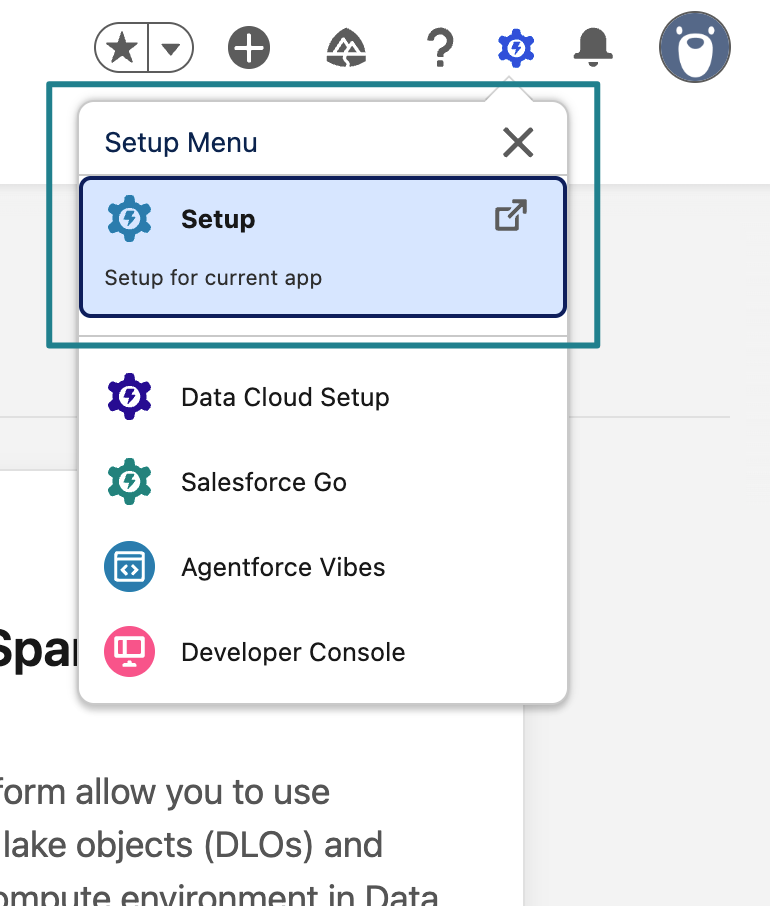
Abbildung 1 — Über das Zahnradmenü öffnen Sie Salesforce Setup.
- Geben Sie in Quick Find MCP Servers ein und öffnen Sie Integrations → API Catalog → MCP Servers. Alle Standardserver sind zunächst Inactive. Das gelbe Banner ist der Abrechnungshinweis von Salesforce zu Flex Credits.
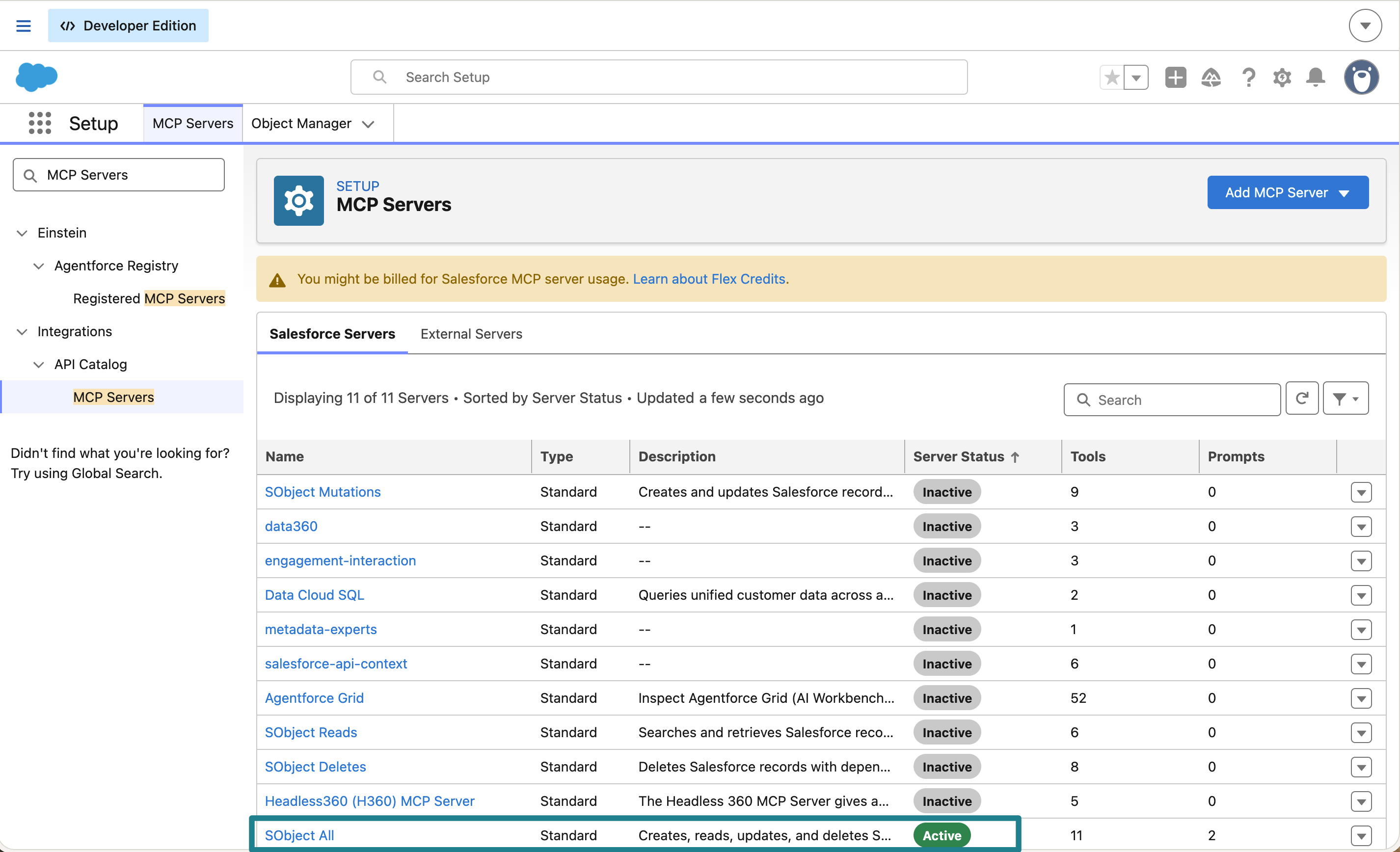
Abbildung 2 — Die Liste MCP Servers mit aktiviertem SObject All und deaktivierten anderen Standardservern.
- Öffnen Sie SObject All.
- Klicken Sie auf Activate. Nach der Aktivierung wird der Status Active angezeigt und die Schaltfläche heißt Deactivate.
- Lassen Sie alle anderen Server deaktiviert.
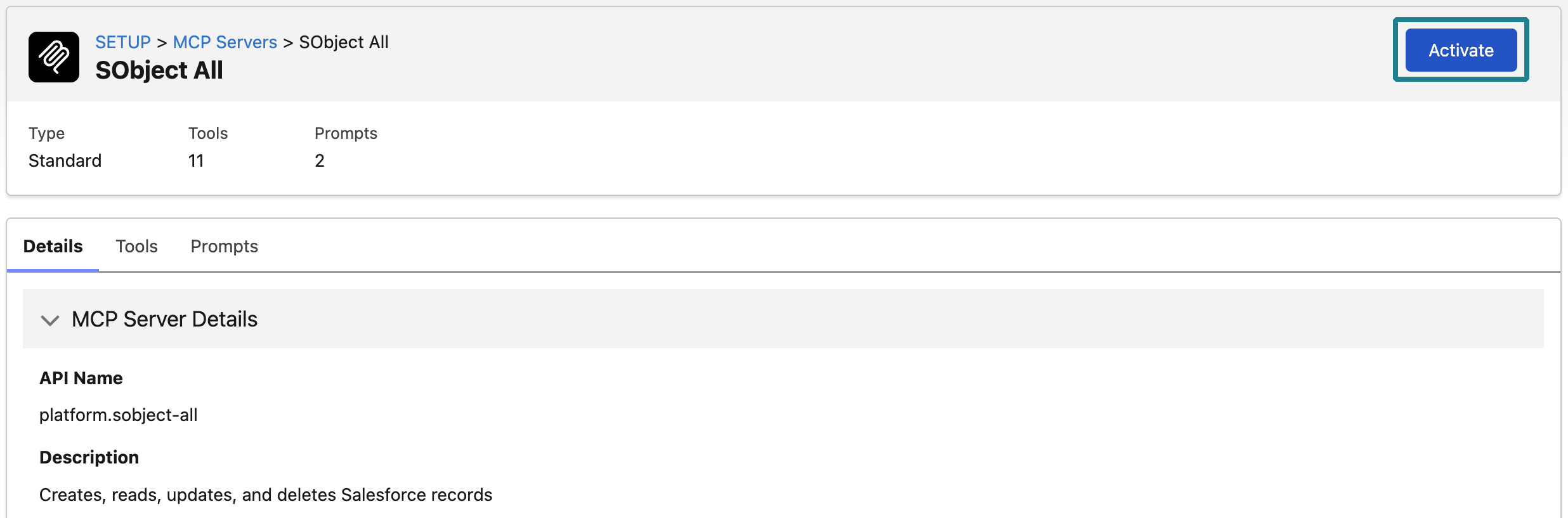
Abbildung 3 — SObject All vor der Aktivierung, mit hervorgehobener Schaltfläche Activate.
Schritt 2: Die External Client App erstellen (Salesforce-Administration, etwa 10 Minuten)
Die Tabellen in diesem und im nächsten Schritt kennzeichnen jede Einstellung:- Gesperrt: Von Salesforce vorgeschrieben. Änderungen erfordern den Salesforce-Support.
- Erforderlich: Ohne diese Einstellung funktioniert der Konnektor nicht.
- Ihre Wahl: Beide Varianten funktionieren.
- Deaktiviert lassen: Funktioniert auch aktiviert, erhöht aber das Risiko.
- Zuerst testen: Möglich, aber testen Sie dies zuerst in einer Sandbox- oder Developer Edition-Organisation.
- Geben Sie in Setup unter Quick Find External Client App Manager ein und öffnen Sie den Eintrag.
- Klicken Sie auf New External Client App.
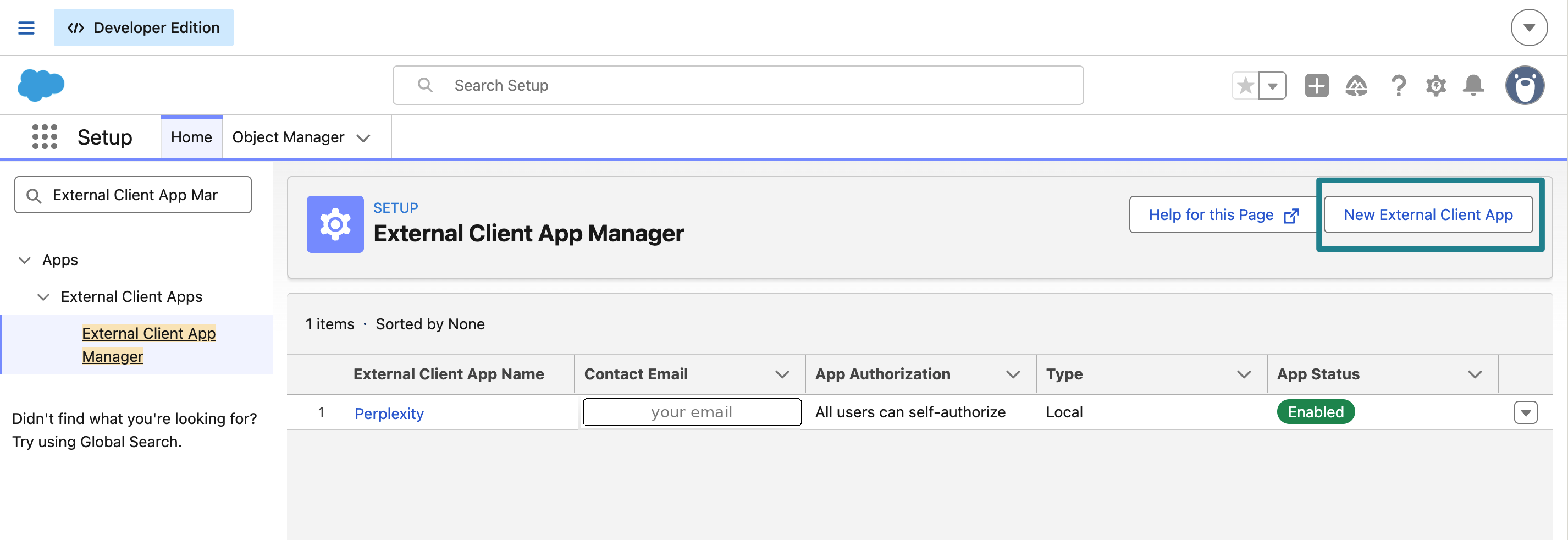
Abbildung 4 — Im External Client App Manager erstellen Sie die Perplexity-App.
-
Füllen Sie Basic Information aus:
Tabelle 1 — Einstellungen unter Basic Information für die External Client App von Perplexity.
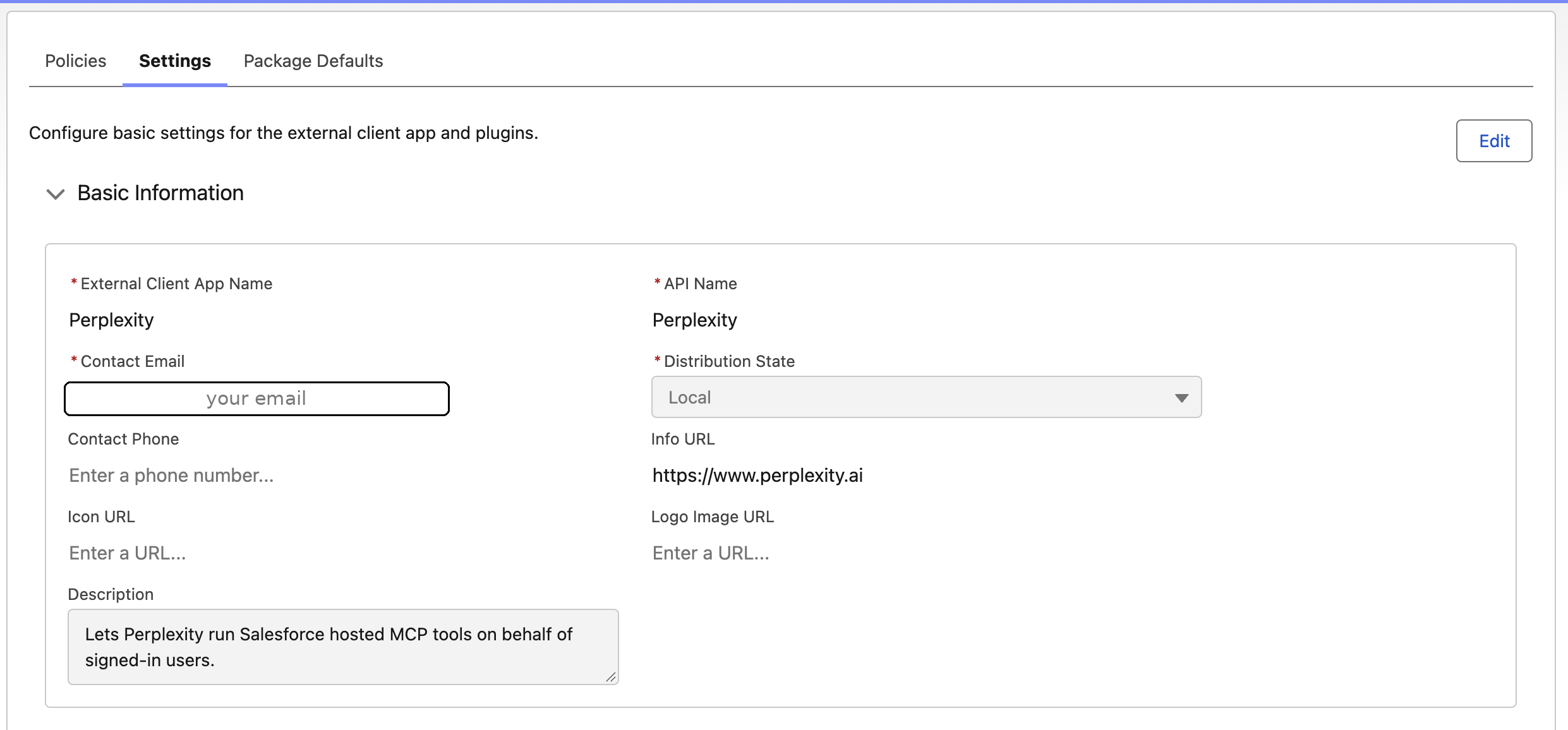
Abbildung 5 — Basic Information für die External Client App von Perplexity.
- Erweitern Sie API (Enable OAuth Settings) und wählen Sie Enable OAuth.
-
Callback URL (erforderlich): Fügen Sie beide URLs exakt wie angegeben ein,
jeweils eine pro Zeile. Bei einer Abweichung schlägt die Anmeldung mit
redirect_uri_mismatchfehl. -
OAuth Scopes (erforderlich): Verschieben Sie genau zwei Geltungsbereiche
nach Selected OAuth Scopes:
- Access Salesforce hosted MCP servers (mcp_api)
- Perform requests at any time (refresh_token, offline_access)
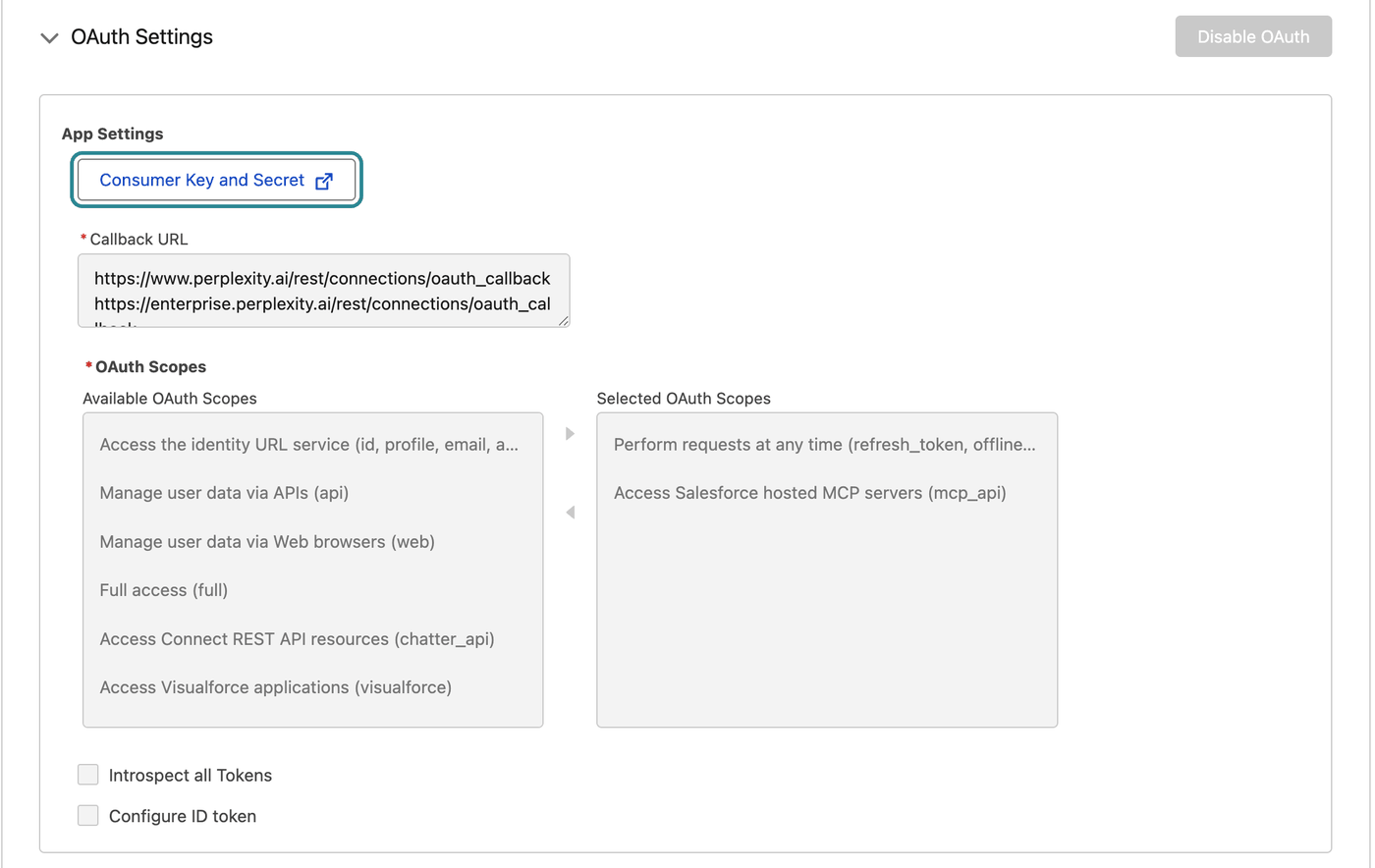
Abbildung 6 — OAuth-Einstellungen mit beiden Callback-URLs und den zwei erforderlichen Geltungsbereichen.
-
Konfigurieren Sie Flow Enablement und Security:
Tabelle 2 — Einstellungen unter Flow Enablement und Security für die External Client App von Perplexity.
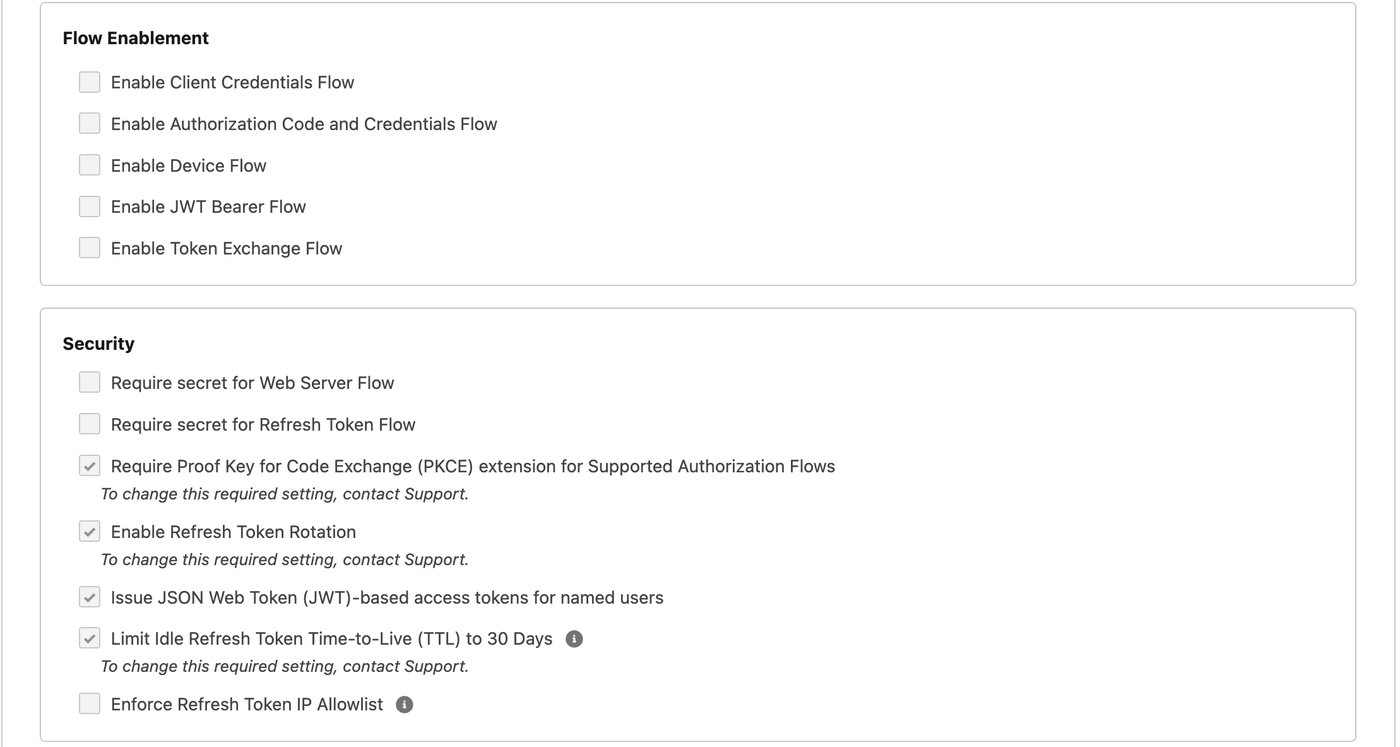
Abbildung 7 — Einstellungen unter Flow Enablement und Security für die Perplexity-App.
- Lassen Sie die Einstellungen für SAML, Canvas, Mobile und Push Notification deaktiviert und klicken Sie dann auf Create.
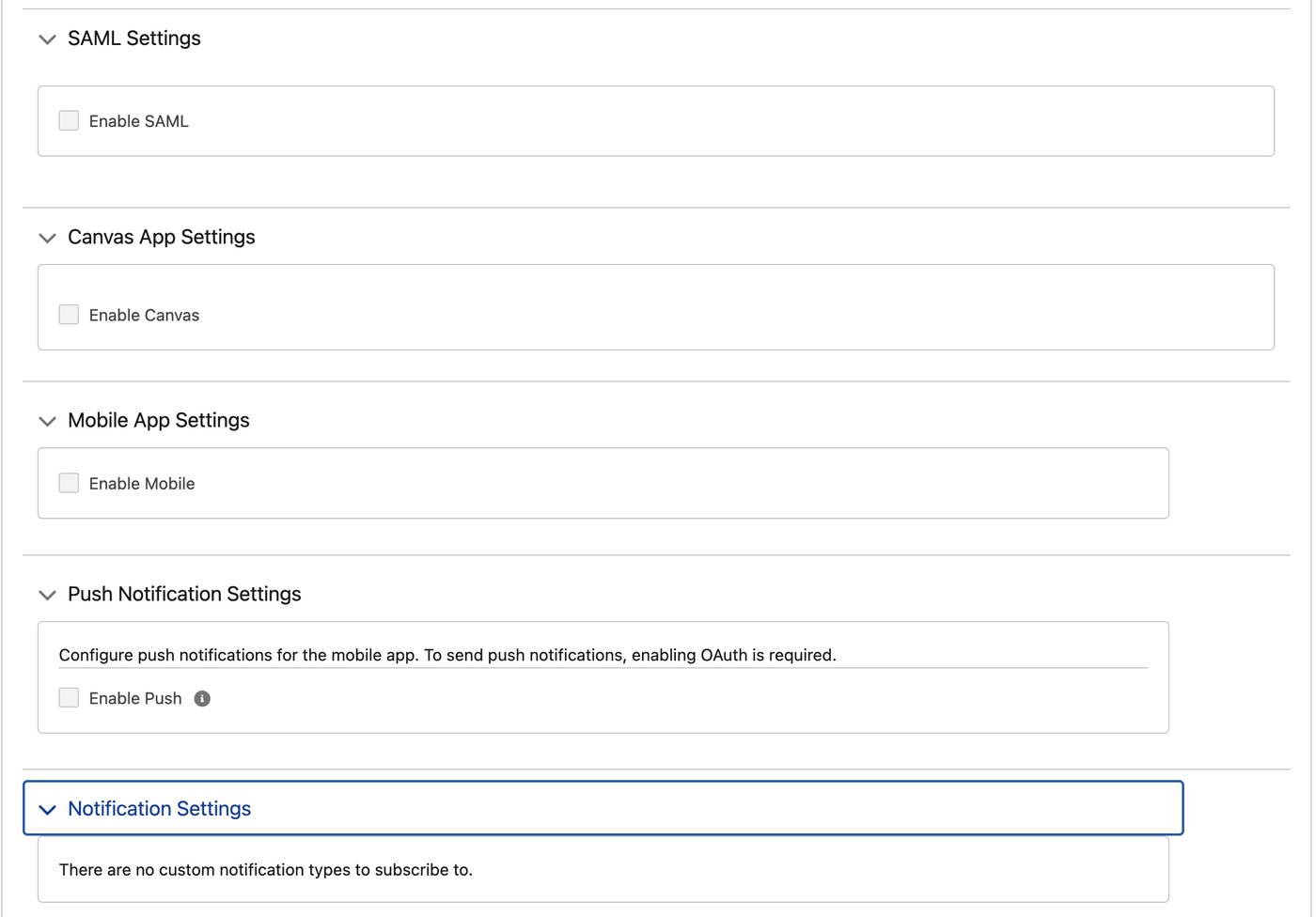
Abbildung 8 — Die Einstellungen für SAML, Canvas, Mobile und Push Notification bleiben deaktiviert.
Schritt 3: Richtlinien festlegen (Salesforce-Administration, etwa 3 Minuten)
Öffnen Sie die App, gehen Sie zu Policies und klicken Sie auf Edit.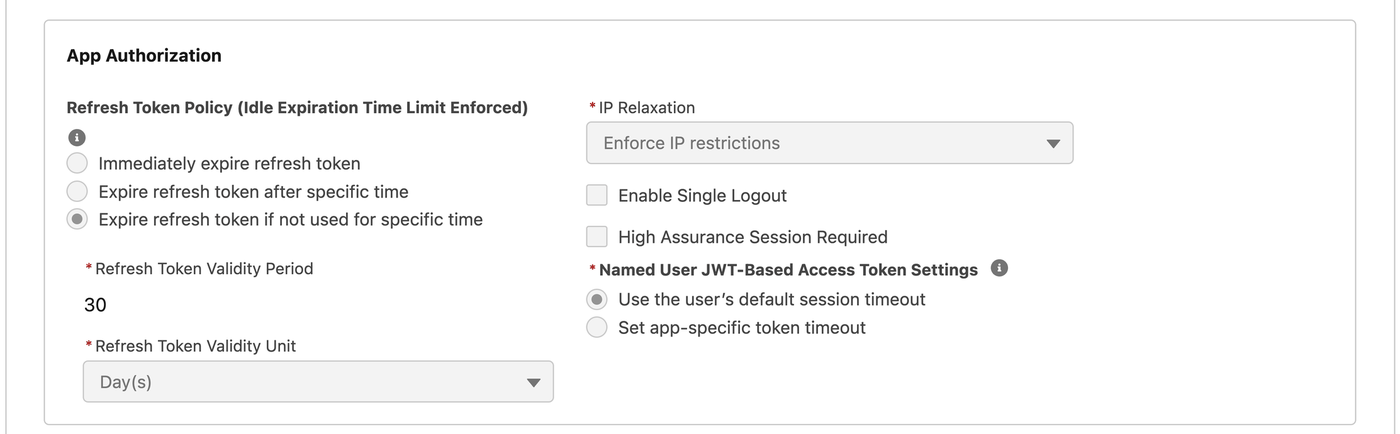
Abbildung 9 — Richtlinieneinstellungen unter App Authorization.
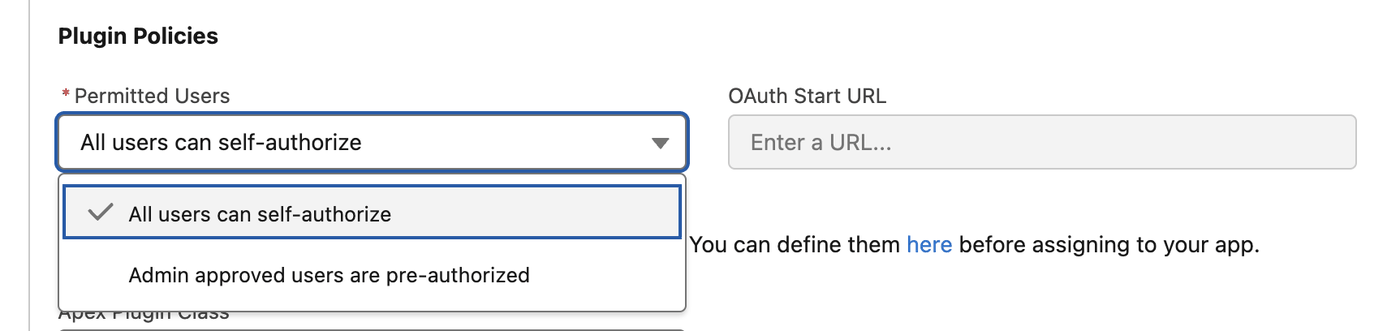
Abbildung 10 — Optionen unter Permitted Users für die Perplexity-App.
Schritt 4: Den Consumer Key weitergeben (Salesforce-Administration, etwa 2 Minuten)
- Öffnen Sie in der App Settings → OAuth Settings → Consumer Key and Secret (in Schritt 2.6 gezeigt). Salesforce sendet Ihnen einen Bestätigungscode per E-Mail.
- Kopieren Sie den Consumer Key. Wenn Sie in Schritt 2.7 Require secret for Web Server Flow oder Require secret for Refresh Token Flow aktiviert haben, kopieren Sie auch das Consumer Secret.
- In Enterprise-Abonnements senden Sie den Schlüssel und gegebenenfalls das kopierte Secret über Ihren Passwortmanager oder einen anderen freigegebenen Kanal für Geheimnisse an die Perplexity-Administration Ihrer Organisation. In Pro oder Max ohne Perplexity-Organisation senden Sie diese auf demselben Weg an die Person, die Schritt 5 durchführt. Wenn Sie das selbst sind, bewahren Sie sie in Ihrem Passwortmanager auf.
invalid_client_id fehl.Schritt 5: Den Consumer Key in Perplexity hinterlegen (Enterprise: Perplexity-Administration Ihrer Organisation, etwa 5 Minuten)
Diese Einstellungen gelten nur für Ihre Organisation. Andere Organisationen verwenden ihre eigene External Client App und ihre eigenen Einstellungen.- Öffnen Sie in Perplexity Organisationseinstellungen → Konnektoren.
- Suchen Sie nach Salesforce.
- Wählen Sie den Konnektor, dessen Beschreibung mit „Salesforce-CRM-Datensätze abfragen, durchsuchen, erstellen und aktualisieren“ beginnt. Wenn er nicht angezeigt wird, ist der neue Salesforce-Konnektor für Ihre Organisation noch nicht verfügbar.
- Klicken Sie auf Einrichtung verwalten. Wenn die Schaltfläche nicht angezeigt wird, öffnen Sie in der Zeile das Menü Weitere Optionen und wählen Sie Einrichtung verwalten.
- Wählen Sie Benutzerdefinierte Organisationskonfiguration verwenden. Falls Einrichtungsmethode angezeigt wird, wählen Sie Anmeldedaten manuell eingeben.
- Fügen Sie den Consumer Key ein. Lassen Sie Consumer Secret leer, sofern Sie in Schritt 2.7 nicht festgelegt haben, dass ein Secret erforderlich ist.
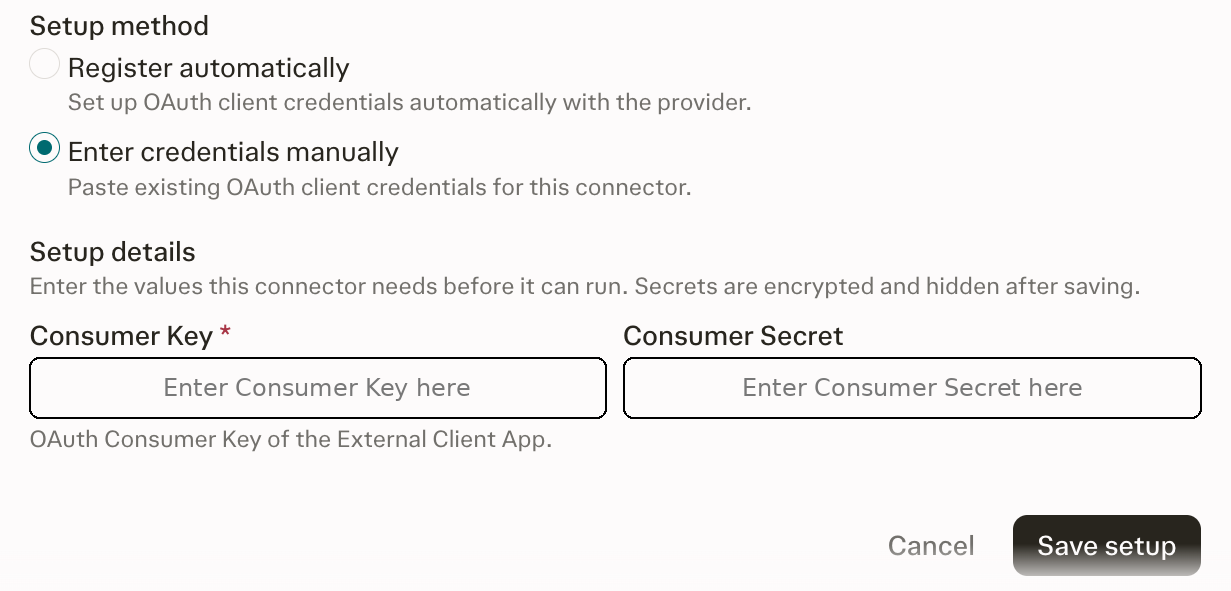
Abbildung 11 — Das Salesforce-Einrichtungsformular in Perplexity.
-
Optional: Wenn Ihre Organisation Single Sign-on verwendet, geben Sie Ihre My Domain-URLs
ein. So gelangen Benutzer direkt zur Anmeldeseite Ihres Unternehmens, statt auf
Use Custom Domain klicken zu müssen:
-
Authorization Endpoint:
https://yourcompany.my.salesforce.com/services/oauth2/authorize -
Token Endpoint:
https://yourcompany.my.salesforce.com/services/oauth2/token -
Revocation Endpoint:
https://yourcompany.my.salesforce.com/services/oauth2/revoke
yourcompanydurch Ihren My Domain-Namen. Sie finden ihn in Salesforce Setup unter My Domain. Lassen Sie diese Felder leer, umlogin.salesforce.comzu verwenden. -
Authorization Endpoint:
- Klicken Sie auf Einrichtung speichern und anschließend zur Bestätigung auf Weiter.
Schritt 5 (ohne Perplexity-Organisation): Den Consumer Key selbst hinterlegen (etwa 5 Minuten)
Wenn Sie Pro oder Max nutzen und keiner Perplexity-Organisation angehören, tragen Sie den Consumer Key Ihrer eigenen External Client App ein. Für die Schritte 1 bis 4 benötigen Sie weiterhin eine Salesforce-Systemadministratorin oder einen Salesforce-Systemadministrator. Wenn Sie keine Salesforce-Organisation Ihres Unternehmens haben, können Sie sich für eine kostenlose Salesforce Developer Edition-Organisation registrieren. Sie sind dort selbst Systemadministratorin oder Systemadministrator und können die Schritte 1 bis 4 daher selbst durchführen.- Öffnen Sie den Salesforce-Konnektor. Der Konnektor zeigt Persönliche Einrichtung erforderlich an.
- Öffnen Sie den Tab Einrichtung verwalten und wählen Sie Benutzerdefinierte Einrichtung verwenden. Falls Einrichtungsmethode angezeigt wird, wählen Sie Anmeldedaten manuell eingeben.
- Fügen Sie den Consumer Key ein. Lassen Sie Consumer Secret leer, sofern Sie in Schritt 2.7 nicht festgelegt haben, dass ein Secret erforderlich ist. Fügen Sie bei Bedarf Ihre My Domain-URLs hinzu, wie in Schritt 5.7 beschrieben.
- Klicken Sie auf Einrichtung speichern und anschließend zur Bestätigung auf Weiter. Fahren Sie dann mit Schritt 6 fort.
Schritt 6: Ihr Konto verbinden (jede Person)
- Öffnen Sie den Salesforce-Konnektor in Perplexity und klicken Sie auf Konnektor hinzufügen (oder Verbinden).
-
Melden Sie sich bei Salesforce an und genehmigen Sie den Zugriff. Wenn
in Schritt 5 My Domain-URLs hinzugefügt wurden, gelangen Sie direkt zur Anmeldeseite
Ihres Unternehmens. Andernfalls klicken Sie, sofern Ihr Unternehmen Single Sign-on
verwendet, auf der Salesforce-Anmeldeseite auf Use Custom Domain, geben die Domain
Ihres Unternehmens ein, etwa
yourcompany, und melden sich an. Siehe Die richtige Anmelde-URL verwenden.
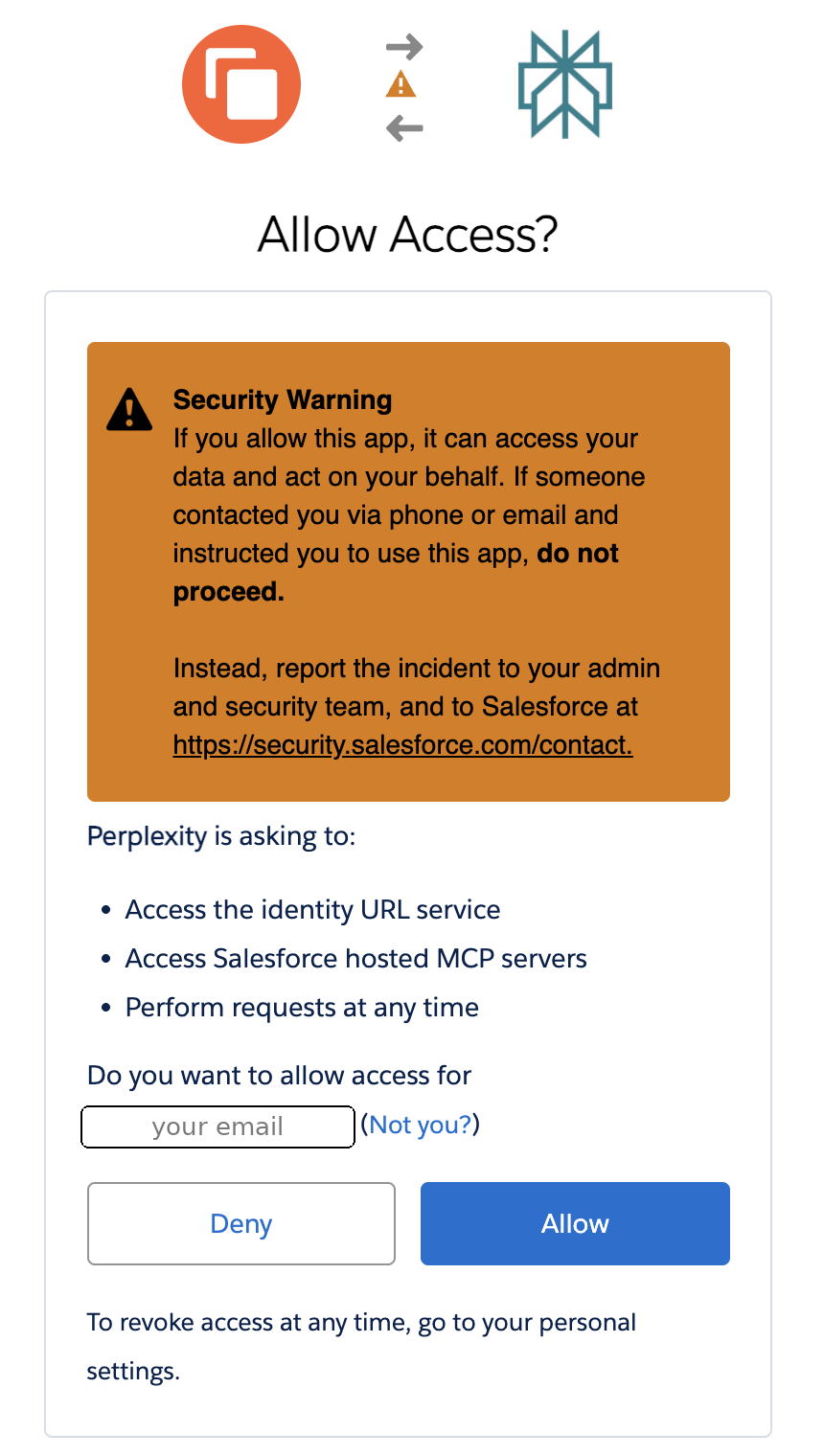
Abbildung 12 — Salesforce fragt beim ersten Verbinden, ob Sie den Zugriff erlauben.
So überprüfen Sie, ob es funktioniert hat
- Fragen Sie in einer neuen Sitzung: „Prüfe in Salesforce: Als wer bin ich angemeldet?“ Perplexity sollte Ihren Namen und Ihre Rolle in Salesforce nennen.
- Fragen Sie: „Liste meine 5 zuletzt angesehenen Accounts auf.“
-
Optional: Bitten Sie Perplexity, einen Salesforce-Datensatz vom Typ Task zu Testzwecken
zu erstellen und anschließend zu löschen. Prüfen Sie, ob Ihr Name im Audit-Trail von
Salesforce erscheint. Ein Schreibversuch eines Benutzers mit dem Profil Read Only
sollte mit
INSUFFICIENT_ACCESS_OR_READONLYfehlschlagen.
Ausprobieren
- „Zeige meine offenen Opportunities, die in diesem Quartal abgeschlossen werden, sortiert nach Betrag.“
- „Ändere die Phase der Globex-Opportunity in Verhandlung.“
- „Fasse jeden Montag die Opportunities zusammen, deren Phase sich in der vergangenen Woche geändert hat.“
Berechtigungen und Geltungsbereiche
Fehlerbehebung
Häufig gestellte Fragen
Auf welche Daten greift der Konnektor zu?
Nur auf Daten, auf die der angemeldete Benutzer bereits in Salesforce zugreifen kann, über die unter Berechtigungen und Geltungsbereiche aufgeführten Aktionen. Profile, Berechtigungssätze, Sicherheit auf Feldebene und Freigaberegeln gelten weiterhin.Kann Perplexity in Salesforce schreiben?
Ja, sofern die Salesforce-Berechtigungen des Benutzers dies erlauben. Um dies einzuschränken, weisen Sie Benutzern einen enger gefassten Berechtigungssatz oder ein entsprechendes Profil zu.Kann meine Administration einschränken, wer diesen Konnektor nutzt?
Ja, auf beiden Seiten. Verwenden Sie in Salesforce Permitted Users mit einem Berechtigungssatz. In Enterprise-Abonnements kann die Perplexity-Administration Ihrer Organisation den Konnektor für die Organisation deaktivieren. Die gespeicherten Anmelde-Tokens der Benutzer bleiben erhalten, bis jede Person ihre Verbindung trennt. Um den Zugriff für alle gleichzeitig zu entziehen, blockieren Sie daher die External Client App in Salesforce. Unter OAuth-Nutzung von External Client Apps verwalten können Sie sehen, wer sich verbunden hat, oder Tokens widerrufen.Wie lange werden Daten aufbewahrt, nachdem ich die Verbindung getrennt habe oder der Konnektor deaktiviert wurde?
Wenn Sie die Verbindung trennen, löscht Perplexity Ihre gespeicherten Salesforce-Anmelde-Tokens. Wenn die Perplexity-Administration Ihrer Organisation den Konnektor deaktiviert, bleiben die Tokens der Benutzer erhalten, bis jede Person ihre Verbindung trennt. Um den Zugriff für alle gleichzeitig zu entziehen, kann Ihre Salesforce-Administratorin oder Ihr Salesforce-Administrator die External Client App blockieren. Sitzungen mit Salesforce-Ergebnissen unterliegen Ihren Einstellungen zur Aufbewahrung von Sitzungen. Siehe Datenaufbewahrung für Enterprise.Ich habe den bisherigen Salesforce-Konnektor verwendet. Was ändert sich?
Sie werden einmalig aufgefordert, die Verbindung zu erneuern, nachdem der Consumer Key in Schritt 5 hinterlegt wurde: entweder von der Perplexity-Administration Ihrer Organisation oder, in Pro oder Max ohne Organisation, von Ihnen selbst. Ihre bestehende Verbindung kann nicht automatisch übernommen werden, da der neue Konnektor die eigene App Ihrer Salesforce-Organisation verwendet.Werden meine Salesforce-Daten zum Training von KI-Modellen verwendet?
Nein. Daten, auf die über den Salesforce-Konnektor zugegriffen wird, werden niemals zum Training der Modelle von Perplexity oder eines Modells von Dritten verwendet.Ist dieser Konnektor in meinem Abonnement verfügbar?
Ja, in den Abonnements Pro, Max, Enterprise Pro und Enterprise Max. Ihre Salesforce-Organisation muss die Enterprise Edition oder höher nutzen. Für Tests können Sie eine Developer Edition-Organisation verwenden.Verwandte Artikel
- Perplexity Connectors für Unternehmen: FAQ
- Rollenbasierte Zugriffskontrolle für Konnektoren
- Leitfaden zur Fehlerbehebung für Enterprise Connectors
- Perplexity mit Snowflake verbinden