

Обзор
Коннектор Salesforce позволяет Perplexity читать и обновлять данные вашей системы управления взаимоотношениями с клиентами (CRM). Он может находить компании, контакты, лиды, сделки и пользовательские объекты, выполнять запросы на языке Salesforce Object Query Language (SOQL), искать записи, а также создавать, обновлять и удалять их. Коннектор использует размещённый в Salesforce сервер протокола контекста модели (MCP), SObject All, поэтому каждый запрос выполняется от имени вошедшего в Salesforce пользователя с его текущими разрешениями. Настройка состоит из двух частей:- Администратор Salesforce включает сервер MCP и создаёт External Client App для Perplexity в вашей организации Salesforce. Это нужно сделать один раз; настройка занимает около 20 минут. Затем может потребоваться до 30 минут, прежде чем новое приложение начнёт работать.
- Администратор вашей организации в Perplexity добавляет Consumer Key этого приложения в настройки коннектора организации. Это также нужно сделать один раз. После этого каждый пользователь подключает собственный аккаунт Salesforce. На планах Pro и Max вы самостоятельно добавляете Consumer Key на вкладке Управление настройкой коннектора.
Конфиденциальность и безопасность данных
Perplexity обращается к Salesforce только от имени подключившегося пользователя, поэтому разрешения Salesforce определяют, что Perplexity может видеть или изменять.- Область доступа — профили, наборы разрешений, защита на уровне полей и правила общего доступа продолжают действовать. Через Perplexity пользователи не могут видеть или изменять то, к чему у них нет доступа в Salesforce.
-
Журнал аудита — изменения, внесённые через Perplexity, отображаются в журнале
аудита Salesforce под именем пользователя. Трафик MCP отражается в журналах API Salesforce с
API_CLIENT_CATEGORY = SALESFORCE_HOSTED_MCP. - Прямое подключение — Perplexity подключается напрямую к Salesforce через собственный External Client App вашей организации Salesforce. Сторонние сервисы интеграции в этом не участвуют.
- Контроль администратора — администратор Salesforce может в любой момент отозвать весь доступ, деактивировав сервер MCP или заблокировав External Client App. На планах Enterprise администратор вашей организации в Perplexity также может отключить коннектор для всей организации. Отключение блокирует коннектор, но сохранённые токены входа пользователей остаются, пока каждый пользователь не отключит свой аккаунт. Чтобы отозвать доступ у всех сразу, заблокируйте External Client App в Salesforce.
- Где хранятся данные — Perplexity не хранит отдельную копию ваших записей Salesforce. Результаты, которые появляются в сеансе, сохраняются вместе с ним, и на них распространяются ваши настройки хранения сеансов. См. Хранение данных для корпоративных клиентов.
- Использование для обучения — данные, к которым получен доступ через коннектор Salesforce, никогда не используются для обучения моделей Perplexity или каких-либо сторонних моделей.
- Шифрование — учётные данные коннектора шифруются при передаче по TLS и при хранении.
- Соответствие требованиям — механизмы контроля Perplexity проходят аудит по стандарту SOC 2 Type II. Документация по безопасности и соответствию требованиям доступна в Trust Center Perplexity.
Как это включить
Перед началом работы
- У вас план Pro, Max, Enterprise Pro или Enterprise Max.
- У вас есть администратор Salesforce с профилем System Administrator для организации, которую вы хотите подключить.
- На планах Enterprise у вас есть администратор организации в Perplexity, который может управлять настройками коннекторов. На планах Pro и Max вы самостоятельно добавляете Consumer Key.
- Ваша организация может использовать размещённые в Salesforce серверы MCP. Salesforce предназначает эти серверы для клиентов с Flex Credits; за использование серверов может взиматься плата. Уточните это у вашего менеджера в Salesforce. См. Размещённые в Salesforce серверы MCP: начало работы и Оплачиваемое использование Flex Credits.
Шаг 1. Активируйте сервер MCP SObject All (администратор Salesforce, около 2 минут)
-
Войдите в Salesforce на странице
login.salesforce.comили по вашему URL My Domain, напримерhttps://yourcompany.my.salesforce.com. - Нажмите значок шестерёнки в правом верхнем углу.
- Выберите Setup.
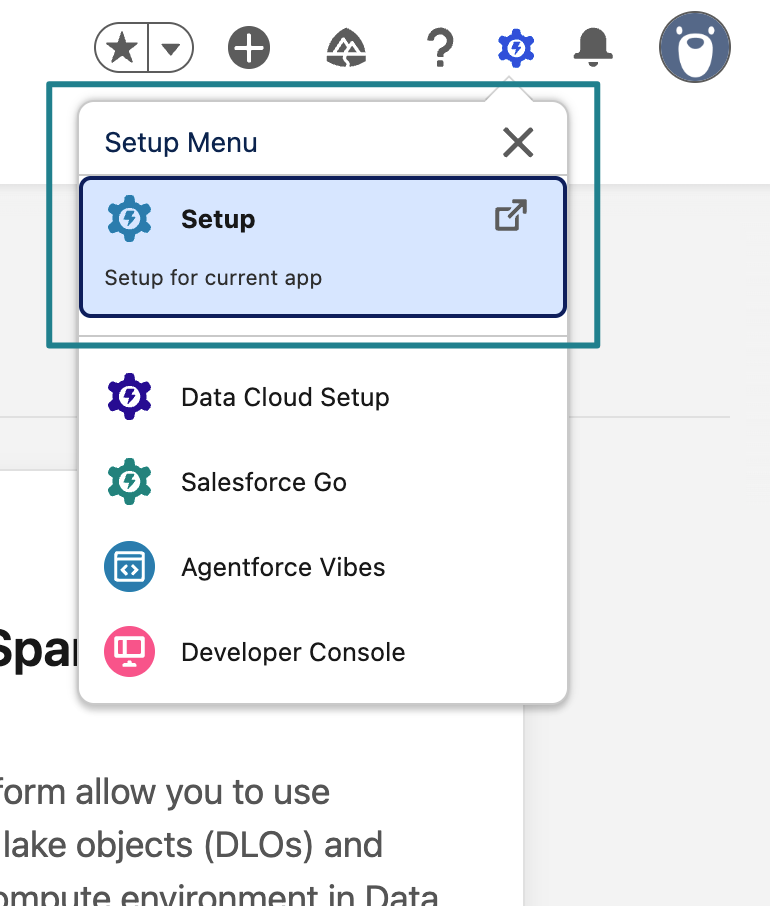
Рисунок 1 — Меню под значком шестерёнки открывает Salesforce Setup.
- В поле Quick Find введите MCP Servers, затем откройте Integrations → API Catalog → MCP Servers. По умолчанию все стандартные серверы имеют статус Inactive. Жёлтый баннер — это уведомление Salesforce об оплате с помощью Flex Credits.
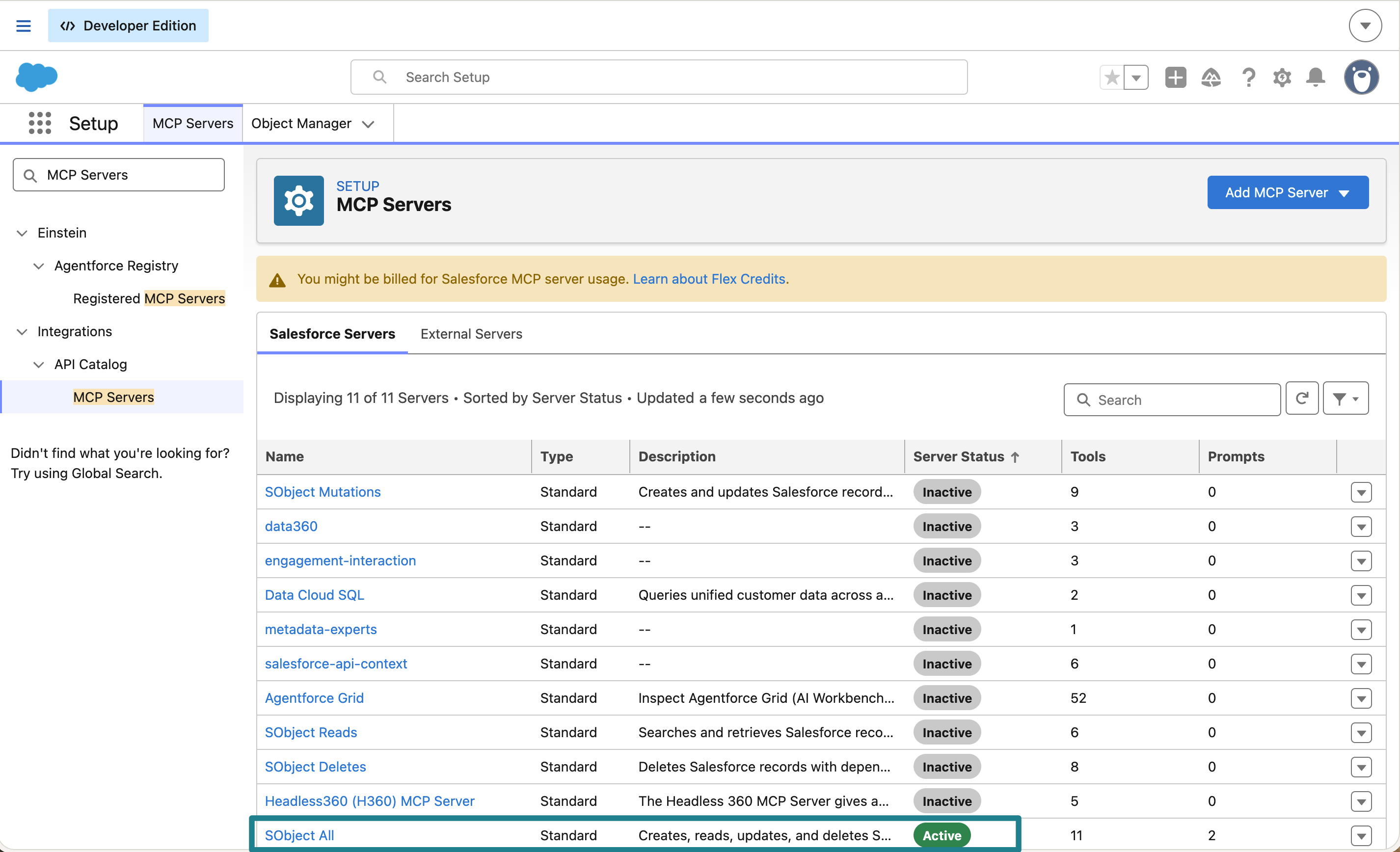
Рисунок 2 — Список MCP Servers: SObject All активен, остальные стандартные серверы неактивны.
- Откройте SObject All.
- Нажмите Activate. После активации появится статус Active, а название кнопки изменится на Deactivate.
- Все остальные серверы оставьте выключенными.
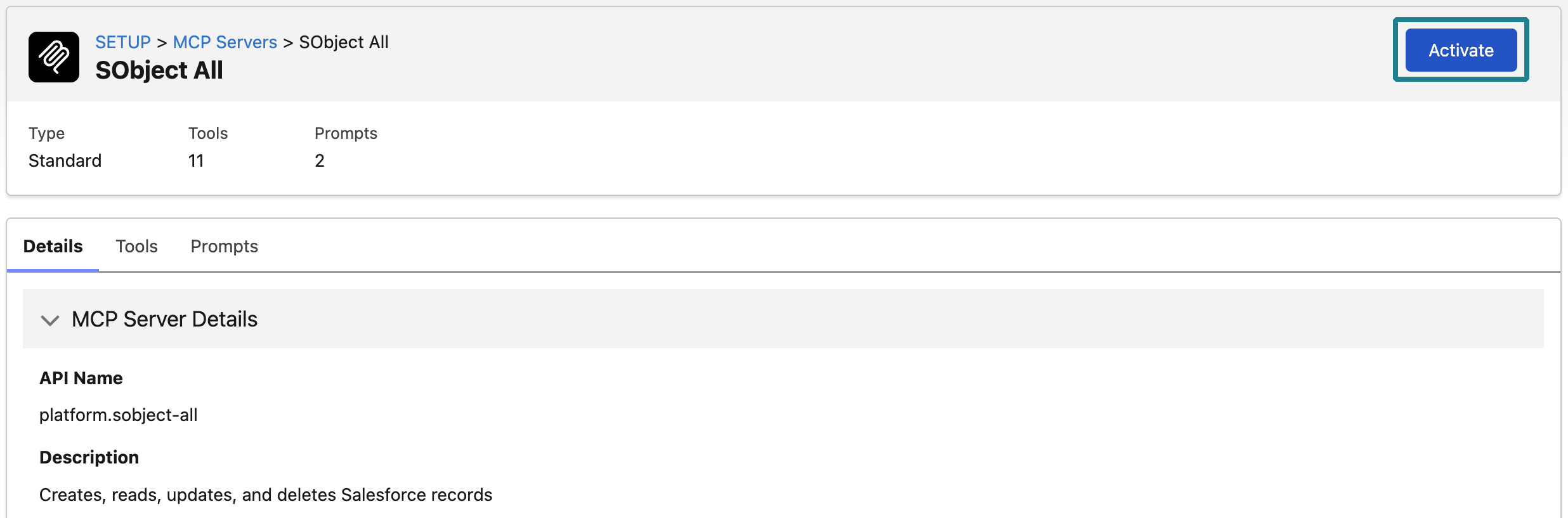
Рисунок 3 — SObject All до активации, кнопка Activate выделена.
Шаг 2. Создайте External Client App (администратор Salesforce, около 10 минут)
В таблицах этого и следующего шага для каждого параметра указана категория:- Заблокировано — обязательное требование Salesforce. Для изменения нужно обратиться в службу поддержки Salesforce.
- Обязательно — без этого коннектор не работает.
- На ваш выбор — работают оба варианта.
- Оставьте выключенным — при включении коннектор работает, но риск возрастает.
- Сначала протестируйте — использовать можно, но сначала проверьте в тестовой среде или организации Developer Edition.
- В поле Quick Find раздела Setup введите External Client App Manager и откройте его.
- Нажмите New External Client App.
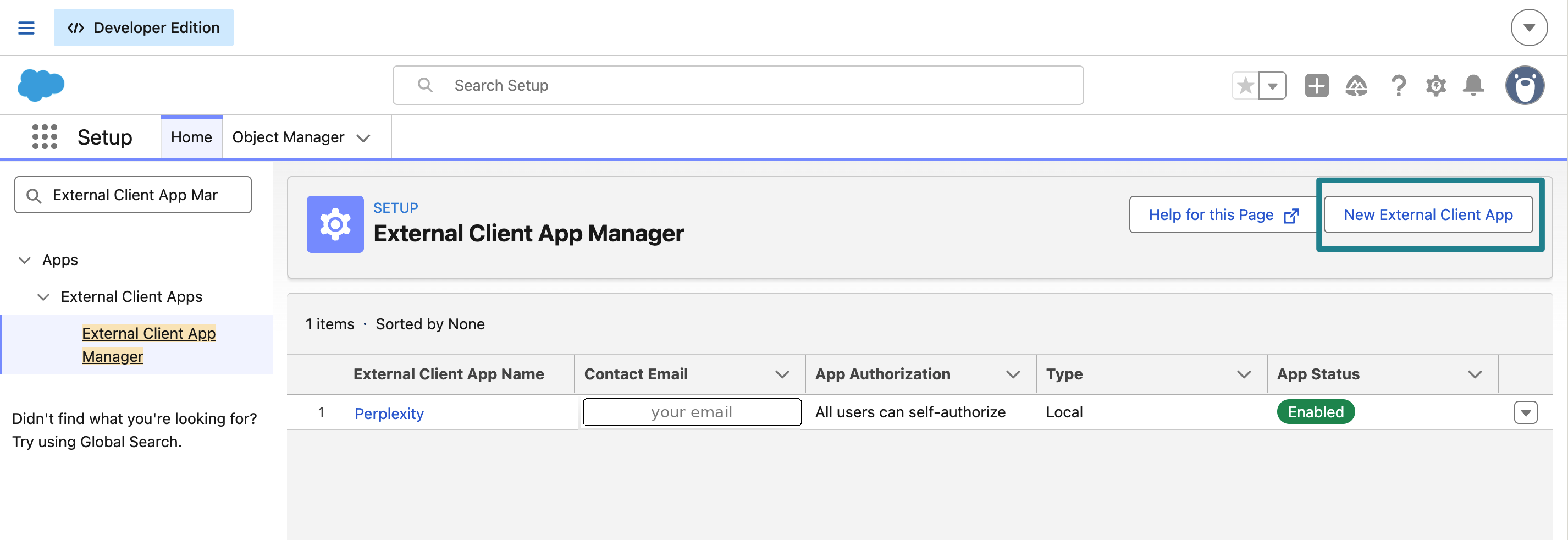
Рисунок 4 — External Client App Manager, где создаётся приложение Perplexity.
-
Заполните раздел Basic Information:
Таблица 1 — Настройки раздела Basic Information для External Client App Perplexity.
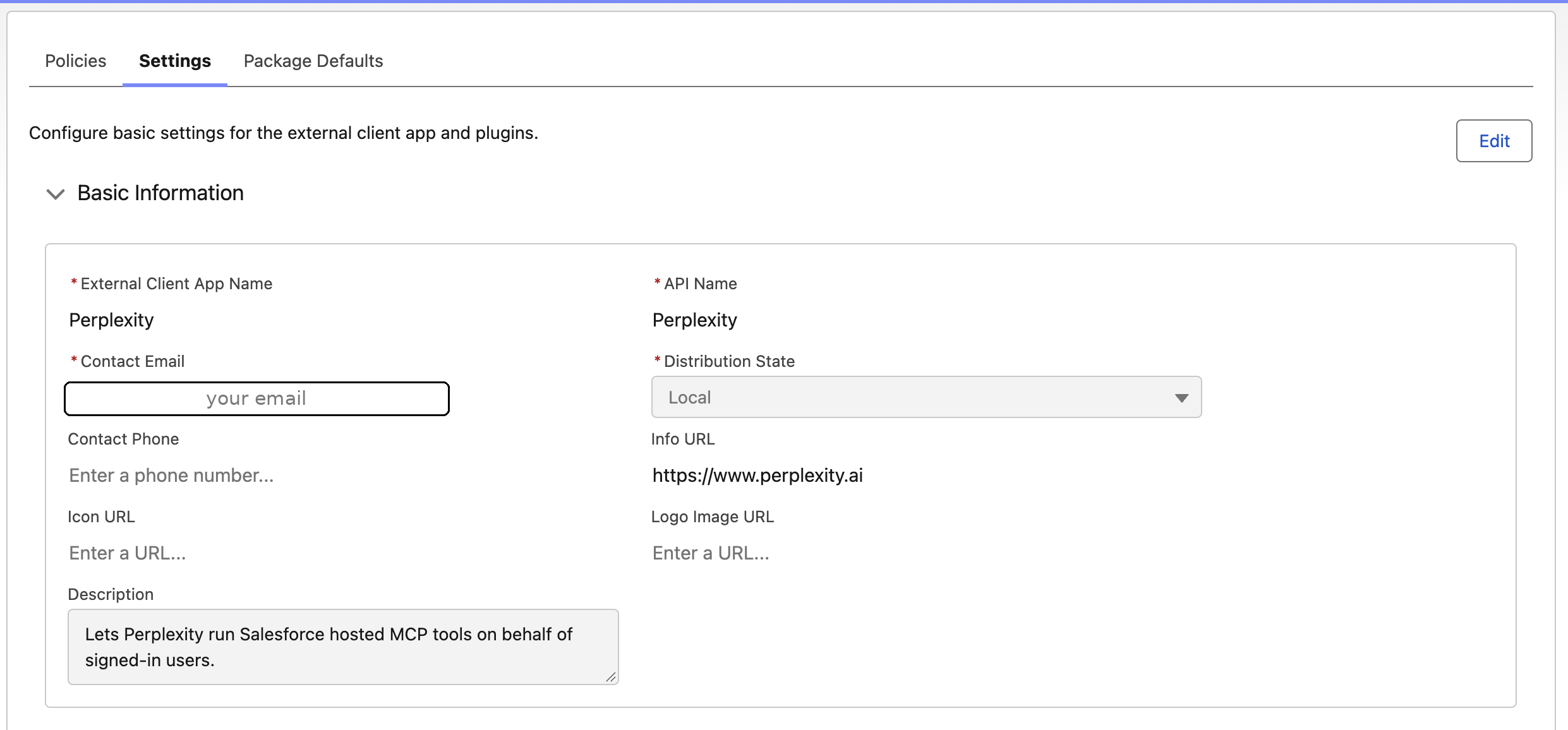
Рисунок 5 — Раздел Basic Information для External Client App Perplexity.
- Разверните API (Enable OAuth Settings) и установите флажок Enable OAuth.
-
Callback URL (обязательно): вставьте оба адреса, каждый на отдельной строке, точно
как указано ниже. При несовпадении войти не удастся: появится ошибка
redirect_uri_mismatch. -
OAuth Scopes (обязательно): переместите ровно две области доступа в Selected OAuth
Scopes:
- Access Salesforce hosted MCP servers (mcp_api)
- Perform requests at any time (refresh_token, offline_access)
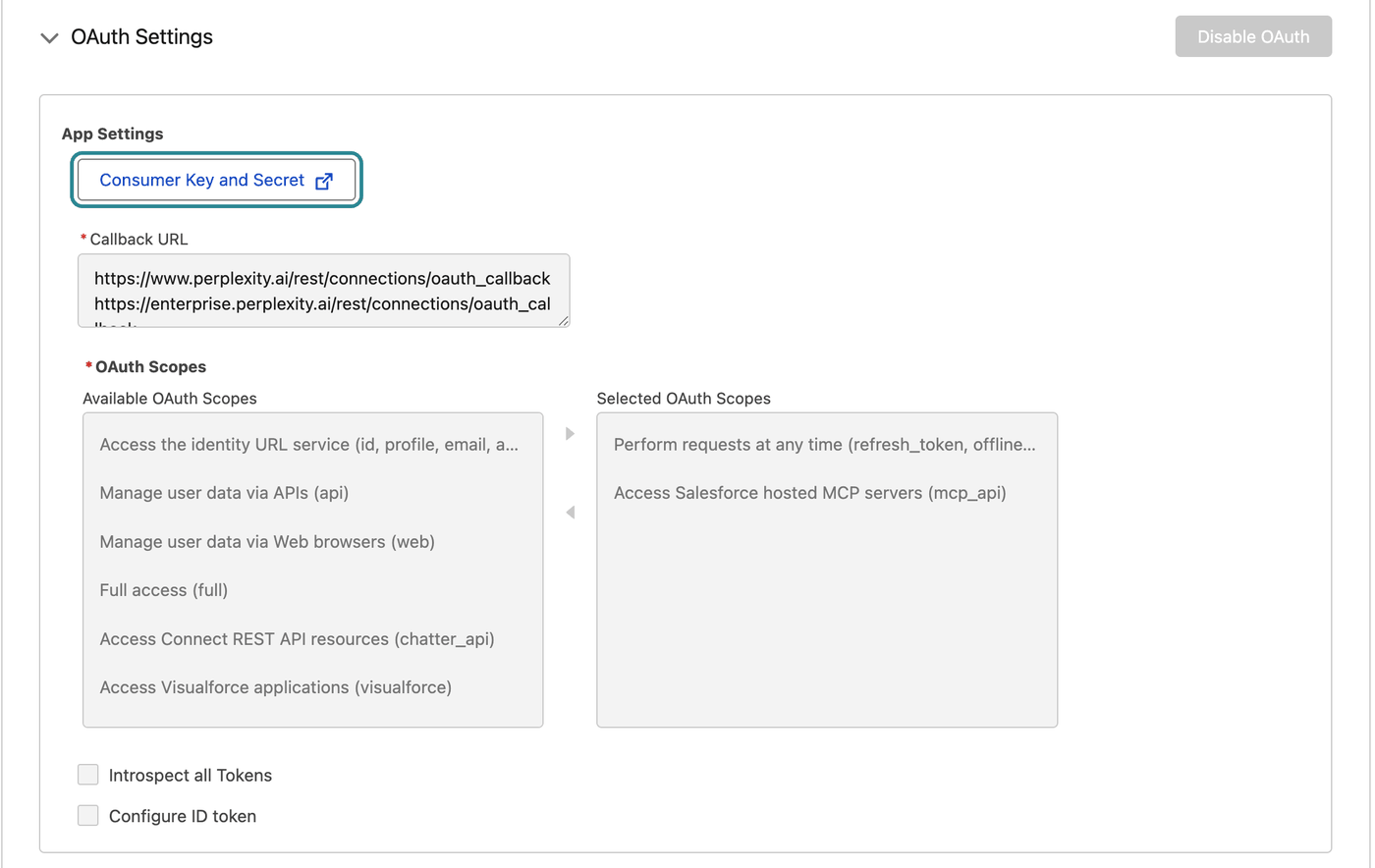
Рисунок 6 — Настройки OAuth с обоими URL обратного вызова и двумя обязательными областями доступа.
-
Настройте Flow Enablement и Security:
Таблица 2 — Настройки разделов Flow Enablement и Security для External Client App Perplexity.
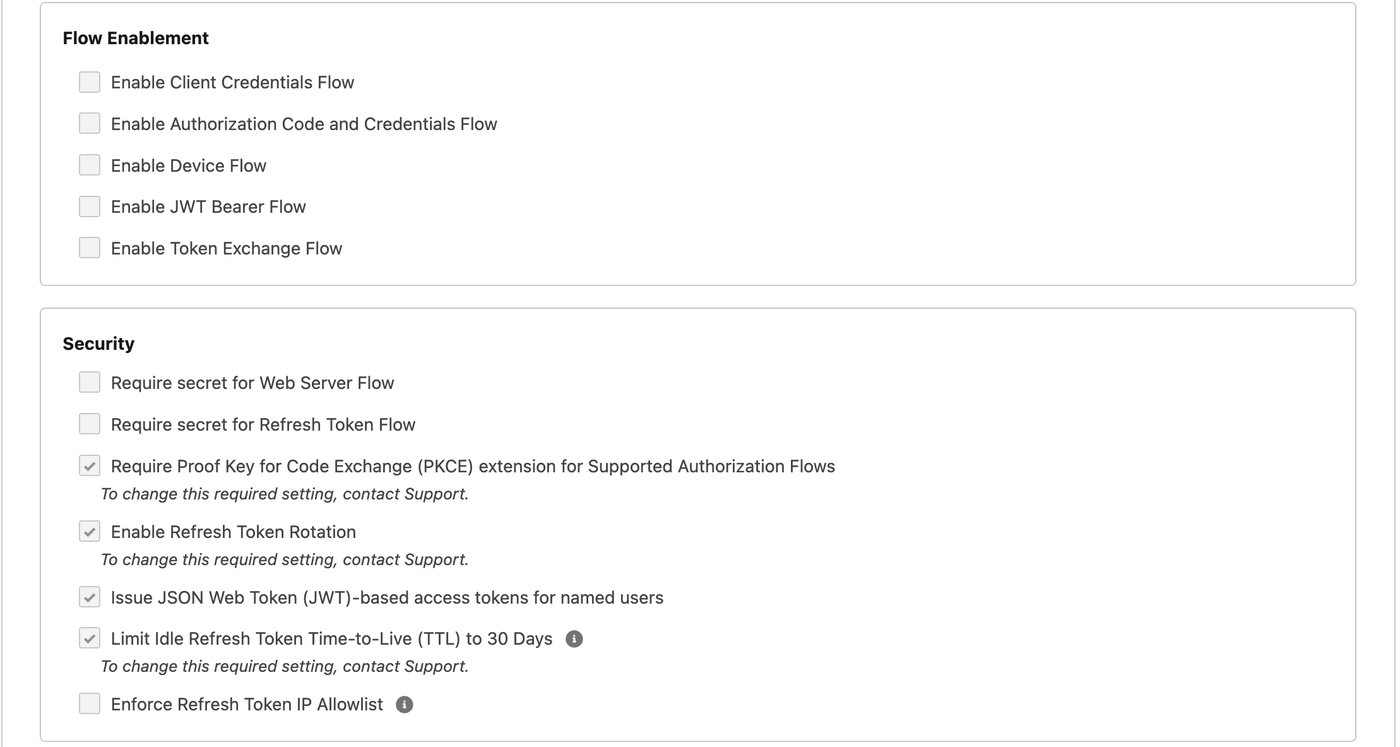
Рисунок 7 — Настройки разделов Flow Enablement и Security для приложения Perplexity.
- Оставьте настройки SAML, Canvas, Mobile и Push Notification выключенными, затем нажмите Create.
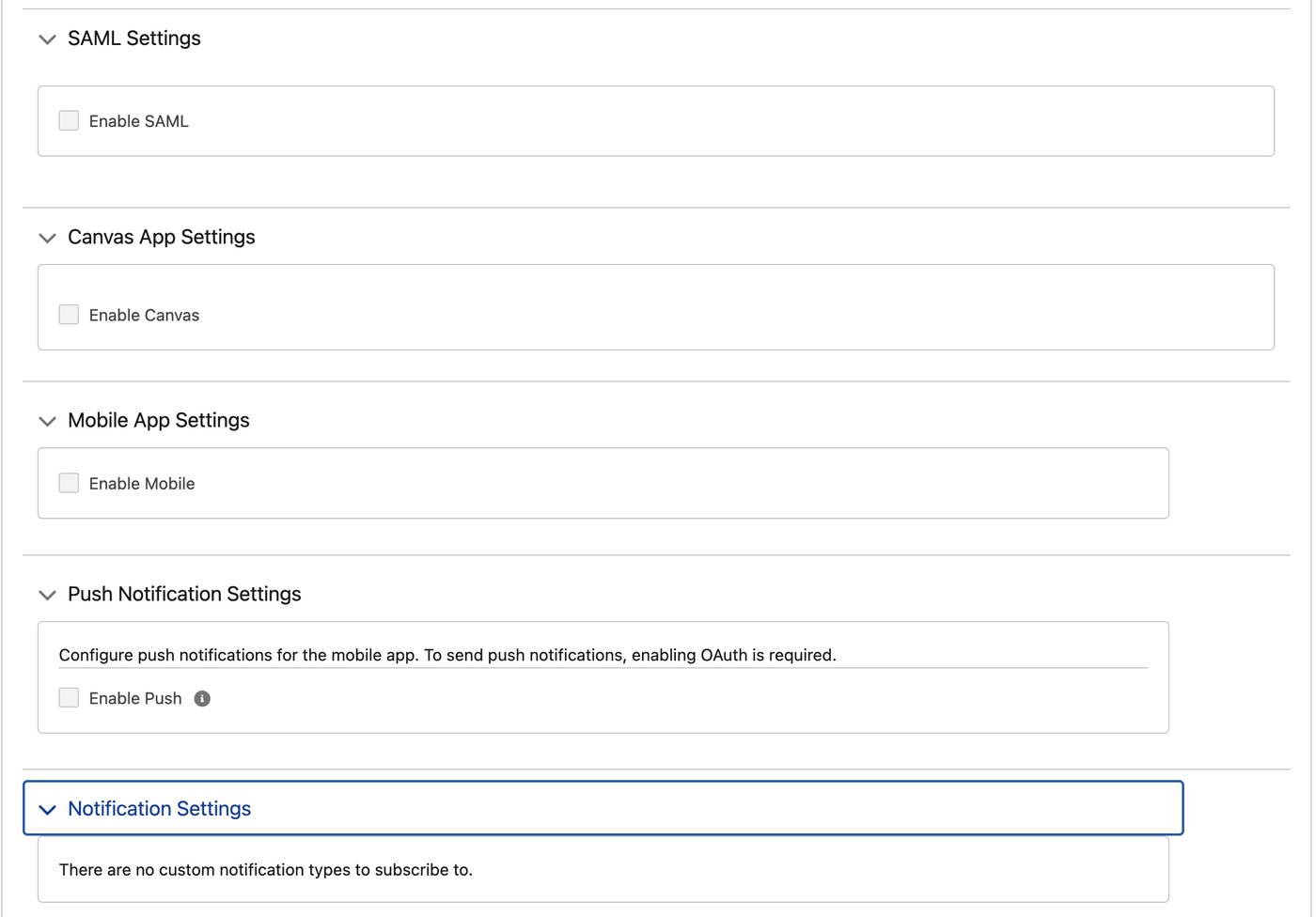
Рисунок 8 — Настройки SAML, Canvas, Mobile и Push Notification оставлены выключенными.
Шаг 3. Настройте политики (администратор Salesforce, около 3 минут)
Откройте приложение, перейдите в раздел Policies и нажмите Edit.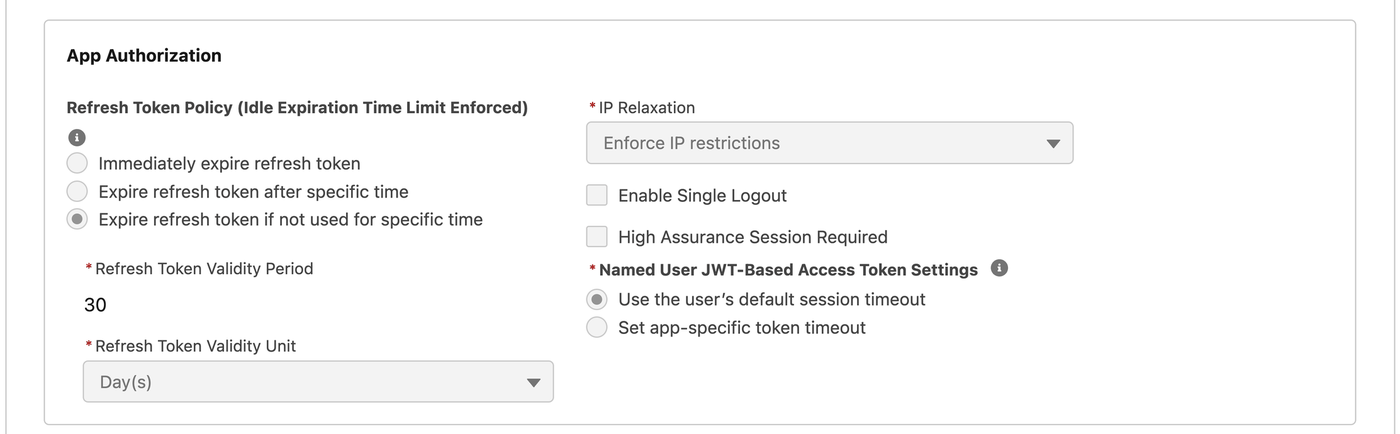
Рисунок 9 — Настройки политик App Authorization.
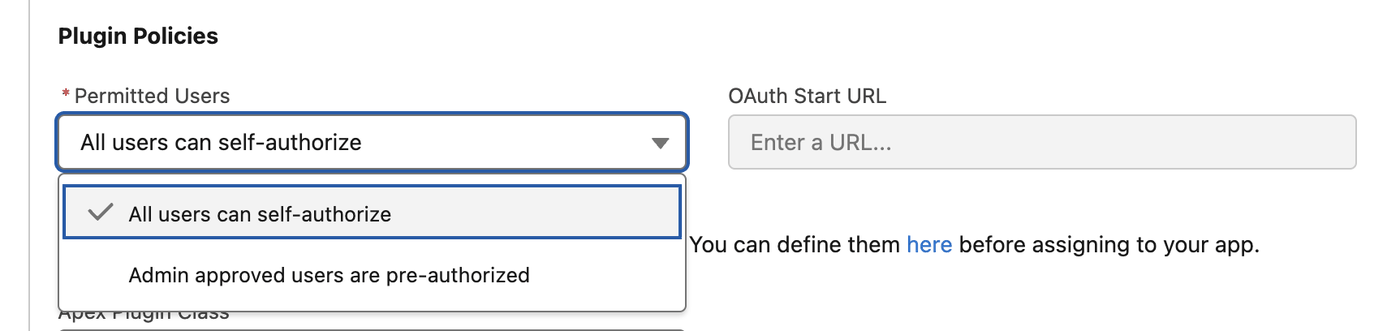
Рисунок 10 — Варианты Permitted Users для приложения Perplexity.
Шаг 4. Передайте Consumer Key (администратор Salesforce, около 2 минут)
- В приложении откройте Settings → OAuth Settings → Consumer Key and Secret (показано на шаге 2.6). Salesforce отправит вам код подтверждения по электронной почте.
- Скопируйте Consumer Key. Если на шаге 2.7 вы включили Require secret for Web Server Flow или Require secret for Refresh Token Flow, также скопируйте Consumer Secret.
- На планах Enterprise передайте ключ и секрет, если вы его скопировали, администратору вашей организации в Perplexity через менеджер паролей или другой одобренный канал для передачи секретов. На планах Pro или Max без организации Perplexity передайте их тем же способом тому, кто выполняет шаг 5, или сохраните их в своём менеджере паролей, если выполняете этот шаг сами.
invalid_client_id.Шаг 5. Добавьте Consumer Key в Perplexity (Enterprise: администратор вашей организации в Perplexity, около 5 минут)
Эти настройки применяются только к вашей организации. Другие организации используют собственные External Client App и настройки.- В Perplexity откройте Настройки организации → Коннекторы.
- Найдите Salesforce.
- Выберите коннектор, описание которого начинается со слов «Запросы, поиск, создание и обновление записей CRM Salesforce». Если вы его не видите, новый коннектор Salesforce пока недоступен для вашей организации.
- Нажмите Управление настройкой. Если кнопка не отображается, откройте в строке коннектора меню Дополнительные параметры и выберите Управление настройкой.
- Выберите Использовать пользовательскую настройку организации. Если появится поле Способ настройки, выберите Ввести учётные данные вручную.
- Вставьте Consumer Key. Оставьте Consumer Secret пустым, если на шаге 2.7 вы не включили требование использовать секрет.
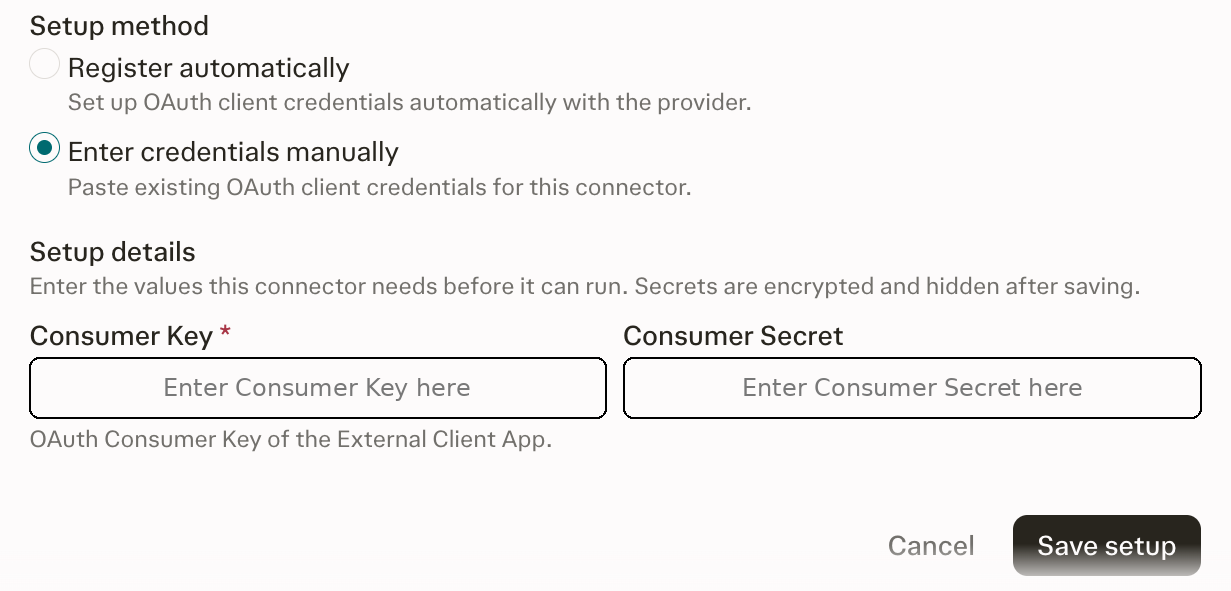
Рисунок 11 — Форма настройки Salesforce в Perplexity.
-
Необязательно: если ваша организация использует единый вход, введите URL My Domain, чтобы пользователи
сразу попадали на страницу входа вашей компании и им не приходилось нажимать Use Custom
Domain:
-
Authorization Endpoint:
https://yourcompany.my.salesforce.com/services/oauth2/authorize -
Token Endpoint:
https://yourcompany.my.salesforce.com/services/oauth2/token -
Revocation Endpoint:
https://yourcompany.my.salesforce.com/services/oauth2/revoke
yourcompanyна имя вашего My Domain. Оно указано в Salesforce в разделе Setup, в пункте My Domain. Оставьте эти поля пустыми, чтобы использоватьlogin.salesforce.com. -
Authorization Endpoint:
- Нажмите Сохранить настройку, затем Продолжить для подтверждения.
Шаг 5 (без организации Perplexity). Добавьте Consumer Key самостоятельно (около 5 минут)
Если у вас план Pro или Max и вы не состоите в организации Perplexity, вы самостоятельно добавляете Consumer Key своего External Client App. Для выполнения шагов 1–4 вам по-прежнему нужен администратор Salesforce с профилем System Administrator. Если у вас нет корпоративной организации Salesforce, вы можете зарегистрировать бесплатную организацию Salesforce Developer Edition. Вы будете её System Administrator, поэтому сможете выполнить шаги 1–4 самостоятельно.- Откройте коннектор Salesforce. В коннекторе отображается Требуется персональная настройка.
- Откройте вкладку Управление настройкой и выберите Использовать настраиваемую конфигурацию. Если появится поле Способ настройки, выберите Ввести учётные данные вручную.
- Вставьте Consumer Key. Оставьте Consumer Secret пустым, если на шаге 2.7 вы не включили требование использовать секрет. При желании добавьте URL My Domain, как описано на шаге 5.7.
- Нажмите Сохранить настройку, затем Продолжить для подтверждения. Затем перейдите к шагу 6.
Шаг 6. Подключите свой аккаунт (каждый пользователь)
- Откройте коннектор Salesforce в Perplexity и нажмите Добавить коннектор (или Подключить).
-
Войдите в Salesforce и предоставьте доступ. Если на шаге 5 были добавлены
URL My Domain, вы сразу попадёте на страницу входа вашей компании.
В противном случае, если ваша компания использует единый вход, нажмите Use Custom Domain
на странице входа Salesforce, введите домен вашей компании, например
yourcompany, и войдите. См. Использование правильного URL для входа.
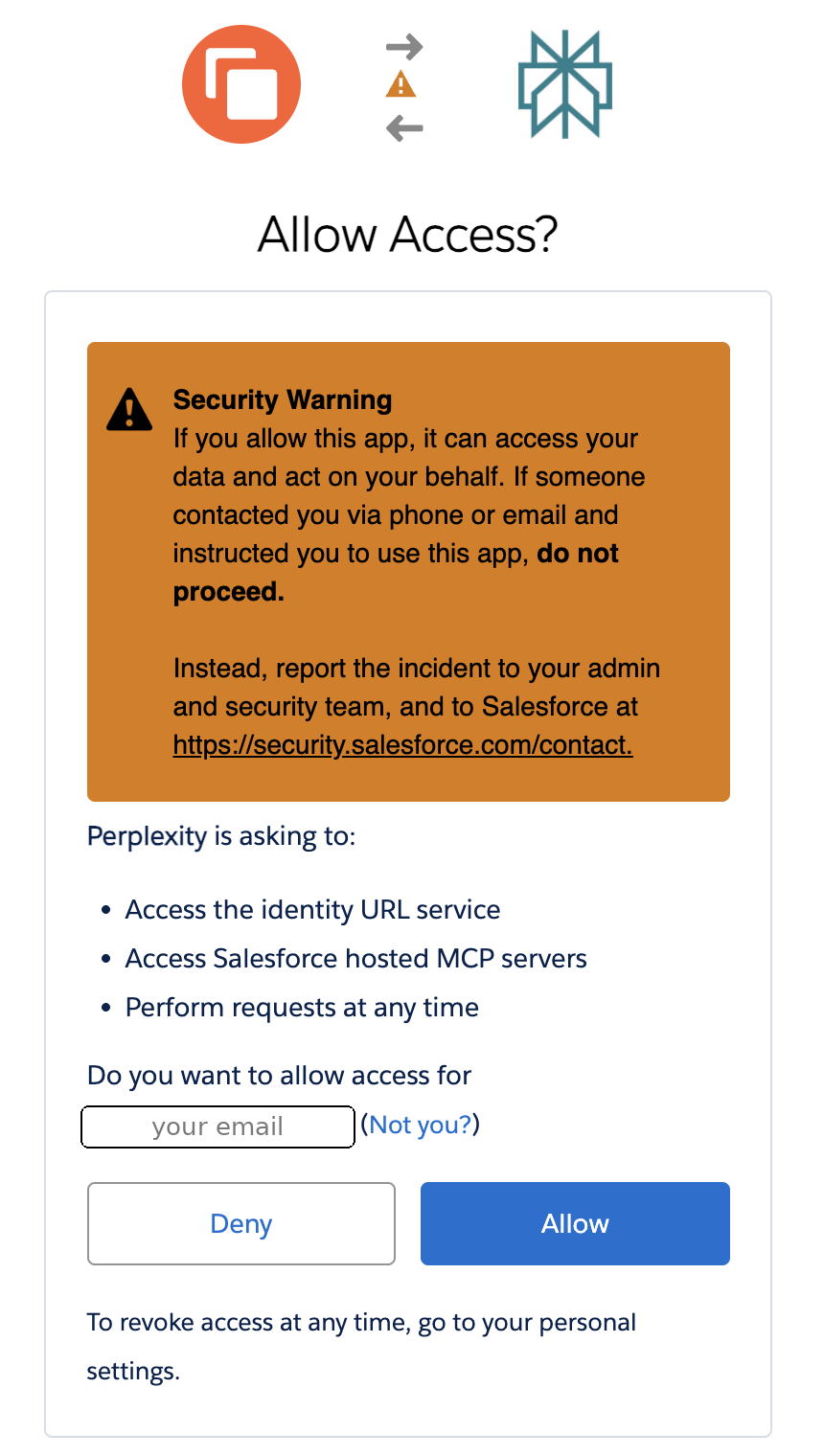
Рисунок 12 — При первом подключении Salesforce просит разрешить доступ.
Как проверить, что всё работает
- В новой сессии спросите: «Используя Salesforce, скажи, под каким аккаунтом я вошёл?» Perplexity должен ответить, указав ваше имя и роль в Salesforce.
- Спросите: «Покажи 5 компаний, которые я просматривал последними».
-
Необязательно: попросите Perplexity создать тестовую запись Task в Salesforce, затем
удалить её и проверьте, что в журнале аудита Salesforce указано ваше имя. Попытка записи от имени пользователя Read Only
должна завершиться ошибкой
INSUFFICIENT_ACCESS_OR_READONLY.
Попробуйте на практике
- «Покажи мои открытые сделки с закрытием в этом квартале, отсортировав их по сумме».
- «Измени этап сделки Globex на „Переговоры“».
- «Каждый понедельник составляй сводку по сделкам, у которых на прошлой неделе изменился этап».
Разрешения и области доступа
Устранение неполадок
Часто задаваемые вопросы
К каким данным получает доступ этот коннектор?
Только к тем, которые уже доступны вошедшему пользователю в Salesforce, с помощью действий, перечисленных в разделе Разрешения и области доступа. Профили, наборы разрешений, защита на уровне полей и правила общего доступа продолжают действовать.Может ли Perplexity выполнять запись в Salesforce?
Да, если разрешения пользователя в Salesforce это позволяют. Чтобы ограничить эту возможность, назначьте пользователям набор разрешений или профиль с более узким доступом.Может ли администратор ограничить круг пользователей коннектора?
Да, в обеих системах. В Salesforce используйте Permitted Users вместе с набором разрешений. На планах Enterprise администратор вашей организации в Perplexity может отключить коннектор для всей организации. Сохранённые токены входа пользователей остаются, пока каждый пользователь не отключит свой аккаунт, поэтому, чтобы отозвать доступ у всех сразу, заблокируйте External Client App в Salesforce. Чтобы узнать, кто подключился, или отозвать токены, см. Управление использованием OAuth в External Client App.Как долго хранятся данные после того, как я отключу свой аккаунт или коннектор будет отключён?
Когда вы отключаете свой аккаунт, Perplexity удаляет ваши сохранённые токены входа в Salesforce. Если администратор вашей организации в Perplexity отключает коннектор, токены пользователей остаются, пока каждый пользователь не отключит свой аккаунт. Чтобы отозвать доступ у всех сразу, администратор Salesforce может заблокировать External Client App. К сеансам с результатами из Salesforce применяются ваши настройки хранения сеансов. См. Хранение данных для корпоративных клиентов.Я использовал предыдущий коннектор Salesforce. Что изменится?
Вам потребуется один раз подключиться заново после того, как Consumer Key будет добавлен на шаге 5 администратором вашей организации в Perplexity или вами, если у вас план Pro или Max без организации Perplexity. Существующее подключение не может быть перенесено автоматически, поскольку новый коннектор использует собственное приложение Salesforce вашей организации.Будут ли мои данные Salesforce использоваться для обучения моделей ИИ?
Нет. Данные, к которым получен доступ через коннектор Salesforce, никогда не используются для обучения моделей Perplexity или каких-либо сторонних моделей.Доступен ли этот коннектор на моём плане?
Да, на планах Pro, Max, Enterprise Pro и Enterprise Max. Ваша организация Salesforce должна использовать Enterprise Edition или выше либо Developer Edition для тестирования.Похожие статьи
- FAQ по коннекторам Perplexity для корпоративных клиентов
- Управление доступом на основе ролей для коннекторов
- Руководство по устранению неполадок коннекторов Perplexity Enterprise
- Подключение Perplexity к Snowflake