

Что такое запланированные задачи в Computer?
Запланированные задачи позволяют Perplexity Computer выполнять для вас повторяющуюся работу в фоновом режиме — мониторинг, отчёты, оповещения, проверку входящих писем, отслеживание конкурентов, ежедневные сводки и многое другое — по заданному вами расписанию. Computer выполняет каждую задачу автономно в облаке, поэтому ваш ноутбук не обязательно держать включённым. Когда происходит что-то важное, Computer отправляет вам уведомление и сохраняет полный результат в сеансе задачи. Запланированные задачи находятся в Computer, на панели Автоматизации (perplexity.ai/computer/automations). Ваши беседы в Computer
остаются в разделе Computer (perplexity.ai/computer/tasks).
Запланированные задачи заменяют прежний механизм Perplexity Tasks и построены на
агентной системе Computer: запланированная задача может использовать те же
инструменты, коннекторы и субагентов — вспомогательных агентов, которым Computer
делегирует часть работы, — что и в обычной беседе с Computer.
Запланированные задачи в Computer отличаются от одноразовых напоминаний. Если вы
хотите, чтобы Computer выполнил что-то один раз в определённое время («напомни
мне в 16:00», «отправь это письмо завтра в 9:00»), Computer обработает это как
одноразовое ожидание, а не как повторяющуюся задачу.
Создание запланированной задачи
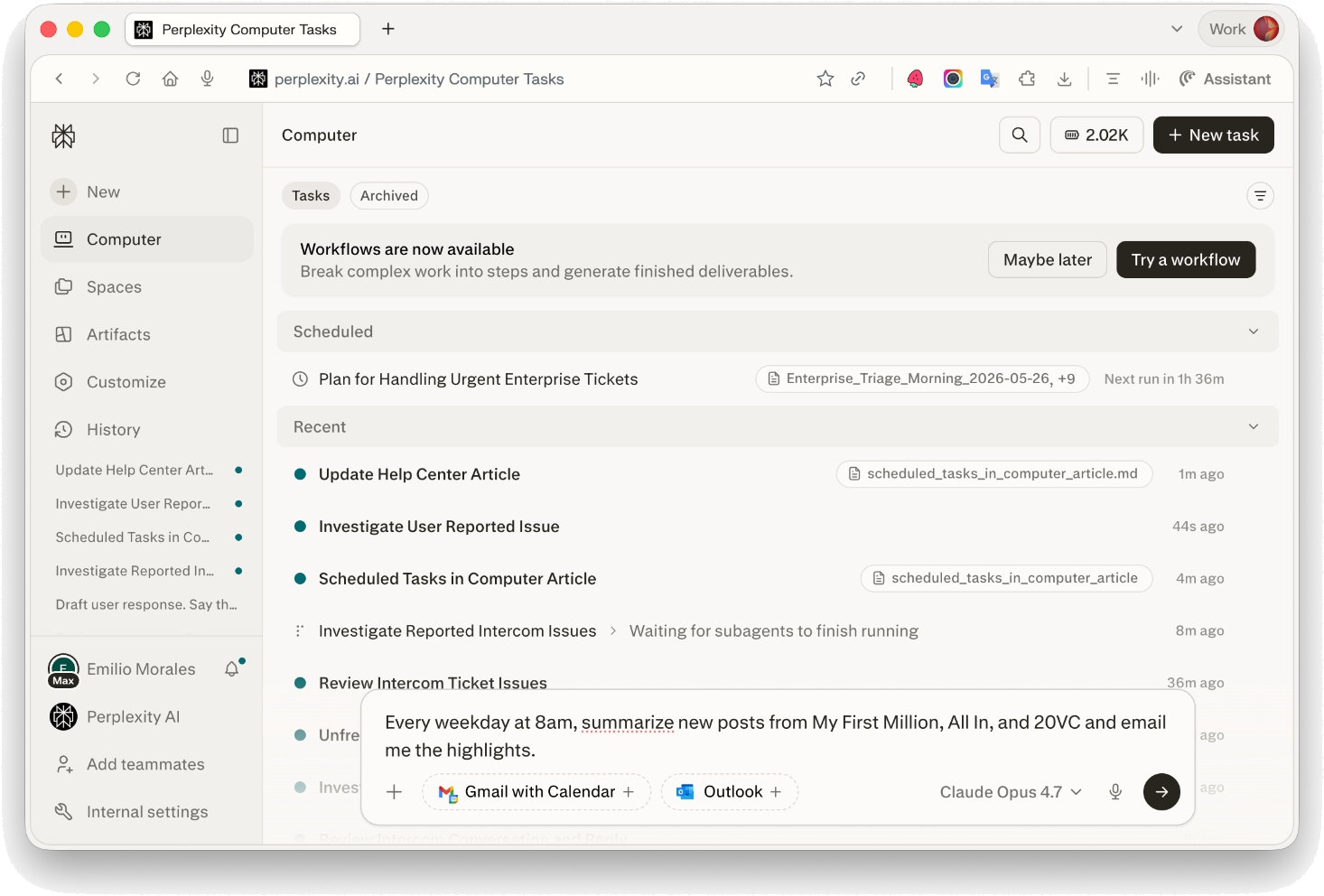
Вам не нужно заполнять фиксированную форму. Опишите, что вам нужно, обычным языком в Computer, и Computer предложит расписание для подтверждения.1
Откройте Computer на левой боковой панели.
2
В поле ввода опишите повторяющуюся задачу и периодичность. Например:
- «Каждый рабочий день в 8:00 подготовь сводку новых выпусков My First Million, All In и 20VC и пришли мне главное по email.»
- «Каждый час проверяй мой Gmail на ответы инвесторов и уведомляй меня, когда приходит ответ.»
- «Каждый понедельник в 9:00 выгружай нашу воронку продаж из Salesforce и публикуй сводку в #revenue в Slack.»
3
Подтвердите расписание и то, что будет делать задача. Computer напомнит, что
каждый запуск расходует кредиты. Подтвердите создание задачи.
4
Ваша задача появится на панели Автоматизации с указанием времени
следующего запуска.
Как убедиться, что всё получилось
Откройте панель Автоматизации. Задача появится в группе Активные с периодичностью и временем следующего запуска.Поддерживаемые расписания
Запланированные задачи поддерживают любую повторяющуюся периодичность — вплоть до запуска каждые 15 минут. Поддерживаемые варианты:- Каждые 15 или 30 минут (любой интервал не менее 15 минут)
- Каждый час
- Ежедневно (в определённое время)
- Каждый рабочий день
- Еженедельно (определённый день и время)
- Ежемесячно
- Пользовательские повторяющиеся расписания
Фоновые и сопровождаемые задачи
Большинство запланированных задач выполняется в фоновом режиме: Computer запускает для каждого выполнения новый изолированный агент без контекста предыдущей беседы. Это подходит для:- Мониторинга (цены, новости, упоминания, входящие письма)
- Регулярных отчётов и сводок
- Оповещений и уведомлений
- Создать документ (PDF, Word, PowerPoint, Excel)
- Управлять браузером (что-то забронировать, заполнить форму, войти на сайт)
- Опубликовать или обновить размещённый сайт
- Опираться на контекст беседы, в которой она была создана
Использование коннекторов в запланированных задачах
Запланированные задачи могут использовать любой коннектор, подключённый к Computer, включая Gmail, Slack и Salesforce. Управляйте ими в разделе Настроить на левой боковой панели (perplexity.ai/computer/connectors).
Если коннектор отключается или срок его авторизации истекает, при следующем
запуске задачи Computer предложит подключить его заново. После повторяющихся
сбоев из-за одного и того же коннектора Computer может приостановить задачу,
чтобы она не расходовала кредиты, пока заблокирована. Вы получите уведомление, а
после переподключения сможете выбрать Включить в меню Действия этой
строки, чтобы запустить задачу снова.
Уведомления
Когда запланированная задача находит что-то новое или важное, Computer уведомляет вас. Доступные каналы:- В приложении (по умолчанию)
- Мобильные push-уведомления (через приложение Perplexity для iOS/Android)
- Web push
Управление запланированными задачами
Откройте панель Автоматизации, чтобы увидеть все запланированные задачи, сгруппированные по разделам Активные, Приостановленные и Завершённые. В каждой строке указаны периодичность и время следующего запуска. Откройте меню Действия в строке, чтобы выбрать Запустить сейчас, Приостановить, Изменить, Закрепить или Удалить, либо выберите задачу, чтобы открыть страницу с подробностями.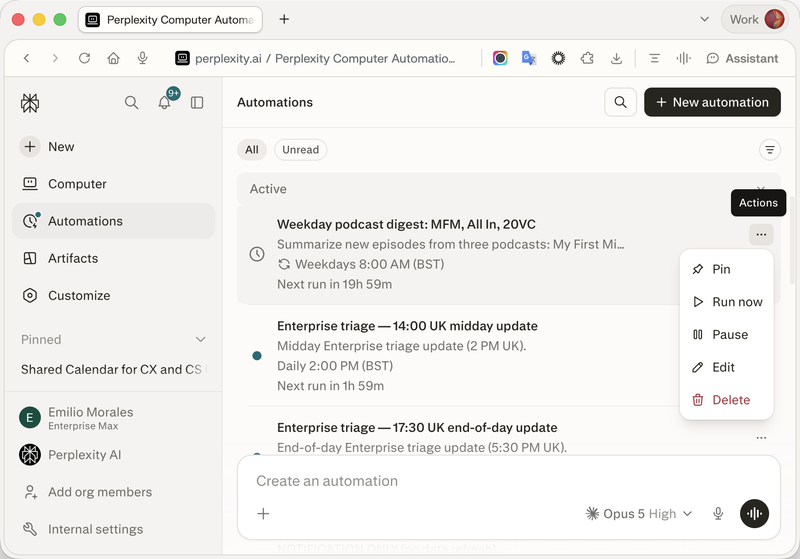
- Посмотреть время следующего запуска и историю последних запусков
- Просмотреть прошлые результаты и уведомления
- Изменить расписание или инструкции («переключи на каждый рабочий день в 7:00», «добавь TechCrunch в источники»)
- Приостановить задачу и позже снова её включить
- Удалить задачу
Задачи из других бесед
В одной беседе Computer может быть до 15 запланированных задач. Задачи, созданные в беседе, управляются из этой беседы. Чтобы найти задачу, созданную в другом месте, откройте панель Автоматизации для единого списка или перейдите по собственному адресу задачиperplexity.ai/computer/automations/<automation-id>.
Кредиты и биллинг
Каждый запуск запланированной задачи расходует кредиты Computer, как и любая другая работа в Computer. Несколько моментов:- Computer сообщает расписание и напоминает о расходе кредитов до создания задачи.
- Если на аккаунте закончились кредиты или нет доступа к Computer в момент запланированного запуска, этот запуск пропускается.
- Планы Max и Enterprise Max включают ежемесячные бесплатные кредиты для задач Computer. Подробности вашего плана — в разделе Настройки → Подписка.
После нескольких пропущенных запусков задача приостанавливается и остаётся
приостановленной, даже когда кредиты снова доступны. Откройте панель
Автоматизации и выберите Включить в меню Действия каждой
приостановленной строки, чтобы запустить задачу снова, или Запустить сейчас,
чтобы выполнить пропущенный запуск.
Устранение неполадок
Задача не выполнилась в ожидаемое время. Фоновые задачи могут запускаться на несколько минут позже запланированного времени. Если запуск был пропущен:- Откройте страницу задачи и проверьте последний запуск. Частые причины — недостаток кредитов, истёкшая авторизация коннектора или задача, ожидающая вашего участия.
- Проверьте, не отображается ли теперь статус Приостановлено на панели Автоматизации. Приостановленная задача не запускается сама, даже после устранения исходной причины.
- Откройте меню Действия в строке и выберите Включить, а затем Запустить сейчас, если нужно выполнить пропущенный запуск.
Проблема сохраняется?
Свяжитесь с нами через Help > Contact Support. Укажите название задачи, ожидаемое время запуска, статус в строке, точный текст ошибки, если он есть, и шаги из этой статьи, которые не помогли.Доступность
Запланированные задачи в Computer доступны везде, где доступен Computer. Ограничения по количеству активных запланированных задач для конкретных уровней плана применяются на уровне беседы (до 15 на беседу). Информацию о доступе к Computer и лимитах кредитов по плану смотрите в деталях подписки.Похожие статьи
- Удаление запланированных задач: Perplexity Tasks и Computer
- Что такое Computer?
- Computer для Enterprise