Узнайте, как Computer работает для Enterprise, включая настройку, коннекторы, кредиты, административные элементы управления и безопасность
Perplexity Computer — это независимый цифровой сотрудник, доступный
пользователям Perplexity Enterprise. Вместо того чтобы только отвечать на
вопросы, Computer выполняет действия: синтезирует большие объёмы информации из
интернета и из рабочего контекста вашей организации через сотни коннекторов к
приложениям, а затем выполняет многошаговые рабочие процессы от вашего имени.Computer может создавать материалы, управлять электронной почтой, проводить
исследования и многое другое — всё в фоновом режиме, даже когда вы не в сети.Computer доступен через веб-приложение
Perplexity, обеспечивая вашей команде
доступ на разных платформах.
Computer объединяет несколько возможностей для выполнения сложных задач:
Асинхронное выполнение — Computer запускает задачи в фоновом режиме. Он
может отслеживать электронную почту, календари, статус рейсов и файлы с
триггерами на основе условий, а также поддерживает запланированные задания и
проактивные действия, такие как утренние сводки и напоминания о сроках.
Wide Research и параллельный веб-поиск — обрабатывает запросы,
требующие одновременного исследования нескольких элементов, для
маркетинговых исследований и конкурентного анализа.
Sub-agents — специализированные ассистенты, обрабатывающие различные
типы задач: маркетинговые исследования, финансовый анализ и мониторинг
новостей, а также координирующие агенты, которые организуют передачу задач
между специалистами.
Премиальные интеграции данных — Computer подключается к инструментам,
которые уже использует ваша команда, автоматизируя действия в сфере
продуктивности, инженерии, работы с данными и финансов.
Оркестрация нескольких инструментов — координирует несколько
инструментов, извлекая и синтезируя информацию в реальном времени, а также
обрабатывая многошаговые рассуждения и автоматизацию сложных задач.
Один запрос может запустить цепочку: исследование → анализ → создание
документа → отправка по электронной почте → запланированное последующее
действие.
Модель Computer, сохранённая для
Project, применяется к новым
сессиям, которые вы запускаете из этого Project, но не к запланированным
запускам. Запланированная задача имеет собственный выбор модели; если эта
модель больше не доступна вашей организации, запуск переключается на модель
Computer по умолчанию.
Research our top 5 competitors, compare their pricing, create a slide deck withthe findings, and email it to the team.
Computer выполнит параллельные веб-поиски, построит сравнительную таблицу,
создаст фирменную презентацию и отправит её через подключённую электронную
почту — всё в одной сессии.Каждый из этих шагов обеспечивается
навыком — многоразовым
набором инструкций, который обучает Computer, как обрабатывать определённые
типы задач, такие как исследования, создание презентаций и анализ данных.
Команды также могут создавать собственные навыки, чтобы адаптировать Computer
к своим рабочим процессам.
Computer для Enterprise доступен в тарифных планах Enterprise Pro и
Enterprise Max. Если вы являетесь пользователем Perplexity Enterprise, вы
можете получить доступ к Computer
непосредственно в своём рабочем пространстве Perplexity.
1
Перейдите на страницу Home.
2
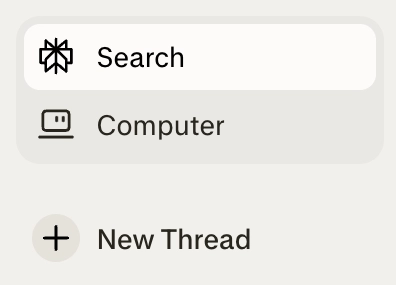
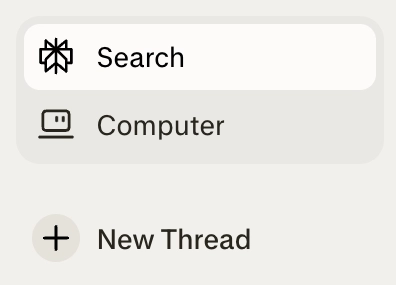
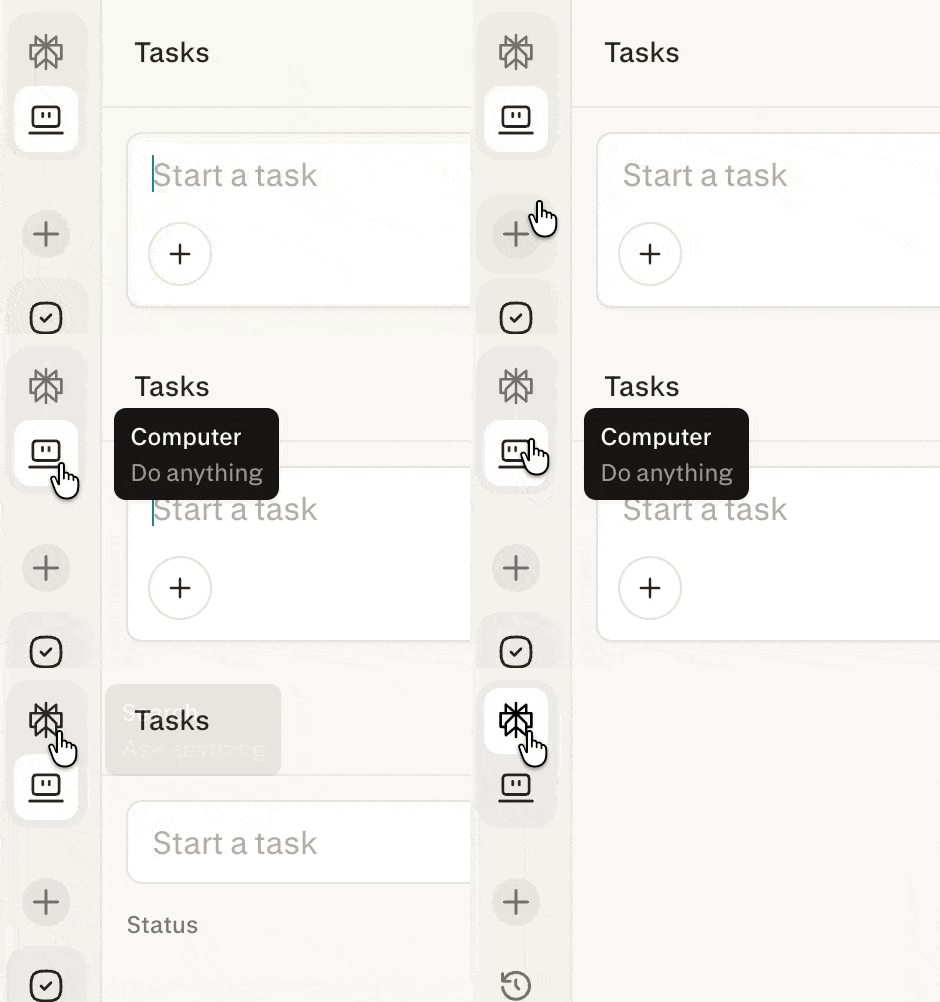
Нажмите значок Computer.
Рисунок 1 — Значок Computer в боковой панели Perplexity.
3
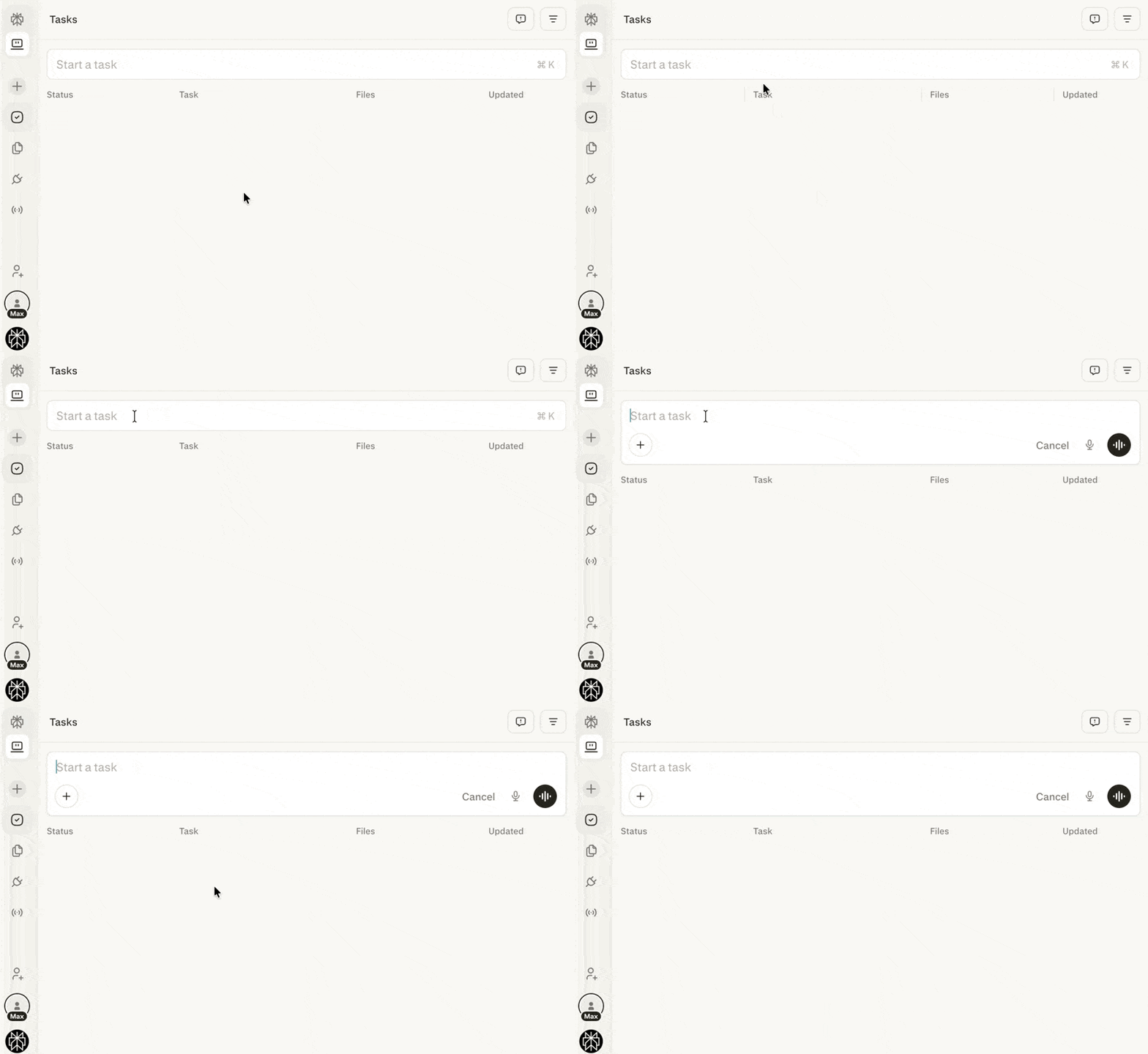
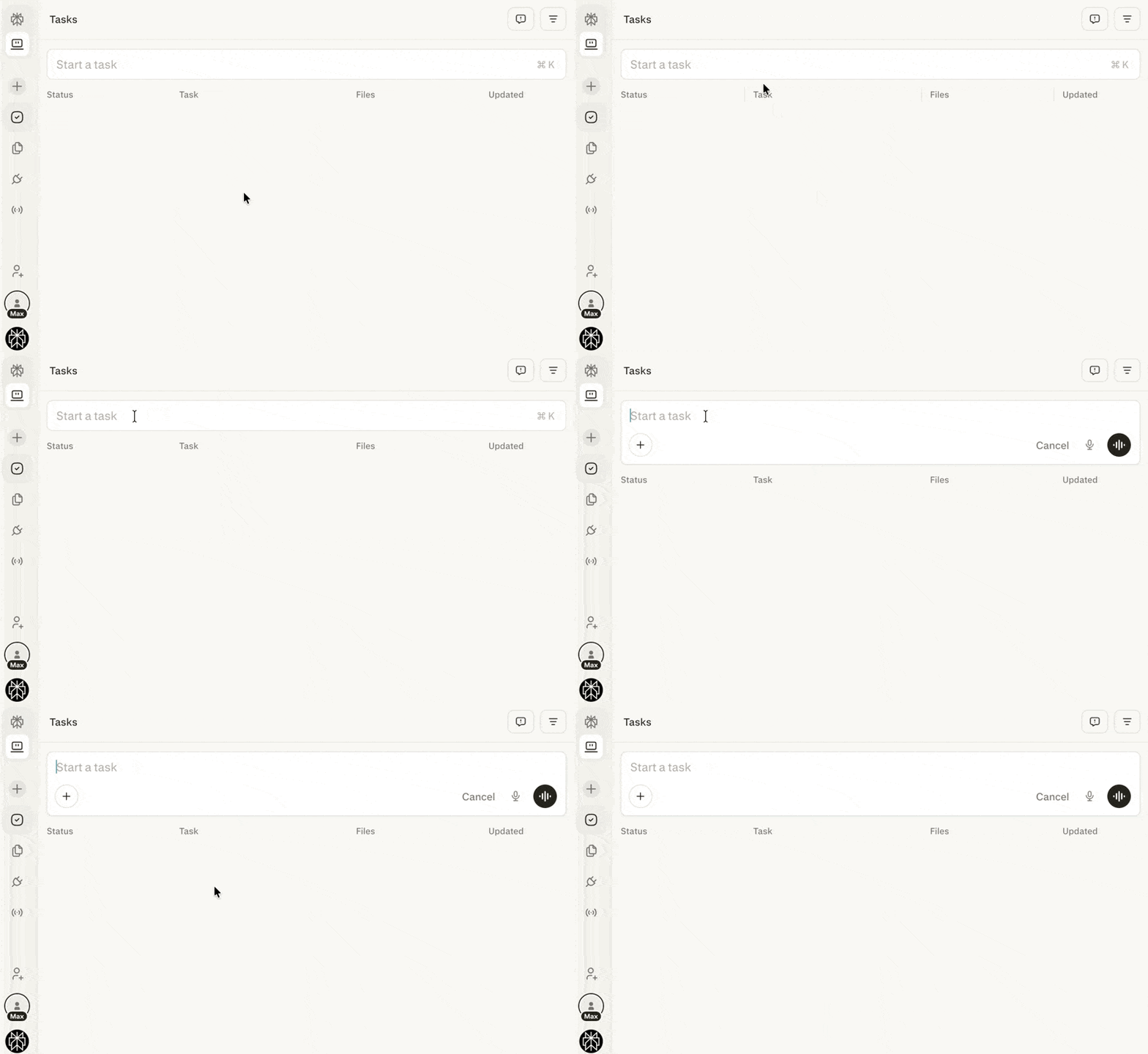
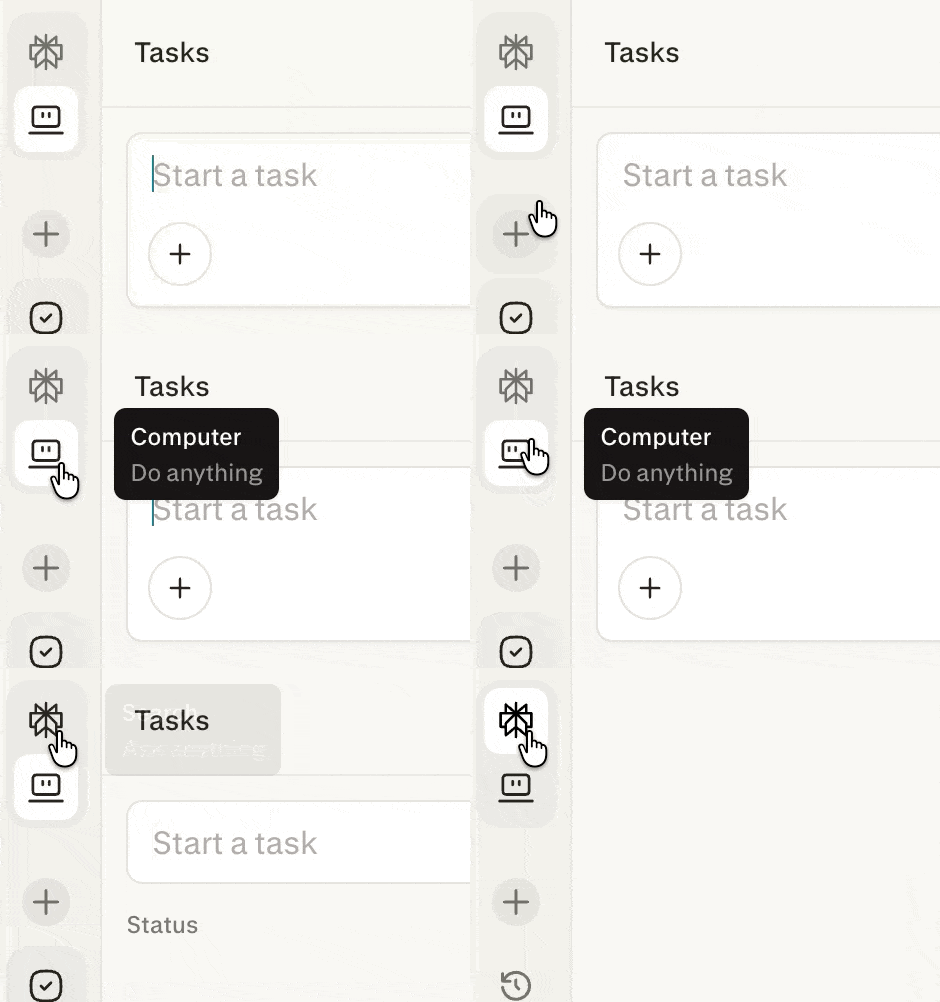
В Computer нажмите на поле Start a task, чтобы создать новую задачу.
Рисунок 2 — Поле Start a task — это точка входа для новой задачи Computer.
4
Нажмите значок Perplexity, чтобы вернуться в режим Ask Anything и выйти
из Computer.
Рисунок 3 — Значок Perplexity возвращает вас в режим Ask Anything.
Плагины внедряются постепенно, начиная с индивидуальных тарифов и организаций Self-Serve Enterprise, и скоро появятся в тарифах Enterprise, оформляемых через отдел продаж. До тех пор участники и администраторы продолжают пользоваться Connectors и Skills.
Администраторы управляют доступностью коннекторов в разделе Настройки организации → Коннекторы.
1
Откройте Плагины на боковой панели (или Customize → Connectors, если вы пока не видите Plugins), чтобы увидеть доступные приложения и сервисы.
2
Найдите коннектор на вкладке Обзор или через поиск, откройте его страницу и выберите Подключить.
3
Чтобы установить плагин, откройте его на вкладке Обзор или через поиск и выберите Установить. Затем выберите Подключить рядом с каждым коннектором на странице плагина.
4
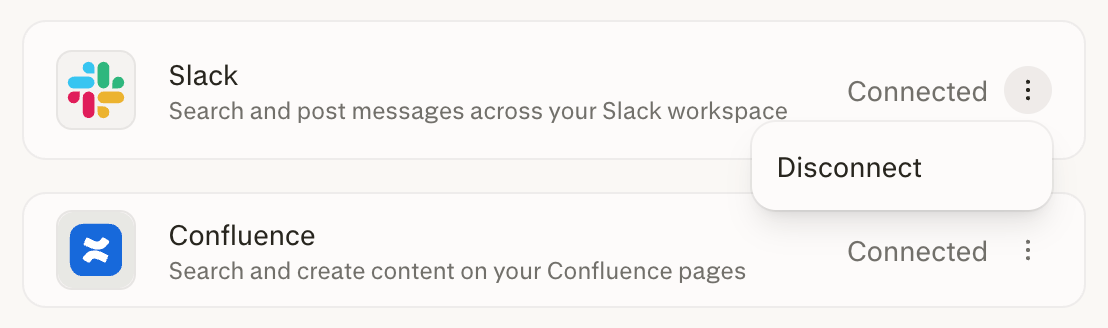
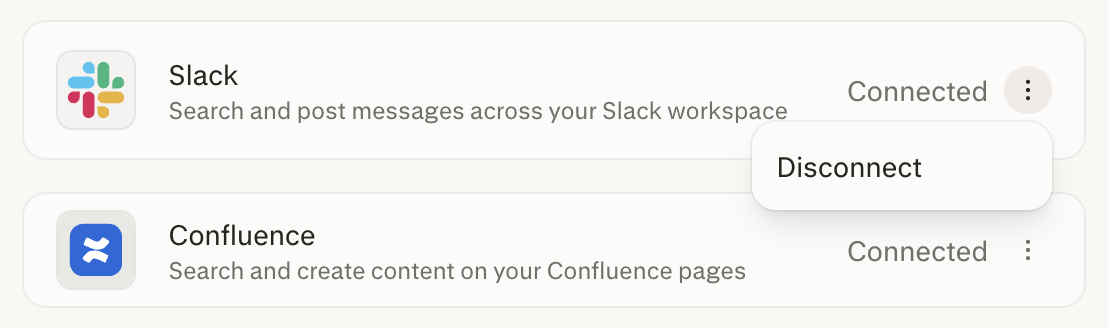
Чтобы отключить приложение, нажмите на многоточие (⋮) рядом с ним, затем
выберите Disconnect.
Рисунок 6 — Меню многоточия рядом с подключённым приложением содержит пункт Disconnect.
Computer для Enterprise — это не отдельный продукт, а решение, построенное
непосредственно на корпоративной платформе Perplexity, унаследовавшее
возможности безопасности, соответствия требованиям и управления, на которые
уже полагается ваша организация:
Соответствие SOC 2 — Computer работает в рамках сертифицированной по
SOC 2 инфраструктуры Perplexity, поэтому средства контроля безопасности,
доступности и конфиденциальности постоянно поддерживаются.
Журналы аудита — вся активность Computer, включая выполнение задач,
использование коннекторов, потребление кредитов и предоставление кредитов,
фиксируется в журналах аудита вашей организации, обеспечивая администраторам
прозрачность для целей соответствия требованиям и отчётности.
Политики хранения данных — Computer соблюдает настроенные параметры
хранения данных вашей
организации. Данные сохраняются и удаляются в соответствии с политиками,
установленными вашим администратором на платформе Perplexity Enterprise.
Никакого обучения на ваших данных — данные вашей организации никогда не
используются для обучения моделей Perplexity. Эта гарантия полностью
распространяется на Computer: входные данные задач, результаты, данные
коннекторов и содержимое песочницы исключены из обучения моделей.
Выбор модели — Computer выбирает подходящую модель для каждого шага
задачи. Выбор может варьироваться в зависимости от вашего тарифа, выбранного
режима усилий,
доступности модели и поэтапного развёртывания. Модели, отключённые вашей
организацией, остаются недоступными для Computer, и Computer переключается
на другую модель. Модель, выбранная вами внутри сессии, применяется к
последующим запускам в этой сессии.
Для получения документации по безопасности и соответствию требованиям
посетите Trust Center.
Все задачи выполняются в безопасной изолированной среде с постоянной памятью
между сессиями и платформами.Данные хранятся в песочнице — Computer сохраняет контекст длинных бесед и
автоматически сохраняет предпочтения, не раскрывая их за пределами вашей
области.
Всё выполнение кода и активность браузера, осуществляемые Computer,
происходят в полностью изолированной среде. Каждая сессия задачи запускается
в собственном изолированном вычислительном контейнере с выделенной файловой
системой и экземпляром браузера, полностью отделённым от внутренней сети
вашей организации и сессий других участников. Даже если Computer пишет и
выполняет код или просматривает веб-страницы в рамках задачи, эта активность
не может получить доступ, изменить или раскрыть ресурсы за пределами
песочницы.Среда выполнения Computer защищена от утечек данных между сессиями и от
внешнего сетевого воздействия.
Computer работает в рамках существующей системы безопасности вашей
организации в Perplexity Enterprise, включая SSO, ведение журнала аудита и
средства управления данными.События счётчика кредитов и предоставление кредитов добавляются в журналы
аудита для целей соответствия требованиям
и отчётности.
Каждое место включает ежемесячную квоту кредитов с возможностью
приобретения дополнительных кредитов в общий пул организации по мере
необходимости.
Дополнительная плата не взимается до тех пор, пока не будут израсходованы
включённые кредиты.
Если участникам требуется больше ресурсов, администраторы организации
могут добавить кредиты.
Оплата на основе использования по умолчанию отключена. Ваша организация не
оплачивает счета, пока администратор не выполнит первоначальную настройку и
не примет условия оплаты на основе использования.
Цены на кредиты, диапазоны кредитов на задачи и включённые ежемесячные квоты
могут изменяться и различаться в зависимости от региона или тарифного плана.
Администраторы сохраняют контроль над тем, как Computer используется в
организации:
Полное отключение Computer — администраторы могут отключить Computer
для всей организации в любое время. При отключении ни один участник —
независимо от типа места — не может получить доступ к Computer ни на одной
платформе. См. Управление доступом к Computer в вашей организации ниже.
Управление коннекторами — администраторы могут контролировать, какие
сторонние коннекторы (например, Gmail, Slack и Salesforce) доступны
участникам. Отдельные коннекторы можно отключить на уровне организации в
разделе Настройки организации → Коннекторы, что
не позволит участникам аутентифицироваться или использовать эти интеграции
в задачах Computer. Это ограничивает поток данных только одобренными
сервисами.
Управление оплатой на основе использования — администраторы создают
именованные лимиты использования, назначают им группы пользователей или
отдельных участников и устанавливают переопределение лимита для отдельного
участника при необходимости. Они также могут настроить автоматическое
пополнение кредитов с ежемесячным лимитом пополнения или не добавлять
кредиты сверх включённой квоты места.
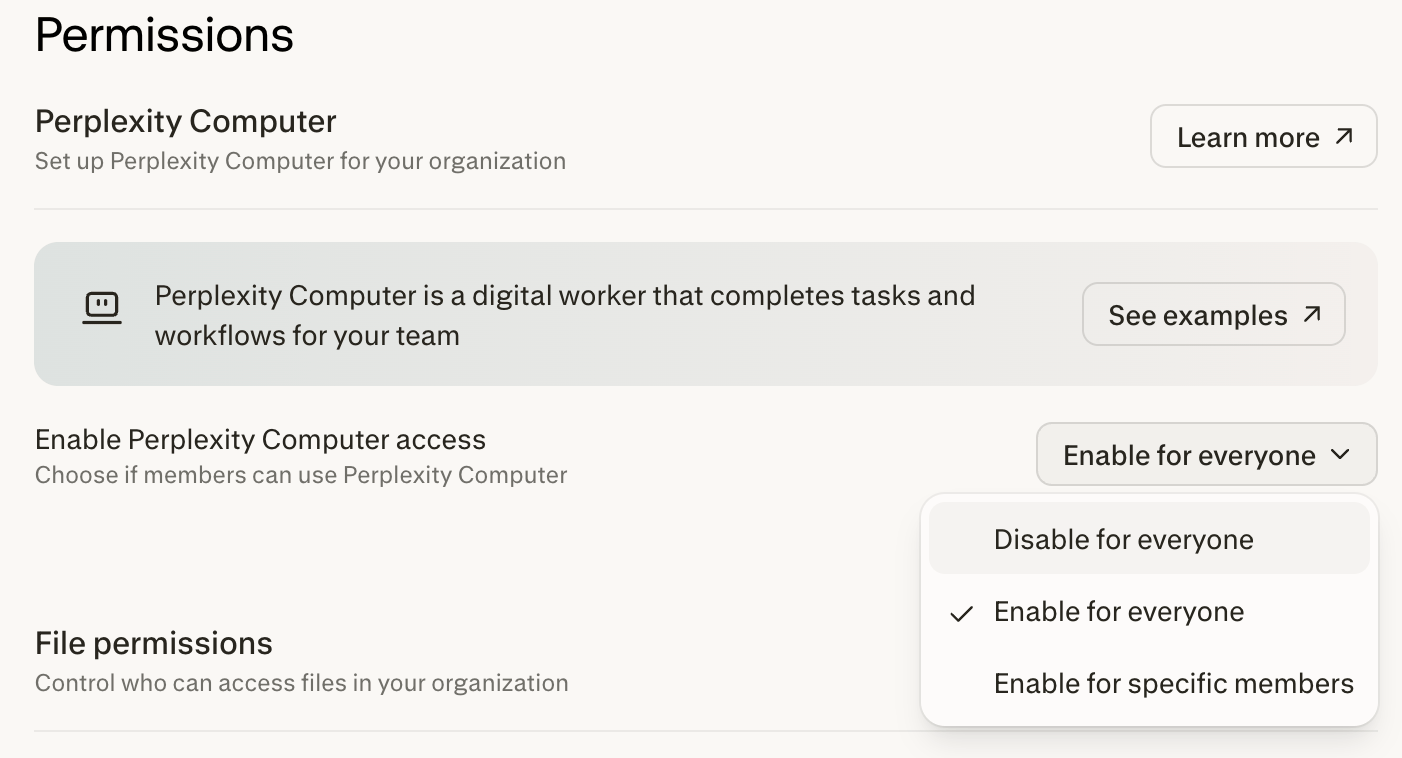
Управление доступом к Computer в вашей организации
Computer включён по умолчанию. Администраторы могут включить его для
определённых участников организации или полностью отключить.
1
Перейдите в раздел Permissions в панели администратора Organization
settings.
2
Найдите меню Enable Perplexity Computer access, затем выберите Enable
for specific members, чтобы ограничить доступ к Computer определёнными
участниками, или Disable for everyone.
Если вы выберете Enable for specific members, нажмите Configure,
чтобы открыть список участников, где вы сможете настроить детальный доступ к
Computer.
Чтобы убедиться, что изменение вступило в силу, проверьте, что в меню
Enable Perplexity Computer access отображается ваш выбор и что изменение
появилось в журналах аудита вашей организации.
Обратитесь к своей команде по работе с клиентами или свяжитесь с нами через Help > Contact Support. Посетите Trust Center, чтобы ознакомиться с документацией по безопасности и соответствию требованиям.
Последнее изменение 14 октября 2026 г.
⌘I
Assistant
Responses are generated using AI and may contain mistakes.