

Кому доступен режим усилий
Режим усилий доступен в Computer в веб-версии и в приложении Perplexity для iOS (версия 26.38.0 или новее) и Android (версия 2.100.0 или новее). После выбора уровня усилий Computer сам подбирает модель и уровень рассуждений, поэтому вам не нужно знать возможности и стоимость каждой модели. Режим усилий недоступен в настольных приложениях для macOS и Windows: там по-прежнему отображается обычный выбор модели.Для Perplexity Enterprise: если ваша организация отключила какую-либо модель,
режим усилий продолжает соблюдать эту настройку. Если для уровня потребовалась бы
модель, отключённая в вашей организации, Computer использует вместо неё другую
модель.
Зачем нужен режим усилий
- Одно решение вместо нескольких. Выбирайте, сколько усилий заслуживает задача, вместо того чтобы отдельно указывать модель и уровень рассуждений.
- Понятный компромисс по кредитам. Более низкие уровни используют менее дорогие модели, чем High и Ultra, поэтому рутинная работа не обязана расходовать столько же кредитов, сколько самые сложные задачи.
- Полный контроль, когда он нужен. Режим Custom остаётся доступным, если вы хотите сами выбрать конкретную модель и уровень рассуждений.
Как работает режим усилий
Computer выполняет задачу, координируя модели и вспомогательных агентов. Уровень усилий определяет модель, которая координирует задачу, и глубину её рассуждений. Затем координирующая модель решает, как подойти к работе, и передаёт её части вспомогательным агентам. Уровень усилий не ограничивает саму работу. Он не ограничивает число шагов, которые делает Computer, число прочитанных источников или используемые инструменты и не является лимитом расходов. Perplexity сопоставляет каждому уровню модель на основе результатов тестирования и показывает её название в выборе усилий. Эти сопоставления меняются по мере добавления, обновления или отключения моделей, поэтому воспринимайте название в выборе как текущее, а не постоянное. Сами уровни усилий при этом не меняются.Четыре уровня усилий
Таблица 1 — Для чего подходит каждый уровень усилий, с примером задачи.
Выше не значит автоматически лучше. High и Ultra работают дольше и расходуют
больше кредитов, а чётко описанная задача часто так же успешно выполняется на
Light или Standard. Ultra стоит оставить для задач, где вы рассчитываете
сравнивать несколько подходов.
Как изменить уровень усилий
1
Откройте Computer в веб-версии или в приложении Perplexity для iOS или Android.
2
Выберите элемент выбора усилий в поле ввода. В веб-версии он находится внизу
поля ввода, рядом с названием текущей модели.
3
Переместите ползунок на Light, Standard, High или Ultra.
4
Введите запрос и отправьте его.
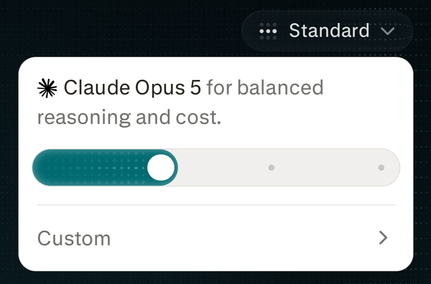
Как убедиться, что всё получилось
До отправки в элементе выбора усилий отображается выбранный уровень и сопоставленная ему модель. После запуска задачи этот уровень действует для всей беседы, пока вы его не измените.Как выбрать модель самому через Custom
Выберите Custom в элементе выбора усилий, чтобы указать доступную модель и поддерживаемый ею уровень рассуждений, а также любые настройки скорости, предлагаемые для этой модели. Отдельных настроек для вспомогательных агентов нет. Чтобы вернуться к готовому уровню, нажмите Return to Presets в элементе выбора усилий, а затем укажите Light, Standard, High или Ultra.Как сохраняется и применяется уровень
- Новые задачи используют уровень, сохранённый в том браузере или приложении, в котором вы работаете. Уровень не синхронизируется между устройствами: если выбрать Ultra в приложении для iOS, в веб-версии и в другом браузере уровень не изменится.
- Уточняющие сообщения сохраняют уровень, который уже используется в беседе, если вы его не измените.
- Изменение применяется к следующей отправке. Оно не влияет на работу, которая уже выполняется.
Если понизить уровень во время выполнения задачи, работа продолжится на том
уровне, с которым она началась. Чтобы выполнить задачу на более низком уровне,
запустите её заново.