

Зачем использовать Personal Computer?
- Доступ к локальным файлам: подключите любую папку на своем компьютере. Computer может читать, записывать и искать ваши файлы напрямую.
- Плавающая панель задач: используйте одну комбинацию клавиш, чтобы вызвать Computer в любом месте рабочего стола и не терять контекст во время работы.
- Управление приложениями: управляйте Mail, Finder, Slack, Messages, Notes и другими нативными приложениями Mac напрямую через Computer. Управление установленными приложениями в Windows пока недоступно.
- Голосовой режим: говорите с компьютером естественно; Computer слушает, понимает контекст и выполняет то, что вы говорите.
- Всегда включен: на Mac mini Computer работает в фоновом режиме 24/7, продолжая выполнять задачи, даже когда крышка ноутбука закрыта.
- Удаленный доступ с iPhone: запускайте задачи со своего iPhone из любого места и продолжайте их за рабочим столом; ваш Mac в любом случае продолжает работать.
- Локальные модели: на Mac с Apple silicon или на поддерживаемой системе AMD или NVIDIA выполняйте задачи с моделью на собственном устройстве. Работа, которую выполняет локальная модель, не расходует кредиты Computer.
Чем Personal Computer отличается от Perplexity Computer?
Personal Computer — это более широкое решение; Computer — одна из его функций. Perplexity Computer работает через веб и выполняет задачи в облаке. Personal Computer умеет все то же, что и Computer, но также имеет доступ к вашему локальному компьютеру, включая файлы, приложения и рабочий стол. Он нативно работает на macOS и Windows. Если у вас есть Mac mini, он становится всегда включенным агентом, который работает даже при закрытой крышке ноутбука.Как Personal Computer обеспечивает безопасность?
Computer выполняет действия в изолированной среде-песочнице. Авторизация на устройстве защищает конфиденциальные шаги и позволяет вам контролировать то, что происходит на вашем компьютере. Если вы используете Mac mini, сеансы защищены двухфакторной аутентификацией (2FA).Нужен ли мне Mac mini для использования Personal Computer?
Нет. Personal Computer работает на любом Mac с macOS 15 Sequoia или более поздней версии, а также на ПК с Windows 10 или Windows 11. Mac mini — лучший способ оценить возможность работы 24/7, поскольку он может непрерывно работать в фоновом режиме. Но вы можете загрузить приложение Perplexity и использовать Personal Computer на любом поддерживаемом Mac или ПК с Windows.Как работает оркестрация моделей?
Computer создает команды агентов на базе 20+ передовых моделей, чтобы достичь вашей цели. Он автоматически выбирает лучшую комбинацию моделей для каждой задачи, поэтому вам не нужно выбирать модель вручную.Могу ли я выполнять задачи на собственном оборудовании Mac, AMD или NVIDIA?
Да. На поддерживаемом оборудовании Personal Computer может передавать работу модели, которая работает на вашем устройстве. То, как распределяется работа, зависит от платформы:- На Mac гибридные вычисления (hybrid compute) разделяют каждую задачу. Облачные модели отвечают за планирование, веб-поиск и рассуждения, а локальная модель на вашем Mac обрабатывает личные файлы и конфиденциальные шаги.
- В Windows и Linux Portable Computer запускает модель и агента на вашем устройстве, поэтому вся задача может выполняться локально и обращается к облаку только с вашего разрешения.
Таблица 1 — оборудование, на котором можно запускать локальные модели, и то, как их использует каждая платформа.
Поддержка AMD включает платформу для разработчиков AMD Ryzen AI Halo и доступна
только в Windows. В Linux для локальных моделей нужен NVIDIA DGX Spark или ПК с
поддерживаемым GPU NVIDIA RTX. На Mac лучшие результаты дают 32 ГБ объединенной
памяти. Работа, которую выполняет локальная модель, не расходует кредиты
Computer; любой шаг, выполняемый в облаке, расходует кредиты так же, как другая
работа Computer.
Локальные модели доступны подписчикам Pro, Max и Enterprise. Режим, который вы
используете, зависит от вашей платформы.
Доступные для загрузки локальные модели также зависят от платформы:
Таблица 2 — локальные модели, доступные на каждой платформе.
В Windows, Linux и на DGX Spark одновременно работает только одна локальная
модель.
Если вашим аккаунтом управляет организация, локальный вывод контролирует
администратор. В Windows и Linux администратор решает, разрешен ли он. На Mac
администратор может задать правила о том, что должно оставаться на устройстве и
что требует вашего одобрения перед отправкой в облако.
Как выполнить задачу с локальной моделью на Mac
1
Скачайте и откройте последнюю версию приложения Perplexity для Mac.
2
Скачайте локальную модель: Gemma 4 E4B, Qwen3.6 35B-A3B или модель
Perplexity.
3
Откройте меню выбора модели и выберите Hybrid.
4
Выберите локальную и облачную модели для задачи.
Как выполнить задачу с локальной моделью в Windows
1
Установите приложение Perplexity для Windows и войдите в аккаунт. См.
Начало работы с приложениями для рабочего
стола.
2
Откройте Menu, выберите Settings, затем Local Inference.
3
В разделе On-device models скачайте PPLX 27B. На системе с AMD Ryzen
AI Max вместо нее можно скачать Qwen 27B. Движок вывода и классификатор
устанавливаются вместе с моделью. Для настройки нужно около 20 ГБ свободного
места на диске.
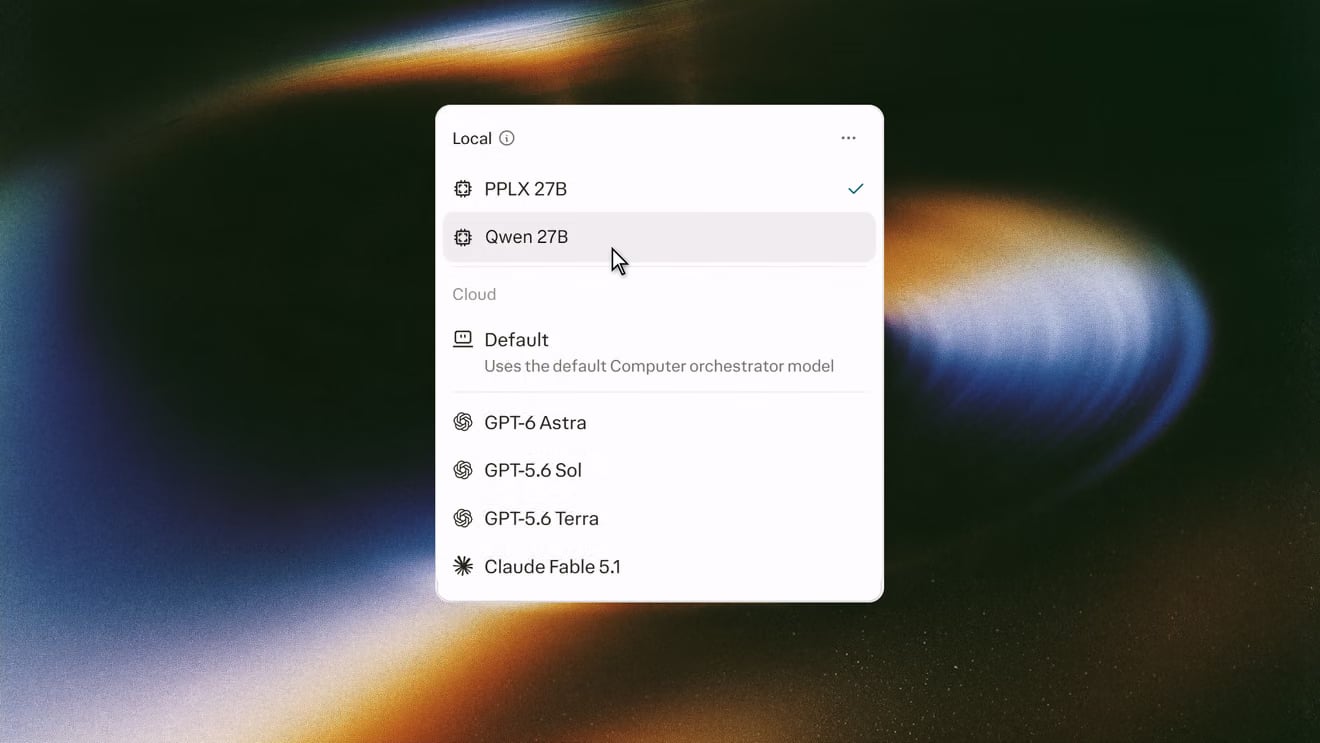
4
Откройте меню моделей в поле ввода и выберите свою модель в разделе
Local.
Как выполнить задачу с локальной моделью в Linux или на DGX Spark
1
Добавьте репозиторий пакетов Perplexity и установите пакет:
2
Откройте Perplexity и войдите в аккаунт.
3
Откройте Menu, выберите Settings, затем Local Inference.
4
В разделе On-device models скачайте PPLX 27B. На DGX Spark вместо нее можно скачать Qwen 27B.
5
Откройте меню моделей в поле ввода и выберите свою модель в разделе Local.
Ubuntu и DGX OS — официально поддерживаемые дистрибутивы Linux.
Могу ли я удаленно управлять Personal Computer?
Да. Вы можете запускать, приостанавливать или изменять задачи, выполняющиеся на вашем Mac mini, с iPhone или любого другого устройства. Это особенно удобно для работы, которая должна продолжаться ночью, в выходные или пока вы не за рабочим столом.Какие системные требования?
- Mac: macOS 15 Sequoia или более поздняя версия
- Windows: Windows 10 версии 1809 или новее либо Windows 11
- Linux (локальные модели с Portable Computer): Ubuntu на ПК с поддерживаемым GPU NVIDIA RTX или DGX OS на NVIDIA DGX Spark
- Для использования в режиме 24/7 рекомендуется Mac mini
- Для локальных моделей: Mac с Apple silicon и не менее 24 ГБ объединенной памяти или поддерживаемая система AMD или NVIDIA (см. таблицу 1)
Как скачать Personal Computer?
Personal Computer встроен в настольное приложение Perplexity. На Mac загрузите приложение напрямую с perplexity.ai/personal-computer. Приложение загружается в виде образа диска (DMG): откройте его и переместите приложение в папку «Программы». В Windows установите приложение Perplexity из Microsoft Store или со страницы загрузок Perplexity. В Linux установите пакет Perplexity с помощью apt, как описано выше в разделе Как выполнить задачу с локальной моделью в Linux или на DGX Spark. Пошаговая настройка для Mac и Windows описана в статье Начало работы с приложениями для рабочего стола.Что такое браузер Comet в Personal Computer?
Comet — это встроенный браузер, которым Computer может управлять напрямую. Он позволяет Computer просматривать веб-страницы, проводить исследования и автоматизировать веб-задачи, не требуя от вас переключать контекст или выходить из текущего рабочего процесса.Доступен ли Personal Computer на Windows или Linux?
Да. Personal Computer доступен в Windows 10 и Windows 11 через приложение Perplexity для Windows. В Linux Perplexity доступен как Portable Computer на NVIDIA DGX Spark и на ПК с поддерживаемым GPU NVIDIA RTX с 24 ГБ видеопамяти или больше. Он устанавливается с помощью apt и запускает PPLX 27B на ПК с RTX или PPLX 27B либо Qwen 27B на DGX Spark. Оборудование AMD поддерживается только в Windows. Шаги установки описаны выше в разделе Как выполнить задачу с локальной моделью в Linux или на DGX Spark.Связанные статьи
- Что такое Portable Computer?
- Начало работы с приложениями для рабочего стола
- О приложении
- Работа с локальными файлами и папками
- Что такое Computer?