

Проект объединяет ваши поисковые запросы, задачи Perplexity Computer, файлы, пользовательские инструкции и подключённые инструменты, чтобы вы и ваши соавторы могли со временем возвращаться к одной и той же работе.
Создание Проекта
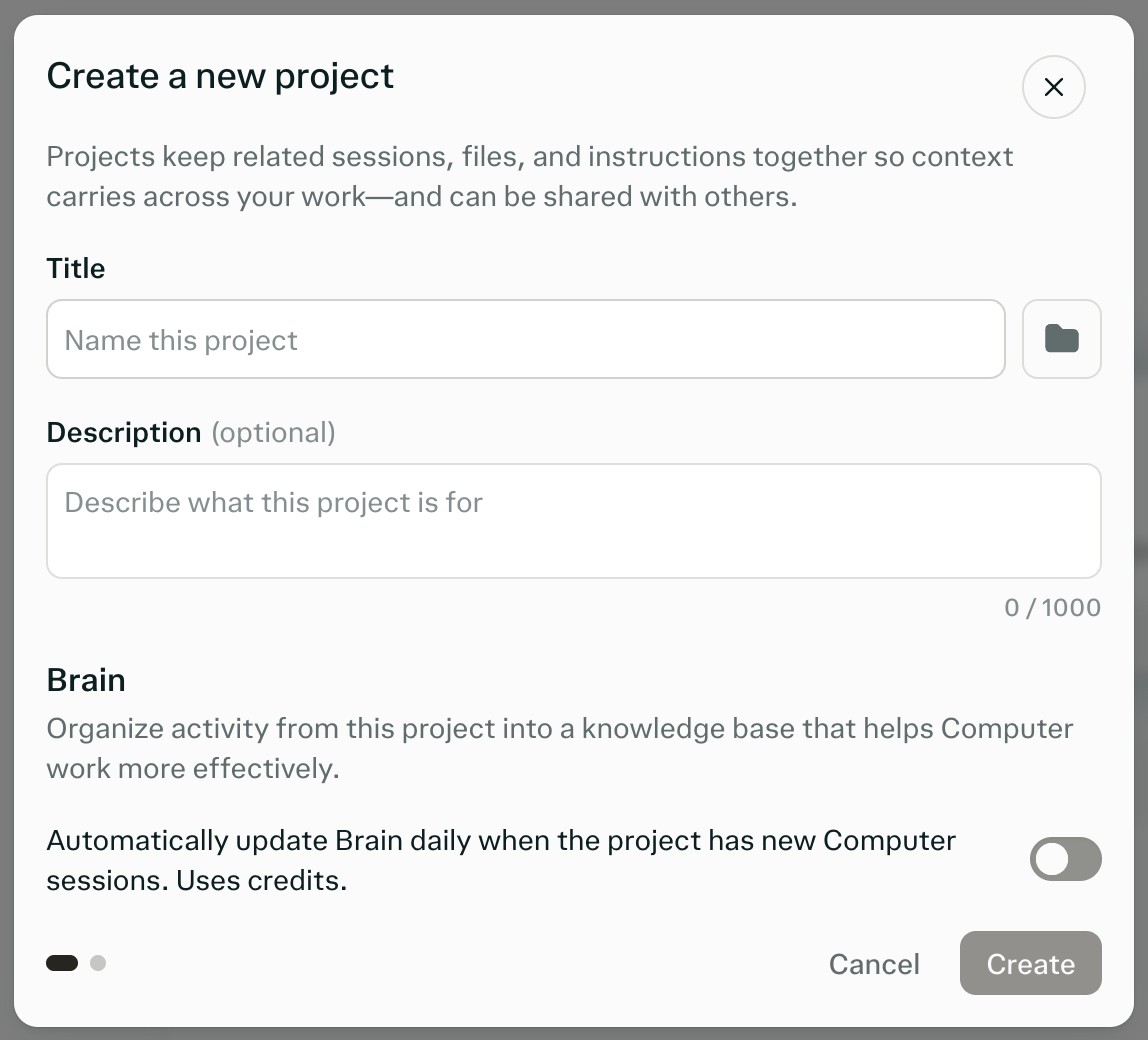
Нажмите раздел «Проекты» на левой боковой панели, чтобы открыть меню проектов, а затем нажмите Новый проект. Можно также нажать значок плюса, который появляется при наведении на заголовок «Проекты».
Укажите название Проекта (до 50 символов), при желании добавьте описание (до 1 000 символов) и значок/цвет, чтобы Проект было легко узнать.
После создания Проекта добавьте в его настройках инструкции (до 8 000 символов), которые объясняют Computer, как работать внутри этого Проекта. Например, вы можете задать предпочтительный формат ответа или файл состояния, который нужно поддерживать в актуальном виде.
Выберите, с кем поделиться. По умолчанию Проекты приватные: Просматривать могут только пользователи с доступом.
Можно также начать Проект из существующего Сеанса, и Perplexity предложит название, описание и инструкции на его основе. В задаче Computer используйте Преобразовать сеанс в проект, чтобы создать Проект и перенести в него ваши файлы и артефакты, или попросите Computer создать Проект из одного или нескольких существующих Сеансов.
Ограничений на количество создаваемых Проектов нет.
Совместная работа и общий доступ
Нажмите список участников проекта в правом верхнем углу Проекта или кнопку Поделиться, чтобы управлять доступом и разрешениями на общий доступ.
Роли
Владелец — полный контроль. Некоторые настройки доступны только владельцу: автоматическое обновление Brain, сводка проекта, личная память и одобрение запросов на присоединение.
Может редактировать — редактирует контекст, файлы, коннекторы, навыки, участников, параметры по умолчанию и каналы.
Может просматривать — читает Проект и его общие Сеансы и файлы.
Уровни доступа
Просматривать могут только пользователи с доступом — только приглашённые пользователи. Это значение по умолчанию и единственный вариант для личных аккаунтов.
Любой пользователь в [вашей организации] с доступом может просматривать — только для планов Enterprise.
Любой участник [вашей организации], имеющий доступ, может редактировать — только для планов Enterprise.
Проекты нельзя сделать доступными для публичных запросов. Владельцы и редакторы могут приглашать пользователей или, в планах Enterprise, предоставлять доступ в рамках своей организации.
Пользователи с доступом только для просмотра видят сообщение У вас доступ только для просмотра и могут нажать Запросить доступ на редактирование. Пользователи, открывающие Проект без доступа, видят сообщение о том, что Проект является приватным, и могут запросить доступ или связаться с владельцем. Владелец одобряет или отклоняет запросы в разделе Запросы на редактирование.
В планах Enterprise доступны уровни общего доступа в масштабах всей организации, а администраторы могут ограничивать внешние приглашения и публикацию для всей организации. См. Корпоративные роли и разрешения.
Ограничения для соавторов
В Проекте может быть до 5 соавторов. Если владелец Проекта состоит в организации или является подтверждённым учащимся или преподавателем, лимит составляет 9 999.
Владелец не учитывается в лимите, но ожидающие приглашения учитываются, а пользователи, приглашённые как читатели, учитываются наряду с редакторами.
Общий доступ к Проекту для всей вашей организации, вместо индивидуальных приглашений, не учитывается в этом лимите.
Если Проект достигает лимита, Perplexity сообщает, что Проект достиг максимального количества соавторов. Отмените ожидающее приглашение или удалите соавтора, чтобы освободить место.
Файлы Проекта
Каждый Проект имеет доступ к Файлам. Можно загружать постоянные файлы по отдельности или папками, а также добавлять файлы из подключённых источников, чтобы использовать их как контекст в Проекте. Computer также может создавать, обновлять файлы и управлять ими от вашего имени.
Файлы в Проекте доступны участникам проекта с соответствующими разрешениями. Читатели и редакторы могут просматривать файлы, но только редакторы могут редактировать, удалять и загружать файлы.
Ограничения на файлы Проекта
Каждый Проект вмещает до 10 000 файлов и 5 ГБ общего объёма, при этом каждый файл — до 100 МБ. Эти ограничения одинаковы для всех и для всех планов, и типы файлов не ограничены.
Чтобы узнать, сколько ресурсов использует Проект, откройте его настройки и перейдите на страницу Контекст. В разделе Файлы отображаются показатели Сохранено файлов и Использовано хранилища. Если в вашем Проекте используется новый интерфейс, перейдите в настройках Проекта в раздел Источники > Файлы, а затем выберите Использование файлов проекта в меню Действия с файлами проекта (⋯). О том, как открыть настройки, см. в разделе Настройки проекта.
Ограничения, применяемые к Сеансам и файлам организации, см. в статье Лимиты файлов для Enterprise.
Файлы, добавленные из коннекторов
Файлы, добавляемые из подключённого источника, — это разовые копии. Если вы обновите или удалите оригинал в подключённом приложении, копия в вашем Проекте не изменится.
Чтобы работать с актуальным содержимым, попросите Perplexity получить последнюю версию через коннектор или добавьте файл заново.
Brain
Brain формирует постоянную память обо всей работе, выполненной в Проекте. Текущую память можно просмотреть на вкладке Мозг или в разделе Источники > Brain в настройках Проекта, если в вашем Проекте используется новый интерфейс.
Автоматические обновления Brain оплачиваются за счет кредитов владельца Проекта. Если запустить обновление самостоятельно (Обновить сейчас или Обновить Brain сейчас в новом интерфейсе), будут использованы ваши собственные кредиты. В настройках памяти можно выбрать, будет ли Brain обновляться автоматически.
Настройки проекта
Действия для открытия настроек Проекта одинаковы для личных аккаунтов и планов Enterprise, но некоторые параметры отличаются, а в некоторых личных аккаунтах появился новый интерфейс Проекта. Владельцы и редакторы могут изменять большинство настроек. Некоторые настройки доступны только владельцу; см. раздел Роли.
Настройки Проекта для личных аккаунтов
Откройте Проект.
Выберите вкладку Настройки.
Выберите страницу настроек: Контекст, Память, Приложения, Коннекторы или Skills.
Perplexity постепенно внедряет новый интерфейс Проекта для личных аккаунтов. Если в вашем Проекте на панели справа есть кнопка Все настройки, выберите её, чтобы открыть Настройки проекта. Если панель скрыта, сначала выберите значок настроек (Настроить проект) в правом верхнем углу Проекта. В новом интерфейсе есть разделы Общие, Участники, Источники, Память, Интеграции, Коннекторы, Навыки и Хранилище учётных данных.
В личных аккаунтах Проекты всегда приватны, поэтому параметры доступа организации отсутствуют. Если в Проекте появляются другие участники, использовать личную память участников нельзя.
Настройки Проекта для организаций Enterprise
Откройте Проект.
Выберите вкладку Настройки.
Выберите страницу настроек: Контекст, Память, Приложения, Коннекторы или Skills.
В планах Enterprise вы также можете предоставить доступ к Проекту своей организации; см. раздел Уровни доступа. В общих Проектах можно использовать личную память, если это не запрещено настройками памяти организации.
Контекст
Добавляйте и настраивайте инструкции, используемые для каждого запроса в Проекте.
Добавляйте и настраивайте веб-ссылки и домены, которым следует отдавать приоритет.
Управляйте режимом по умолчанию — Search или Computer — и задавайте модель-оркестратор Computer по умолчанию.
Просматривайте количество сохранённых файлов и объём использованного хранилища Проекта с учётом установленных лимитов.
В новом интерфейсе инструкции и настройки по умолчанию находятся в разделе Общие, а файлы и ссылки — в разделе Источники.
Память
Включайте и отключайте Brain, а также выбирайте автоматический или ручной запуск. Владелец управляет параметром Автоматически обновлять Brain (Обновлять автоматически в новом интерфейсе).
Включайте и настраивайте параметры сводки проекта. Сводка проекта формирует постоянно обновляемый отчёт о состоянии работы, выполненной в Проекте.
Настраивайте, могут ли запросы в Проекте использовать личную память человека, начавшего сеанс, с помощью параметра Использовать память создателя сеанса (Личная память в новом интерфейсе). По умолчанию этот параметр включён, и изменить его может только владелец. В личных аккаунтах этот параметр отключён и недоступен для изменения, если в Проекте есть другие участники.
Slack и Microsoft Teams
На странице Приложения (Интеграции в новом интерфейсе) привязывайте каналы Slack или Microsoft Teams к Проекту, чтобы контекст этих каналов включался в контекст проекта, а любые запросы Computer, отправленные в этих каналах, появлялись в истории Сеансов Проекта.
Коннекторы
Выбирайте, какие коннекторы использует Проект, и добавляйте инструкции для конкретных коннекторов.
Добавляйте общие учётные данные на уровне проекта. В новом интерфейсе они находятся в разделе Хранилище учётных данных.
Учётные данные на уровне проекта охватывают пользовательские учётные данные API, такие как bearer-токен или API-ключ, добавленный для Computer. Они не охватывают входы в Microsoft 365 или другие коннекторы.
Навыки
Загружайте и управляйте многократно используемыми навыками, доступными в рамках Проекта. Личные навыки и навыки организации также остаются доступными внутри Проекта.
Файлы
Просматривайте текущее количество файлов Проекта и общий объём хранилища на странице Контекст или в разделе Использование файлов проекта по пути Источники > Файлы в новом интерфейсе. См. раздел Ограничения на файлы Проекта.
Организация ваших Проектов
Закрепляйте важные Проекты для быстрого доступа. Закреплённые Проекты отображаются на странице обзора проектов и в разделе «Проекты» на левой боковой панели.