

Перед началом
- Права администратора организации в Perplexity.
- Идентификатор клиента CrowdStrike (CID), включая контрольную сумму. Его можно найти на странице Загрузка сенсоров в консоли Falcon. См. руководство CrowdStrike.
- Токен подготовки, если он настроен в вашей среде CrowdStrike.
Настройка необходимой версии сенсора
Перед включением интеграции настройте политику обновления сенсора Linux по умолчанию в консоли Falcon:1
Откройте политику обновления сенсора Linux
Откройте Политики обновления сенсоров, выберите Linux и откройте политику по умолчанию.
2
Зафиксируйте обе версии сенсора
Явно установите значение 7.38.0-19105 в обоих полях: Версия сенсора и Версия сенсора Linux ARM64.
3
Сохраните политику
Сохраните политику.
Оба поля версии должны быть зафиксированы на 7.38.0-19105. Более новые версии сенсора будут поддерживаться после завершения их тестирования.
Включение Falcon для организации
1
Откройте конфигурацию Computer
В Perplexity откройте Настройки организации и выберите Конфигурация Computer.
2
Сохраните идентификатор клиента
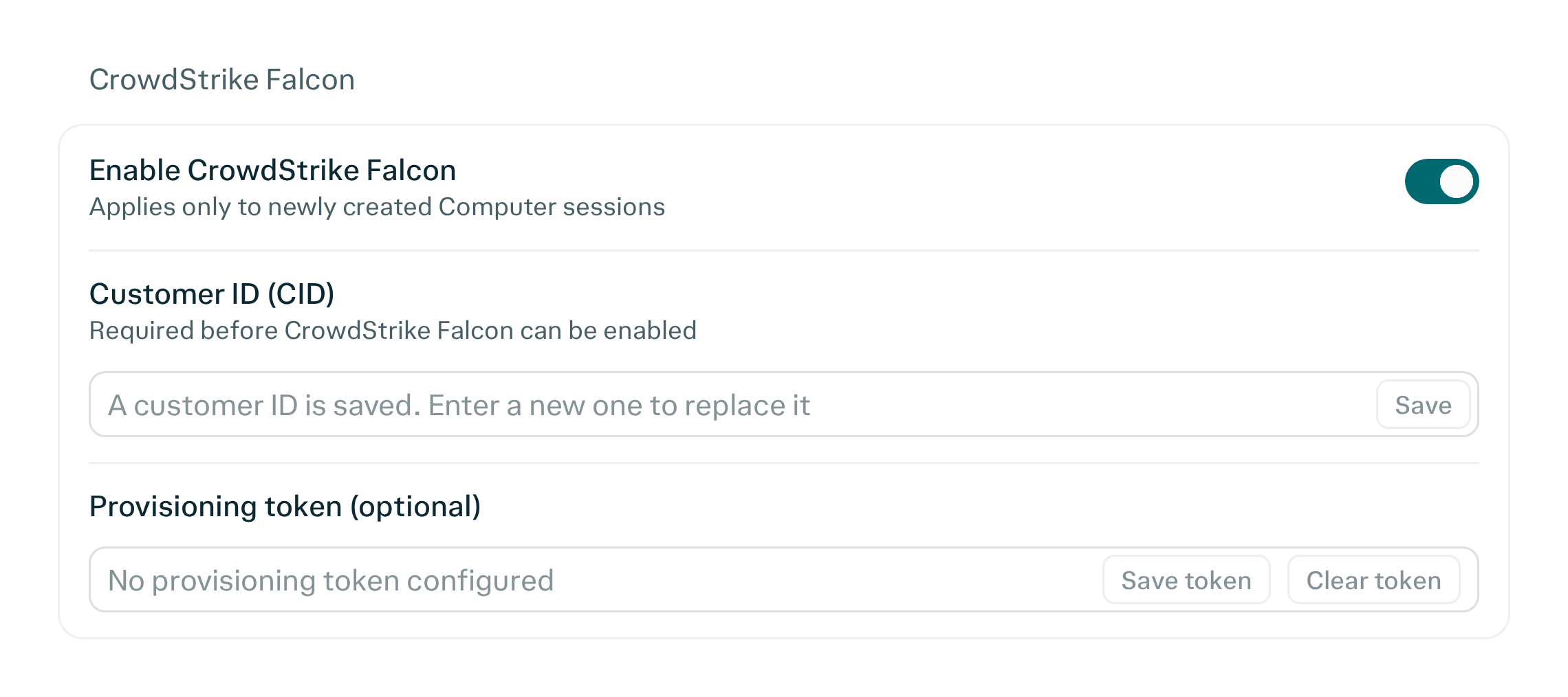
Найдите раздел CrowdStrike Falcon. Введите идентификатор клиента, включая контрольную сумму, и выберите Сохранить.
3
Укажите токен подготовки, если он настроен
Если в вашей среде CrowdStrike настроен токен подготовки, введите его и выберите Сохранить токен.
4
Включите CrowdStrike Falcon
Включите CrowdStrike Falcon для организации.
Проверка регистрации песочницы
После включения интеграции:- Начните новый сеанс Computer.
- Откройте управление хостами в консоли Falcon.
- Найдите хосты с именем хоста
space-sandbox.
Как изменения влияют на существующие сеансы
Включение или отключение интеграции применяется к новым сеансам Computer. Существующие сеансы сохраняют прежнюю настройку Falcon.- При включении Falcon: начните новый сеанс для использования интеграции. Существующие сеансы без Falcon не изменятся.
- При отключении Falcon: новые сеансы не будут регистрироваться в Falcon. Существующие сеансы с Falcon сохранят свою настройку.