

О коннекторе Box
Коннектор Box позволяет пользователям Perplexity Pro, Perplexity Max, Enterprise Pro и Enterprise Max искать файлы по всему своему диску Box с помощью возможностей ИИ-поиска Perplexity.
С помощью коннектора можно быстро находить информацию в таблицах, презентациях, документах и других поддерживаемых типах файлов, не открывая каждый файл в Box вручную, что упрощает исследование, просмотр документов и поиск информации по всему диску.
Как работает коннектор Box?
Коннектор поддерживает два типа поиска:
Стандартный поиск: Поиск по всему диску с использованием стандартной индексации.
Высокоточный поиск: Глубокий анализ ограниченного числа файлов для получения исчерпывающих ответов по вашим документам. Обратите внимание, что действуют ограничения.
Поддерживаемые типы файлов
Perplexity может читать и искать следующие типы файлов в Box:
Файлы PDF
Файлы DOCX
Файлы XLSX
Файлы PPTX
Файлы CSV
Файлы Markdown (MD)
Файлы JSON
Текстовые файлы (TXT)
В настоящее время коннектор Box не поддерживает изображения, аудио- и видеофайлы. Однако вы по-прежнему можете загружать эти типы файлов напрямую со своего устройства в сеанс.
Какие приложения поддерживаются?
Чтобы использовать Box с Perplexity, вам нужно работать с Perplexity в веб-браузере.
Коннектор Box не поддерживается в приложениях Perplexity для Windows, Mac и мобильных приложениях.
Безопасность и обработка данных
Для работы коннектора Box требуются следующие разрешения:
Чтение всех файлов и папок, хранящихся в Box
Чтение и запись всех файлов и папок, хранящихся в Box
Коннектор Box учитывает разрешения пользователя и показывает только тот контент, к которому у пользователя есть доступ.
Если вы удалите файл из Box или лишите к нему доступа, этот файл будет немедленно удален из Perplexity.
Кроме того, если вы отключите свою учетную запись Box от Perplexity, вы сможете выбрать, оставить файлы или удалить их. Если вы их оставите, они останутся в вашей учетной записи, но больше не будут синхронизироваться при изменении файлов в Box.
Стандартный и высокоточный поиск
По умолчанию коннектор Box использует прямую интеграцию через API. Эта интеграция использует аутентификацию, предоставленную Box, а значит всегда соблюдает разрешения на файлы, заданные в Box. Perplexity не индексирует весь ваш диск и получает доступ только к файлам, возвращаемым API.
Однако если вы решите загрузить файлы для высокоточного поиска, мы будем использовать интеграцию через API, чтобы индексировать только выбранные файлы. Стандартный поиск по-прежнему будет доступен для файлов, которые вы не загрузите для высокоточного поиска. Обратите внимание, что Perplexity по-прежнему соблюдает разрешения на файлы Box. Например, если доступ к файлу будет отозван и пользователь, у которого был доступ к файлу, больше его не имеет, он больше не сможет искать этот файл и его содержимое с помощью Perplexity.
Безопасность корпоративного уровня
Кроме того, Perplexity предлагает средства защиты и соответствие требованиям корпоративного уровня, включая сертификацию SOC 2 Type II, сквозное шифрование, строгие меры защиты конфиденциальности данных и детализированные механизмы управления доступом пользователей. Ваши файлы Box шифруются при передаче и в состоянии покоя в AWS S3.
Perplexity никогда использует подключенные вами файлы для обучения своих ИИ-моделей. Надежные меры защиты обеспечивают конфиденциальность и соответствие нормативным требованиям.
Подключение Perplexity к вашей учетной записи Box выполняется на индивидуальном уровне. Это означает, что никто другой в вашей организации не сможет выполнять поиск по файлам вашего диска. Однако если вы синхронизируете файлы в общий проект, любой пользователь, имеющий доступ к этому Проекту, сможет искать в этих файлах.
Чтобы сохранять контроль над данными, которыми вы делитесь с Perplexity, администраторы организации могут включать или отключать коннектор для всех пользователей организации в Настройках организации.
Как подключить Box к Perplexity
Чтобы подключить Box к Perplexity, выполните следующие шаги:
Откройте Plugins на боковой панели (или Customize → Connectors, если вы пока не видите Plugins).
На странице Plugins найдите Box на вкладке Discover или с помощью поиска по названию.
Откройте страницу коннектора Box и выберите Подключить.
Войдите в свою учетную запись Box и предоставьте запрошенные разрешения.
После подключения вы можете выбрать, к каким файлам и папкам Perplexity сможет получать доступ для Высокоточного поиска нажав Настроить и загрузив нужные файлы.
Этот коннектор также может входить в состав плагина. Подключение в одном месте действует для вашей учётной записи везде. Ваше подключение и настройки коннекторов организации применяются внутри каждого плагина. См. Что такое плагины?.
Использование файлов Box в поиске
После подключения Perplexity к Box вы можете использовать синхронизированные файлы двумя основными способами:
В качестве источника поиска
При начале нового сеанса включите Box как источник в Настроить источники для поиска. Ваши синхронизированные файлы Box будут обрабатываться вместе с другими выбранными источниками (веб, академические, другие коннекторы приложенийи т. д.), чтобы давать исчерпывающие ответы.
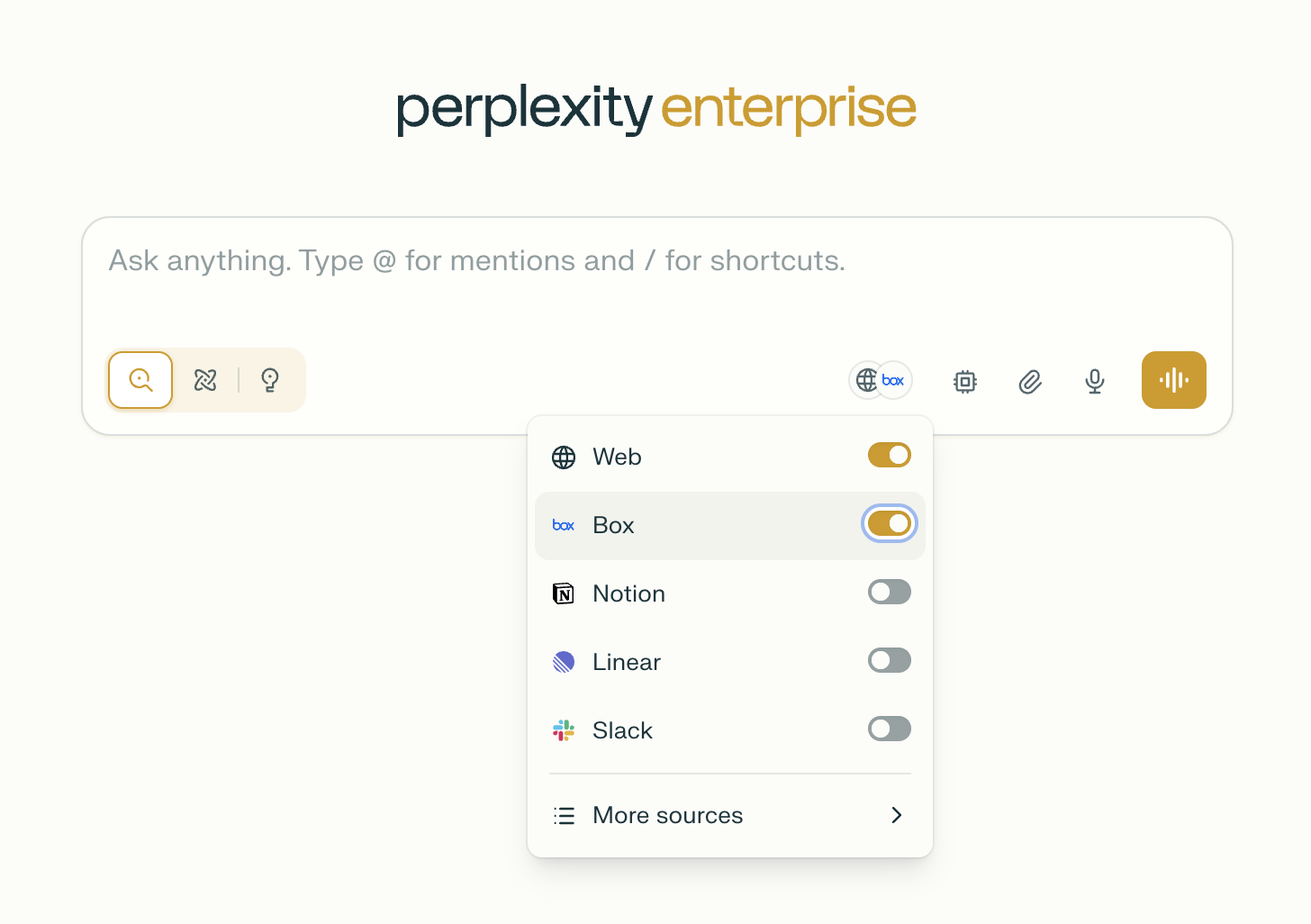
Кроме того, вы можете упомянуть @Box при начале нового сеанса и написать поисковый запрос.
В виде вложений файлов
В запросе нажмите Вложения файлов и выберите файлы из подключенного Box.
Вы также можете синхронизировать файлы с диска в проекты, чтобы любой пользователь с доступом к этим Проектам мог искать по ним. Это позволяет команде эффективно совместно работать с общим содержимым Box с помощью высокоточного поиска.
Устранение неполадок
Если не удается подключить или синхронизировать файлы Box, попробуйте следующее:
Только для организаций Enterprise: убедитесь, что администратор вашей организации включил коннектор Box в разделе Настройки организации → Коннекторы.
Проверьте, что у вас есть как минимум права на чтение файлов и папок, которые вы пытаетесь синхронизировать.
Откройте вкладку Installed на странице Plugins (или Customize → Connectors, если вы пока не видите Plugins), откройте коннектор Box и выберите Disconnect, а затем Reconnect.
Попробуйте открыть сайт в окне инкогнито/приватном окне браузера или в другом браузере.
Убедитесь, что размер файла меньше 50 МБ и что он имеет поддерживаемый формат.
Если проблема не исчезнет, свяжитесь с нами и укажите подробности, а также любые сообщения об ошибках, которые вы видите.