

Descripción general
El conector de Salesforce permite a Perplexity leer y actualizar tus datos de gestión de relaciones con los clientes (CRM). Puede consultar cuentas, contactos, clientes potenciales, oportunidades y objetos personalizados, ejecutar consultas en Salesforce Object Query Language (SOQL), buscar registros y crear, actualizar o eliminar registros. El conector usa el servidor del protocolo de contexto de modelo (MCP) alojado de Salesforce (SObject All), por lo que cada solicitud se ejecuta como el usuario que ha iniciado sesión en Salesforce, con sus permisos existentes. La configuración consta de dos partes:- Tu administrador de Salesforce activa el servidor MCP y crea una External Client App para Perplexity en tu organización de Salesforce. Esto se hace una sola vez y lleva unos 20 minutos. Una aplicación nueva puede tardar después hasta 30 minutos en empezar a funcionar.
- Un administrador de tu organización en Perplexity añade la Consumer Key de esa aplicación en la configuración de conectores de tu organización. Esto también se hace una sola vez. Después, cada persona conecta su propia cuenta de Salesforce. En Pro y Max, añades la Consumer Key tú mismo en la pestaña Gestionar configuración del conector.
Privacidad y seguridad de los datos
Perplexity accede a Salesforce únicamente como el usuario que se ha conectado, por lo que los permisos de Salesforce delimitan lo que Perplexity puede ver o modificar.- Alcance del acceso — Los perfiles, los conjuntos de permisos, la seguridad a nivel de campo y las reglas de uso compartido siguen aplicándose. Los usuarios no pueden ver ni modificar a través de Perplexity nada que no pudieran ver o modificar ya en Salesforce.
-
Pista de auditoría — Los cambios realizados a través de Perplexity aparecen
en la pista de auditoría de Salesforce con el nombre del usuario. El tráfico
MCP aparece en los registros de API de Salesforce con
API_CLIENT_CATEGORY = SALESFORCE_HOSTED_MCP. - Conexión directa — Perplexity se conecta directamente a Salesforce con la External Client App de tu organización de Salesforce. No interviene ningún servicio de integración de terceros.
- Control del administrador — Tu administrador de Salesforce puede revocar todo el acceso en cualquier momento desactivando el servidor MCP o bloqueando la External Client App. En los planes Enterprise, el administrador de tu organización en Perplexity también puede deshabilitar el conector para la organización. Deshabilitarlo bloquea el conector, pero conserva los tokens de inicio de sesión almacenados de los usuarios hasta que cada usuario se desconecte. Para retirar el acceso a todos a la vez, bloquea la External Client App en Salesforce.
- Dónde se almacenan los datos — Perplexity no conserva una copia separada de tus registros de Salesforce. Los resultados que aparecen en una sesión se guardan con esa sesión y se rigen por tu configuración de retención de sesiones. Consulta Retención de datos para Enterprise.
- Uso para entrenamiento — Los datos a los que se accede mediante el conector de Salesforce nunca se usan para entrenar los modelos de Perplexity ni ningún modelo de terceros.
- Cifrado — Las credenciales del conector se cifran en tránsito con TLS y se cifran en reposo.
- Cumplimiento — Los controles de Perplexity se auditan conforme a SOC 2 Tipo II. La documentación de seguridad y cumplimiento está disponible en el Centro de confianza de Perplexity.
Cómo activarlo
Antes de empezar
- Tienes el plan Pro, Max, Enterprise Pro o Enterprise Max.
- Cuentas con un administrador de Salesforce con el perfil System Administrator para la organización que quieres conectar.
- En los planes Enterprise, cuentas con un administrador de tu organización en Perplexity que puede gestionar la configuración de conectores. En Pro y Max, añades la Consumer Key tú mismo.
- Tu organización puede usar los servidores MCP alojados de Salesforce. Salesforce destina los servidores MCP alojados a clientes con Flex Credits, y su uso puede tener un coste. Consúltalo con tu ejecutivo de cuentas de Salesforce. Consulta Primeros pasos con los servidores MCP alojados de Salesforce y Uso facturable de Flex Credits.
Paso 1: Activar el servidor MCP SObject All (administrador de Salesforce, unos 2 minutos)
-
Inicia sesión en Salesforce en
login.salesforce.como en tu URL de My Domain, comohttps://yourcompany.my.salesforce.com. - Haz clic en el icono de engranaje de la esquina superior derecha.
- Elige Setup.
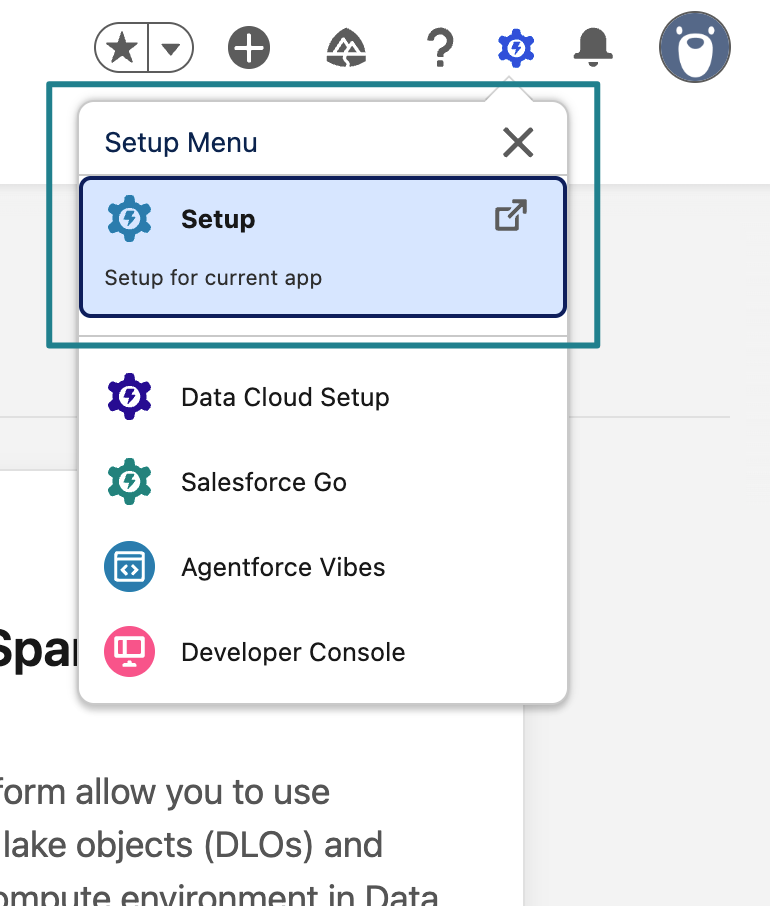
Figura 1 — El menú del engranaje abre Setup de Salesforce.
- En Quick Find, introduce MCP Servers y abre Integrations → API Catalog → MCP Servers. Todos los servidores estándar empiezan en estado Inactive. El aviso amarillo es la notificación de facturación de Flex Credits de Salesforce.
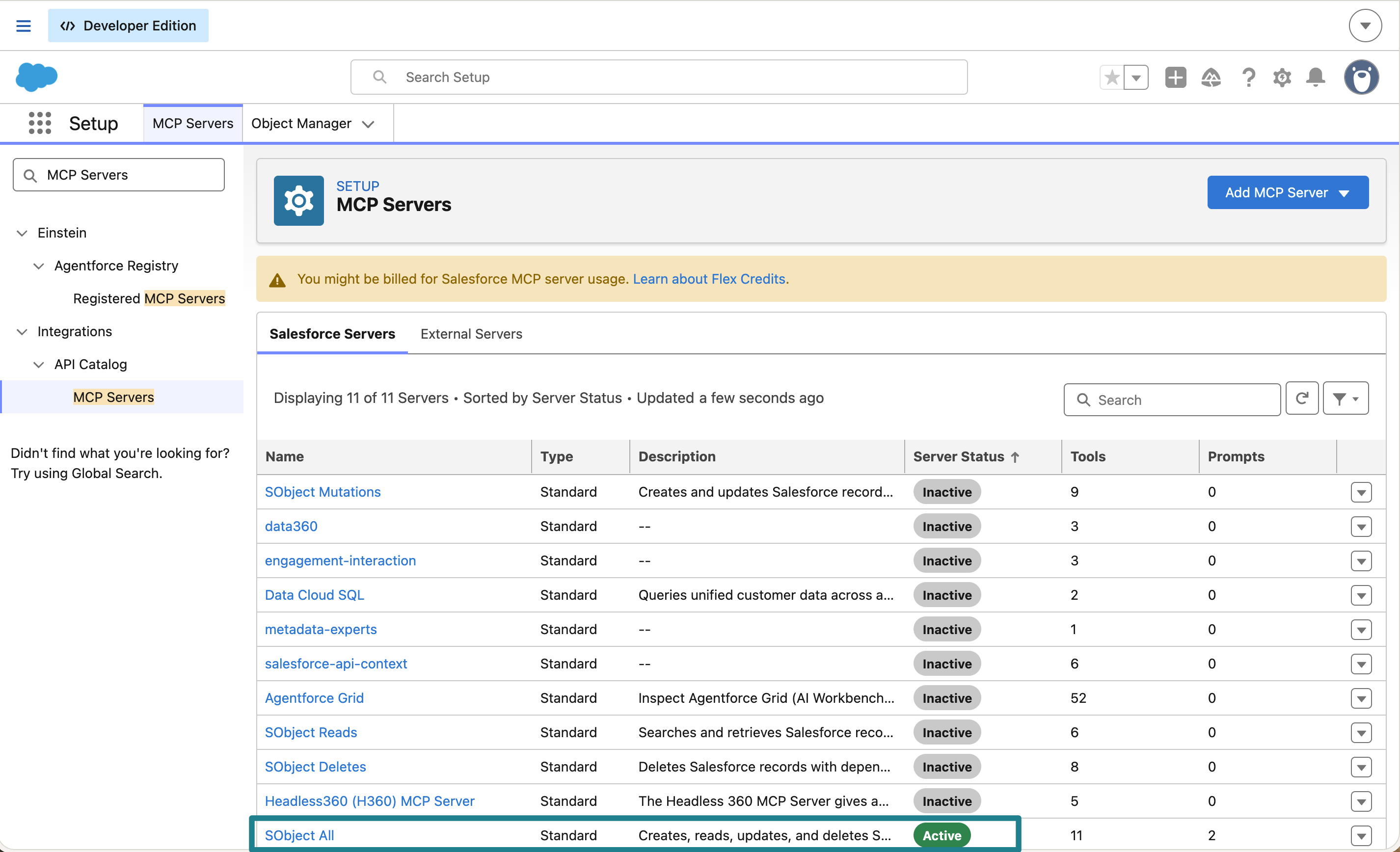
Figura 2 — La lista MCP Servers, con SObject All activo y los demás servidores estándar inactivos.
- Abre SObject All.
- Haz clic en Activate. Cuando termine, el estado mostrará Active y el botón cambiará a Deactivate.
- Deja desactivados todos los demás servidores.
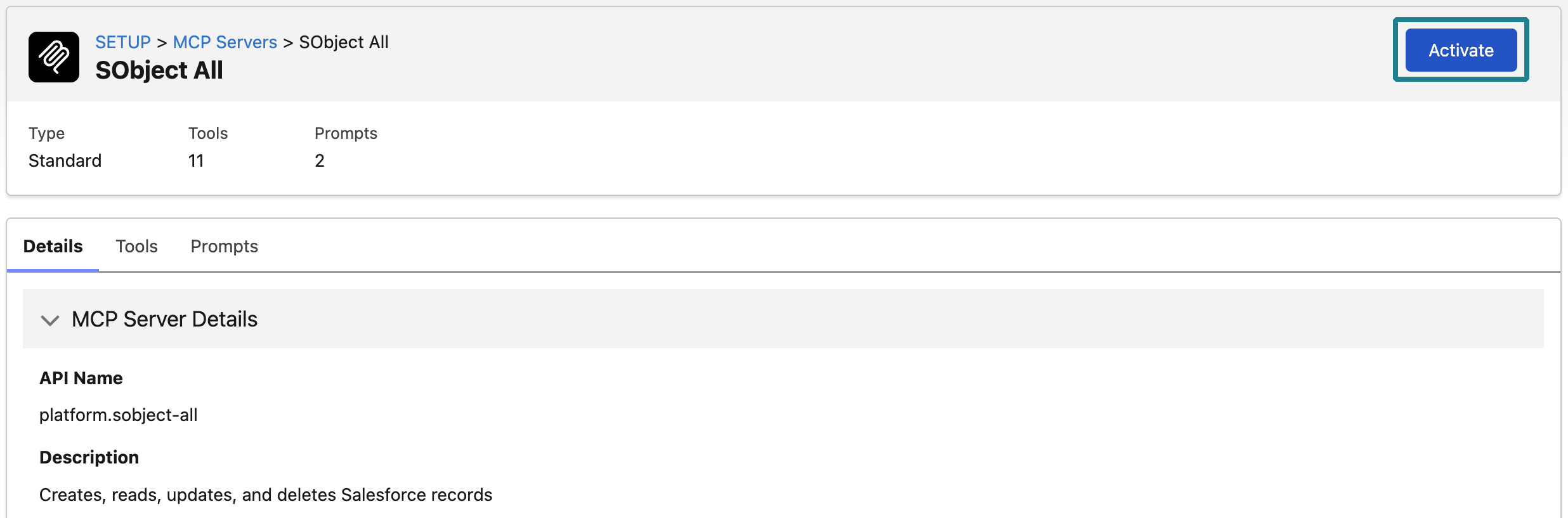
Figura 3 — SObject All antes de la activación, con Activate resaltado.
Paso 2: Crear la External Client App (administrador de Salesforce, unos 10 minutos)
Las tablas de este paso y del siguiente clasifican cada ajuste:- Bloqueado: Salesforce lo exige. Para cambiarlo, debes contactar con el soporte de Salesforce.
- Obligatorio: el conector no funciona sin él.
- A tu elección: funciona de ambas formas.
- Mantener desactivado: funciona si se activa, pero añade riesgo.
- Probar primero: es posible, pero pruébalo antes en un entorno de pruebas o en una organización Developer Edition.
- En Quick Find de Setup, introduce External Client App Manager y ábrelo.
- Haz clic en New External Client App.
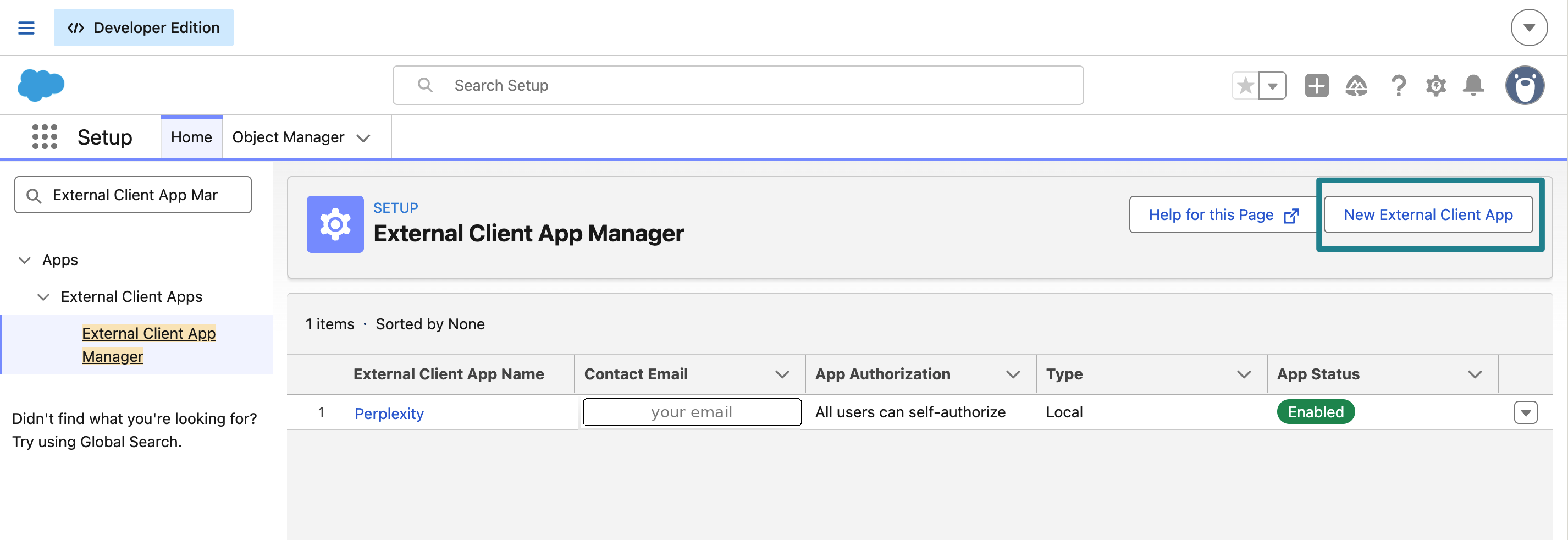
Figura 4 — External Client App Manager, donde creas la aplicación de Perplexity.
-
Completa Basic Information:
Tabla 1 — Ajustes de Basic Information para la External Client App de Perplexity.
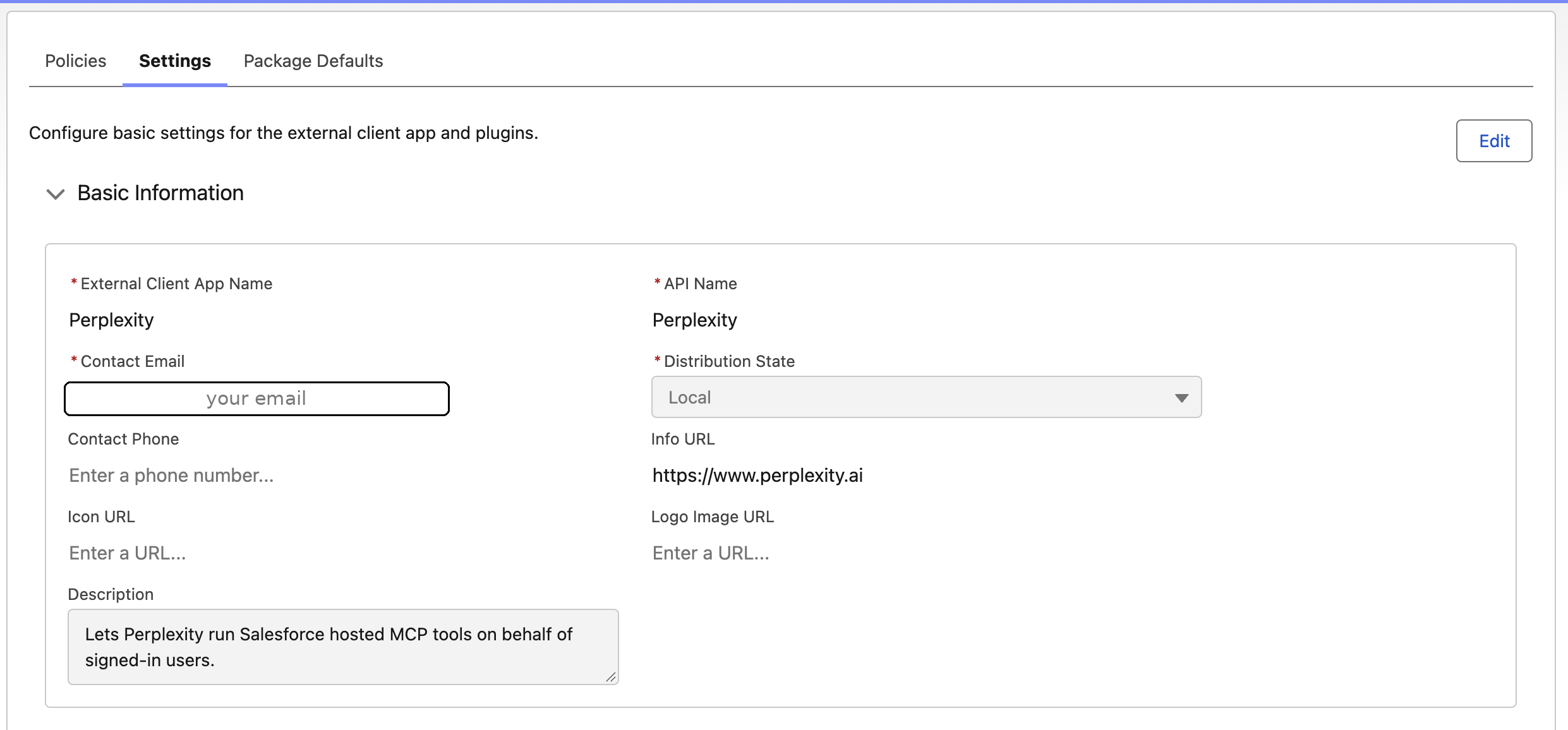
Figura 5 — Basic Information de la External Client App de Perplexity.
- Expande API (Enable OAuth Settings) y selecciona Enable OAuth.
-
Callback URL (obligatorio): pega estas dos URL, una por línea, exactamente
como están escritas. Si no coinciden, el inicio de sesión falla con
redirect_uri_mismatch. -
OAuth Scopes (obligatorio): mueve exactamente estos dos alcances a
Selected OAuth Scopes:
- Access Salesforce hosted MCP servers (mcp_api)
- Perform requests at any time (refresh_token, offline_access)
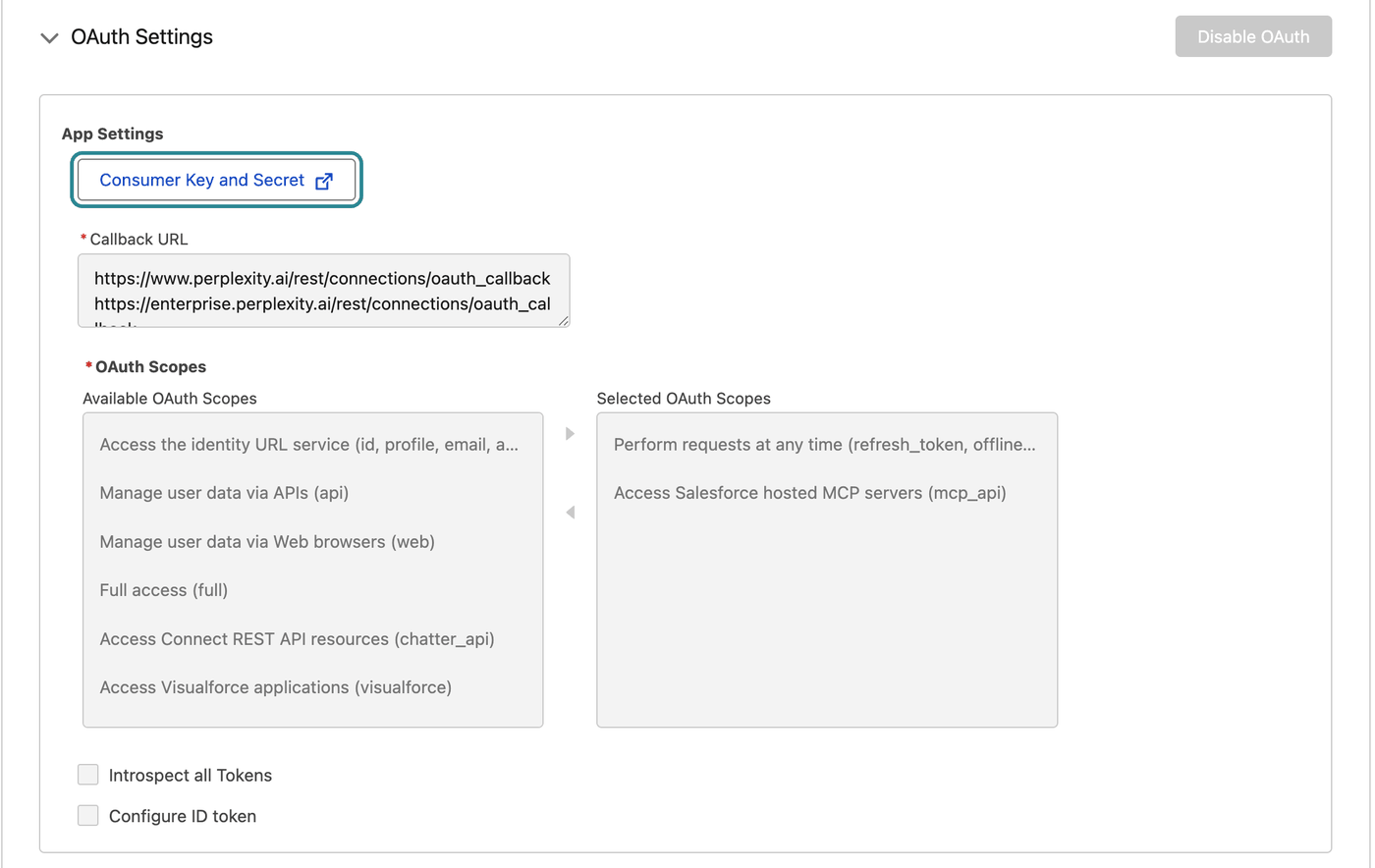
Figura 6 — Ajustes de OAuth con ambas URL de devolución de llamada y los dos alcances obligatorios.
-
Configura Flow Enablement y Security:
Tabla 2 — Ajustes de Flow Enablement y Security para la External Client App de Perplexity.
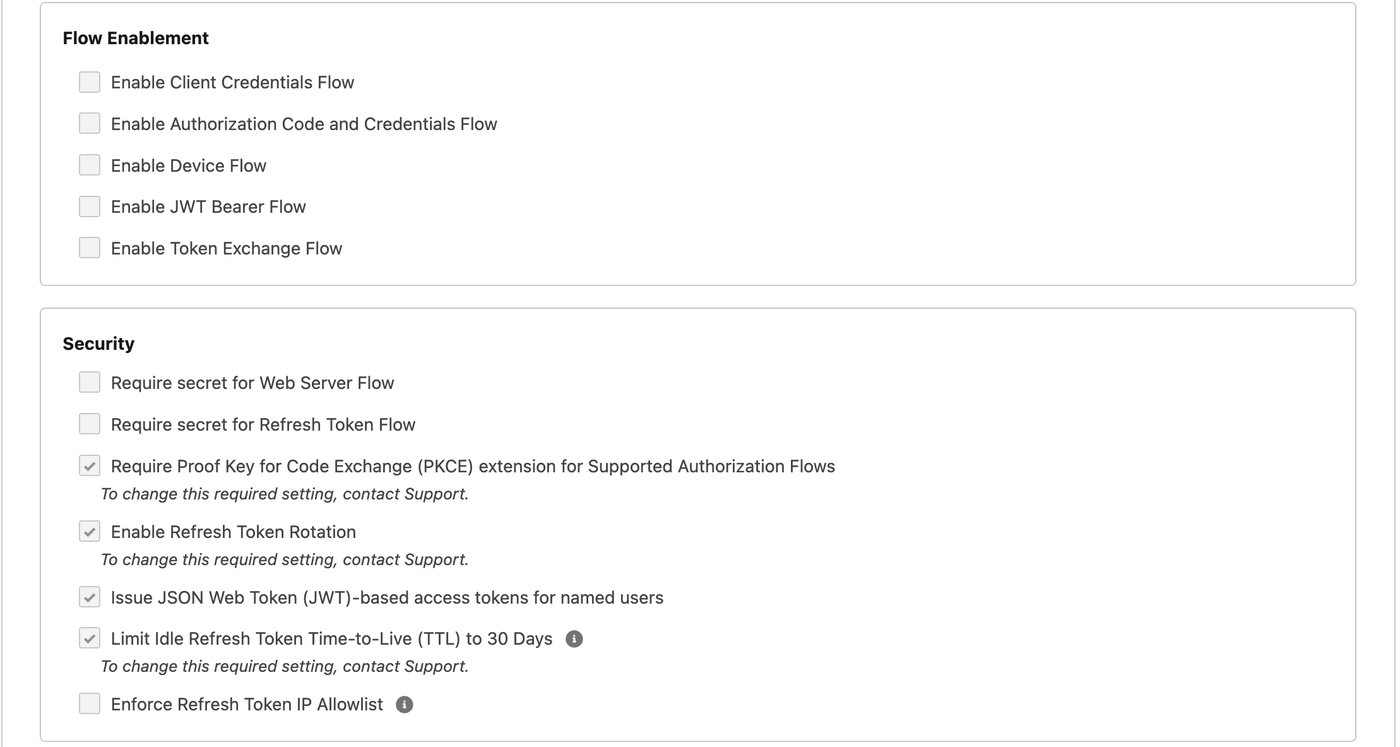
Figura 7 — Ajustes de Flow Enablement y Security de la aplicación de Perplexity.
- Deja desactivados los ajustes de SAML, Canvas, Mobile y Push Notification y haz clic en Create.
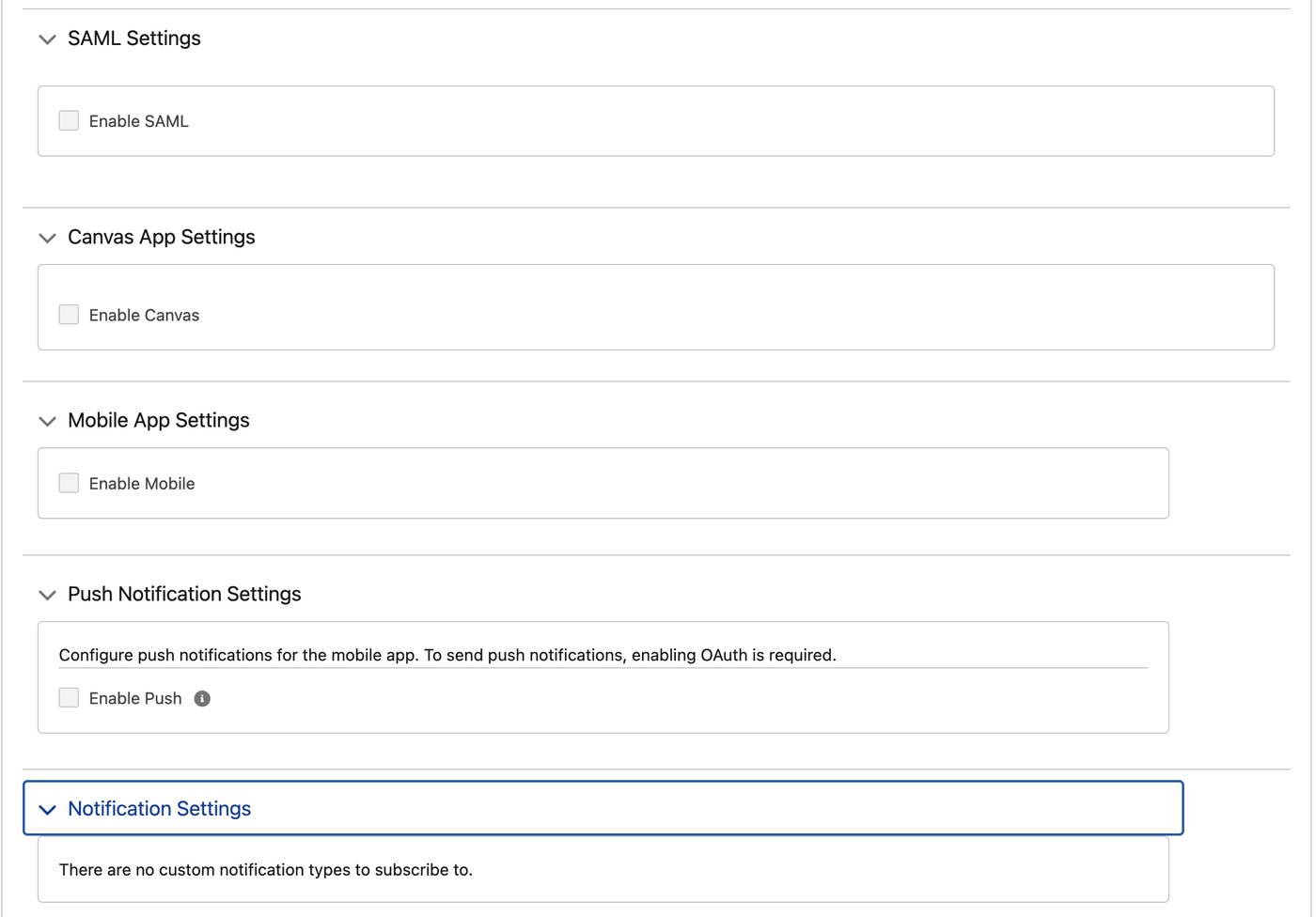
Figura 8 — Ajustes de SAML, Canvas, Mobile y Push Notification desactivados.
Paso 3: Configurar las políticas (administrador de Salesforce, unos 3 minutos)
Abre la aplicación, ve a Policies y haz clic en Edit.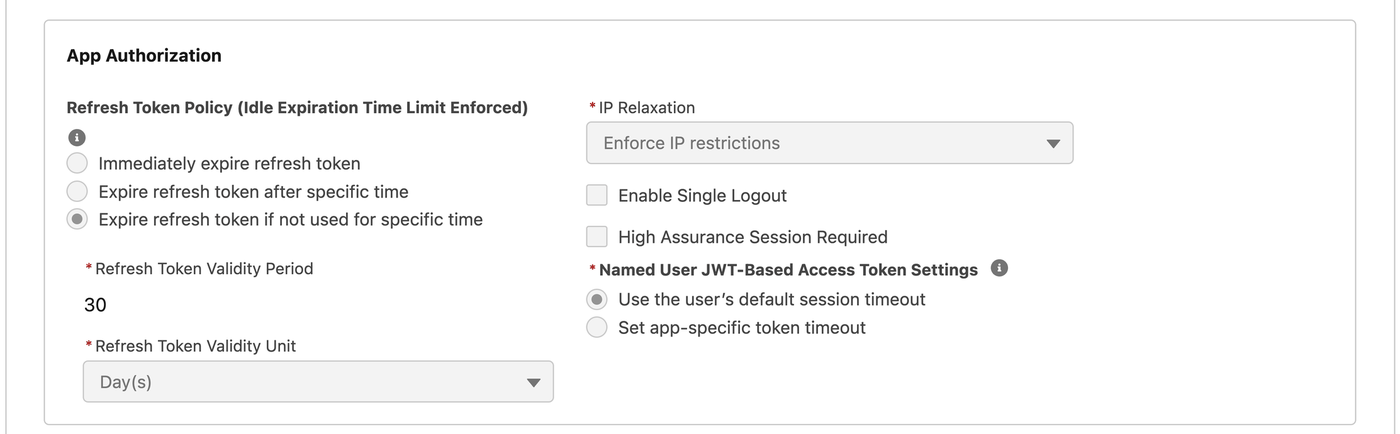
Figura 9 — Ajustes de políticas de App Authorization.
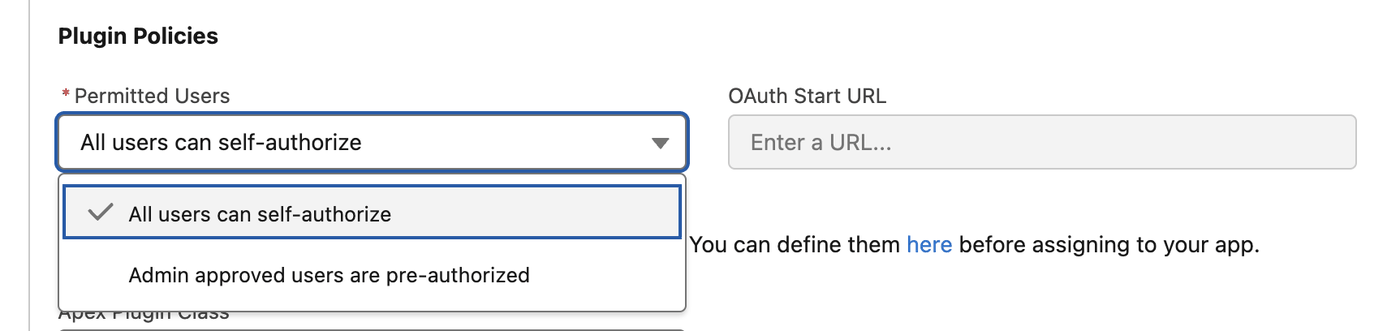
Figura 10 — Opciones de Permitted Users de la aplicación de Perplexity.
Paso 4: Compartir la Consumer Key (administrador de Salesforce, unos 2 minutos)
- En la aplicación, abre Settings → OAuth Settings → Consumer Key and Secret (se muestra en el Paso 2.6). Salesforce te enviará un código de verificación por correo electrónico.
- Copia la Consumer Key. Si activaste Require secret for Web Server Flow o Require secret for Refresh Token Flow en el Paso 2.7, copia también la Consumer Secret.
- En los planes Enterprise, envía la clave y, si la has copiado, la clave secreta al administrador de tu organización en Perplexity a través de tu gestor de contraseñas u otro canal aprobado para compartir secretos. En Pro o Max sin una organización de Perplexity, envíalas del mismo modo a la persona que complete el Paso 5, o guárdalas en tu gestor de contraseñas si eres tú.
invalid_client_id.Paso 5: Añadir la Consumer Key a Perplexity (Enterprise: administrador de tu organización en Perplexity, unos 5 minutos)
Estos ajustes solo se aplican a tu organización. Las demás organizaciones usan su propia External Client App y su propia configuración.- En Perplexity, abre Configuración de la organización → Conectores.
- Busca Salesforce.
- Selecciona el conector cuya descripción empieza por «Consulta, busca, crea y actualiza registros de CRM de Salesforce». Si no lo ves, el nuevo conector de Salesforce aún no está disponible para tu organización.
- Haz clic en Gestionar configuración. Si no ves el botón, abre el menú Más opciones de la fila y elige Gestionar configuración.
- Elige Usar configuración personalizada de la organización. Si aparece Método de configuración, selecciona Introducir las credenciales manualmente.
- Pega la Consumer Key. Deja la Consumer Secret en blanco, salvo que hayas activado el requisito de clave secreta en el Paso 2.7.
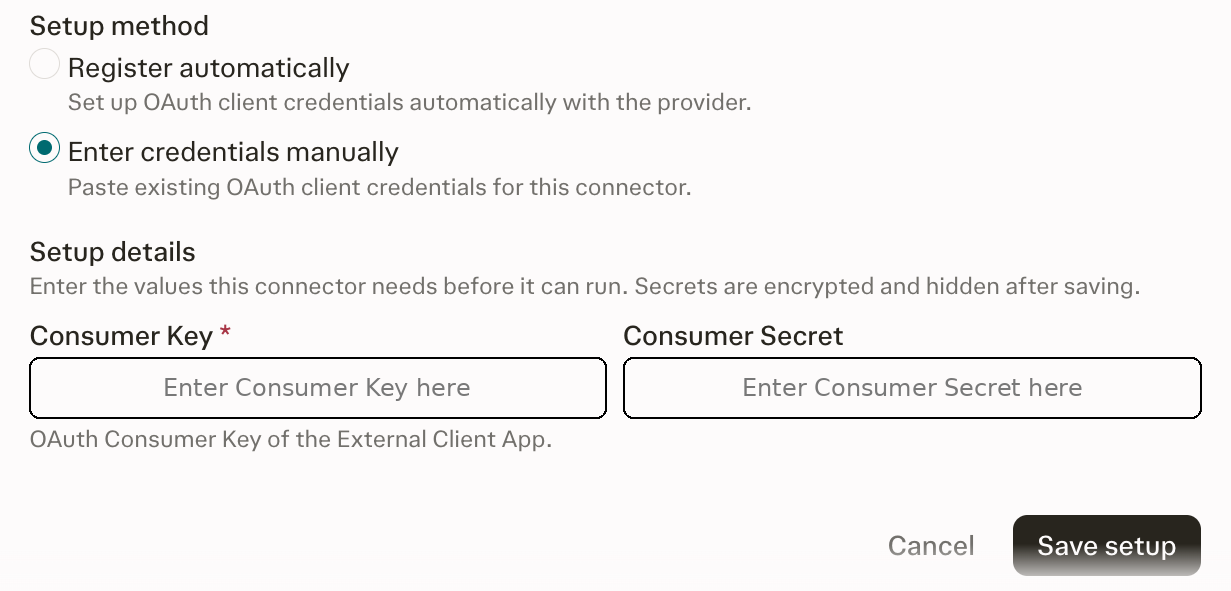
Figura 11 — El formulario de configuración de Salesforce en Perplexity.
-
Opcional: si tu organización usa el inicio de sesión único, introduce tus URL
de My Domain para que los usuarios vayan directamente a la página de inicio
de sesión de tu empresa en lugar de hacer clic en Use Custom Domain:
-
Authorization Endpoint:
https://yourcompany.my.salesforce.com/services/oauth2/authorize -
Token Endpoint:
https://yourcompany.my.salesforce.com/services/oauth2/token -
Revocation Endpoint:
https://yourcompany.my.salesforce.com/services/oauth2/revoke
yourcompanypor tu nombre de My Domain. Puedes encontrarlo en Setup de Salesforce, en My Domain. Deja estos campos en blanco para usarlogin.salesforce.com. -
Authorization Endpoint:
- Haz clic en Guardar configuración y, después, en Continuar para confirmar.
Paso 5 (sin una organización de Perplexity): Añadir la Consumer Key tú mismo (unos 5 minutos)
Si tienes Pro o Max y no formas parte de una organización de Perplexity, añades la Consumer Key de tu propia External Client App. Sigues necesitando un administrador de Salesforce con el perfil System Administrator para completar los Pasos 1 a 4. Si no tienes una organización de Salesforce de empresa, puedes registrarte para obtener una organización Salesforce Developer Edition gratuita. Tendrás el perfil System Administrator, por lo que podrás completar los Pasos 1 a 4 tú mismo.- Abre el conector de Salesforce. El conector muestra Configuración personal requerida.
- Abre la pestaña Gestionar configuración y elige Usar configuración personalizada. Si aparece Método de configuración, selecciona Introducir las credenciales manualmente.
- Pega la Consumer Key. Deja la Consumer Secret en blanco, salvo que hayas activado el requisito de clave secreta en el Paso 2.7. Si lo deseas, añade tus URL de My Domain, como se describe en el Paso 5.7.
- Haz clic en Guardar configuración y, después, en Continuar para confirmar. A continuación, sigue con el Paso 6.
Paso 6: Conectar tu cuenta (cada usuario)
- Abre el conector de Salesforce en Perplexity y haz clic en Agregar conector (o Conectar).
-
Inicia sesión en Salesforce y aprueba el acceso. Si se añadieron
URL de My Domain en el Paso 5, irás directamente a la página de inicio de
sesión de tu empresa. De lo contrario, si tu empresa usa el inicio de sesión
único, haz clic en Use Custom Domain en la página de inicio de sesión de
Salesforce, introduce el dominio de tu empresa, como
yourcompany, e inicia sesión. Consulta Usar la URL correcta de inicio de sesión.
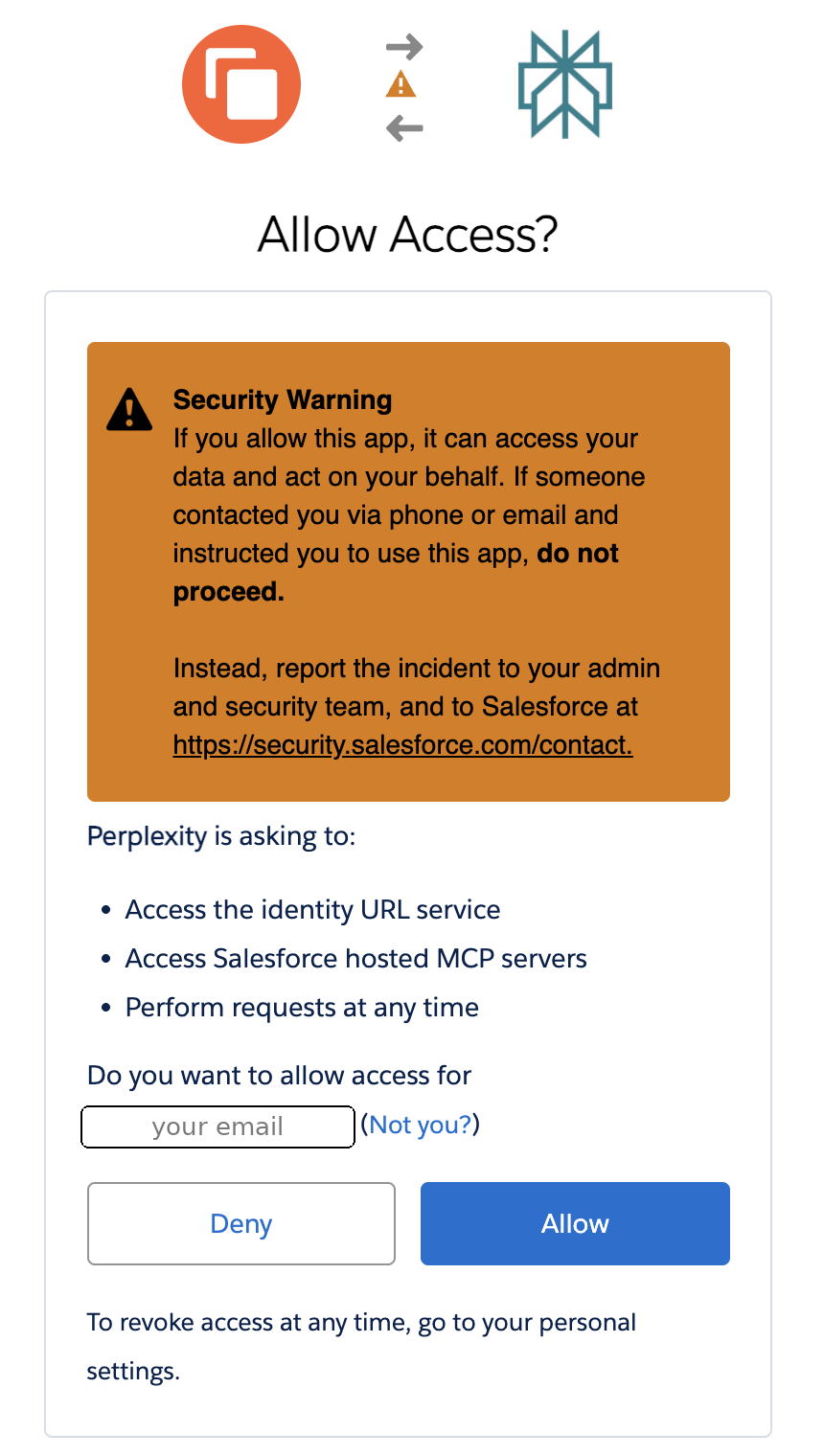
Figura 12 — Salesforce te pide permitir el acceso la primera vez que te conectas.
Cómo comprobar que ha funcionado
- En una nueva sesión, pregunta: «Usando Salesforce, ¿con qué usuario he iniciado sesión?» Perplexity debería responder con tu nombre y tu rol en Salesforce.
- Pregunta: «Enumera las 5 cuentas que he visto más recientemente».
-
Opcional: pide a Perplexity que cree un registro Task de prueba en Salesforce
y que después lo elimine, y comprueba que la pista de auditoría de Salesforce
muestra tu nombre. Un intento de escritura de un usuario Read Only debería
fallar con
INSUFFICIENT_ACCESS_OR_READONLY.
Probarlo
- «Muéstrame mis oportunidades abiertas que se cierran este trimestre, ordenadas por importe».
- «Actualiza la etapa de la oportunidad de Globex a Negociación».
- «Cada lunes, resume las oportunidades que cambiaron de etapa la semana anterior».
Permisos y alcances
Solución de problemas
Preguntas frecuentes
¿A qué datos accede el conector?
Solo a los datos a los que el usuario que ha iniciado sesión ya puede acceder en Salesforce, mediante las acciones indicadas en Permisos y alcances. Los perfiles, los conjuntos de permisos, la seguridad a nivel de campo y las reglas de uso compartido siguen aplicándose.¿Puede Perplexity escribir en Salesforce?
Sí, si los permisos del usuario en Salesforce lo permiten. Para limitarlo, asigna a los usuarios un conjunto de permisos o un perfil más restringido.¿Puede mi administrador restringir quién usa este conector?
Sí, en ambos sistemas. En Salesforce, usa Permitted Users con un conjunto de permisos. En los planes Enterprise, el administrador de tu organización en Perplexity puede deshabilitar el conector para la organización. Los tokens de inicio de sesión almacenados de los usuarios se conservan hasta que cada usuario se desconecte, por lo que, para retirar el acceso a todos a la vez, bloquea la External Client App en Salesforce. Para ver quién se ha conectado o revocar tokens, usa Gestionar el uso de OAuth de External Client Apps.¿Cuánto tiempo se conservan los datos después de que me desconecte o se deshabilite el conector?
Cuando te desconectas, Perplexity elimina tus tokens de inicio de sesión de Salesforce almacenados. Si el administrador de tu organización en Perplexity deshabilita el conector, los tokens de los usuarios se conservan hasta que cada usuario se desconecte. Para retirar el acceso a todos a la vez, tu administrador de Salesforce puede bloquear la External Client App. Las sesiones que incluyen resultados de Salesforce se rigen por tu configuración de retención de sesiones. Consulta Retención de datos para Enterprise.Usaba el conector de Salesforce anterior. ¿Qué cambia?
Se te pedirá que vuelvas a conectarte una vez, después de que se añada la Consumer Key en el Paso 5, ya sea por el administrador de tu organización en Perplexity o, en Pro o Max sin una organización, por ti. Tu conexión existente no puede transferirse automáticamente porque el nuevo conector usa la aplicación de tu propia organización de Salesforce.¿Se usarán mis datos de Salesforce para entrenar modelos de IA?
No. Los datos a los que se accede mediante el conector de Salesforce nunca se usan para entrenar los modelos de Perplexity ni ningún modelo de terceros.¿Está disponible este conector en mi plan?
Sí, en los planes Pro, Max, Enterprise Pro y Enterprise Max. Tu organización de Salesforce debe ser Enterprise Edition o superior, o una organización Developer Edition para pruebas.Artículos relacionados
- FAQ sobre conectores de Perplexity para empresas
- Control de acceso basado en roles para conectores
- Guía de resolución de problemas del conector Enterprise
- Conectar Perplexity con Snowflake