

Este artículo guía a los usuarios de Perplexity para conectar Microsoft 365 a Perplexity y así buscar y actuar sobre sus sitios de SharePoint y archivos de OneDrive sin salir de Perplexity.
Importante: SharePoint y OneDrive ahora forman parte del conector de Microsoft 365. Conecta Microsoft 365 para seguir buscando esos archivos desde Perplexity. Microsoft 365 utiliza una nueva autorización, por lo que tendrás que volver a conectar Microsoft 365 e iniciar sesión en Microsoft de nuevo la primera vez que te conectes.
Descripción general
El conector de Microsoft 365 es la integración propia de Perplexity con Microsoft. Actualmente es compatible con SharePoint (sitios, bibliotecas de documentos, archivos, versiones, uso compartido, listas y páginas de sitio), tu unidad personal de OneDrive y la lectura de libros de Excel.
Una vez que lo conectes, podrás:
Buscar en SharePoint y OneDrive con lenguaje natural, en todos los sitios y bibliotecas de documentos a los que tu cuenta de Microsoft tenga acceso.
Leer y actualizar archivos, filas de listas y páginas de sitio desde dentro de Perplexity, usando tus permisos existentes de Microsoft.
Gestionar el uso compartido de cualquier elemento: crear enlaces de uso compartido, invitar a usuarios y revisar o revocar accesos.
Explorar libros de Excel, versiones de archivos y el contenido de carpetas sin abrir SharePoint.
Usar SharePoint y OneDrive como fuentes en tareas de Perplexity Computer, incluidas las tareas programadas.
Outlook, Microsoft Teams, Planner y Power BI no forman parte del conector de Microsoft 365 por ahora, pero Perplexity ofrece conectores dedicados para ellos. Conecta Outlook para buscar en tu correo y calendario, Microsoft Teams para buscar y enviar mensajes en tus chats y canales, y Microsoft 365 Planner y Microsoft Power BI desde tu página de Plugins. Busca cada conector en Discover o por su nombre, abre su página y selecciona Conectar. Los archivos de Word y PowerPoint se pueden seguir buscando y descargando a través de SharePoint como cualquier otro archivo.
El conector de Microsoft 365 está disponible para usuarios de Pro, Max, Enterprise Pro y Enterprise Max, en la aplicación web de Perplexity en navegadores de escritorio. No es compatible con la aplicación de Perplexity para Windows, la aplicación para Mac ni con dispositivos móviles.
Nota: En los planes Enterprise, el administrador de tu organización puede deshabilitar el conector para toda la organización. Si lo ha deshabilitado, la tarjeta de Microsoft 365 no aparecerá en la pestaña Discover de la página Plugins.
Privacidad y seguridad de los datos
El conector de Microsoft 365 respeta tus permisos de Microsoft en cada paso. Perplexity solo muestra contenido al que ya tienes acceso en SharePoint o OneDrive. Si pierdes el acceso a un archivo, ese archivo se elimina inmediatamente de tus resultados de Perplexity. Si eliminas un archivo en SharePoint o OneDrive, también se elimina de Perplexity.
En los planes Enterprise, el administrador de tu organización puede habilitar o deshabilitar Microsoft 365 para toda la organización y controlar lo que las herramientas del conector pueden hacer. Los archivos a los que se accede a través del conector de Microsoft 365 nunca se utilizan para entrenar los modelos de Perplexity ni ningún modelo de terceros.
Para conocer el desglose completo de los ámbitos de OAuth, los permisos de herramientas, el tratamiento de datos, los subencargados y los controles de administrador, consulta Conector de Microsoft 365: seguridad, permisos y controles de administrador.
Al añadir Microsoft 365 a un Proyecto compartido, se comparten la selección de fuentes y las instrucciones específicas del conector con todos los miembros del Proyecto — no se comparte tu propio inicio de sesión de Microsoft. Cada miembro que quiera obtener resultados de Microsoft 365 en ese Proyecto debe conectar su propia cuenta de Microsoft 365, a menos que tu organización haya aprovisionado por separado un conector para toda la organización. Consulta ¿Qué son los Proyectos? para saber cómo funciona el uso compartido de conectores dentro de un Proyecto.
Cómo activarlo
Antes de empezar
Tienes un plan Pro, Max, Enterprise Pro o Enterprise Max.
Tienes una cuenta de Microsoft con acceso a los sitios de SharePoint o archivos de OneDrive que quieres usar.
Para Enterprise: el administrador de tu organización no ha deshabilitado el conector de Microsoft 365 para tu organización.
Paso a paso
Abre Plugins en la barra lateral (o Customize → Connectors si todavía no ves Plugins). Busca el conector de Microsoft 365 en Discover o por su nombre y abre su página.
Selecciona Conectar.
Inicia sesión en tu cuenta de Microsoft cuando se te solicite.
Si Microsoft te pide permiso, revisa los ámbitos solicitados y haz clic en Aceptar.
Cuando la conexión se complete, Microsoft 365 mostrará Conectado.
Este conector también puede aparecer dentro de un plugin. Al conectarlo en cualquier lugar, queda conectado para tu cuenta en todas partes. Tu conexión y los ajustes de conectores de tu organización se aplican dentro de cada plugin. Consulta ¿Qué son los plugins?
Nota: Según tu inquilino de Microsoft y la sesión de tu navegador, es posible que no veas la pantalla de permisos de Microsoft. Si el administrador de tu organización ya ha concedido el consentimiento para todo el inquilino a Perplexity y has iniciado sesión en Microsoft en el mismo navegador, la conexión puede completarse sin más pasos. Si ves el mensaje «Needs admin approval», sigue las indicaciones de Solución de problemas más abajo.
Cómo verificar que funcionó
Abre una nueva sesión y menciona @Microsoft 365; luego ejecuta una consulta como «Resume mi documento más reciente en SharePoint o OneDrive». Tus resultados de SharePoint y OneDrive deberían aparecer con citas que enlazan a los archivos de origen.
Gestionar los permisos de las herramientas
El conector de Microsoft 365 expone 55 herramientas agrupadas en Herramientas de solo lectura y Herramientas de escritura/eliminación. Dado que el conector también puede actualizar contenido de SharePoint y OneDrive —incluida la carga de archivos, la actualización de elementos de listas, la publicación de páginas de sitio y la creación de enlaces de uso compartido—, revisa cómo puede comportarse cada grupo de herramientas antes de usarlo.
Abre la pestaña Installed de la página Plugins (o Customize → Connectors si todavía no ves Plugins) y abre la página del conector de Microsoft 365.
En Herramientas, usa el control de grupo situado en la parte superior de Herramientas de solo lectura o Herramientas de escritura/eliminación para establecer todas las herramientas de ese grupo en Permitir, Preguntar siempre o Deshabilitar con un solo clic.
Anula herramientas individuales dentro de un grupo configurando su propio control en Permitir, Preguntar siempre o Deshabilitar. La configuración individual tiene prioridad sobre el valor predeterminado del grupo.
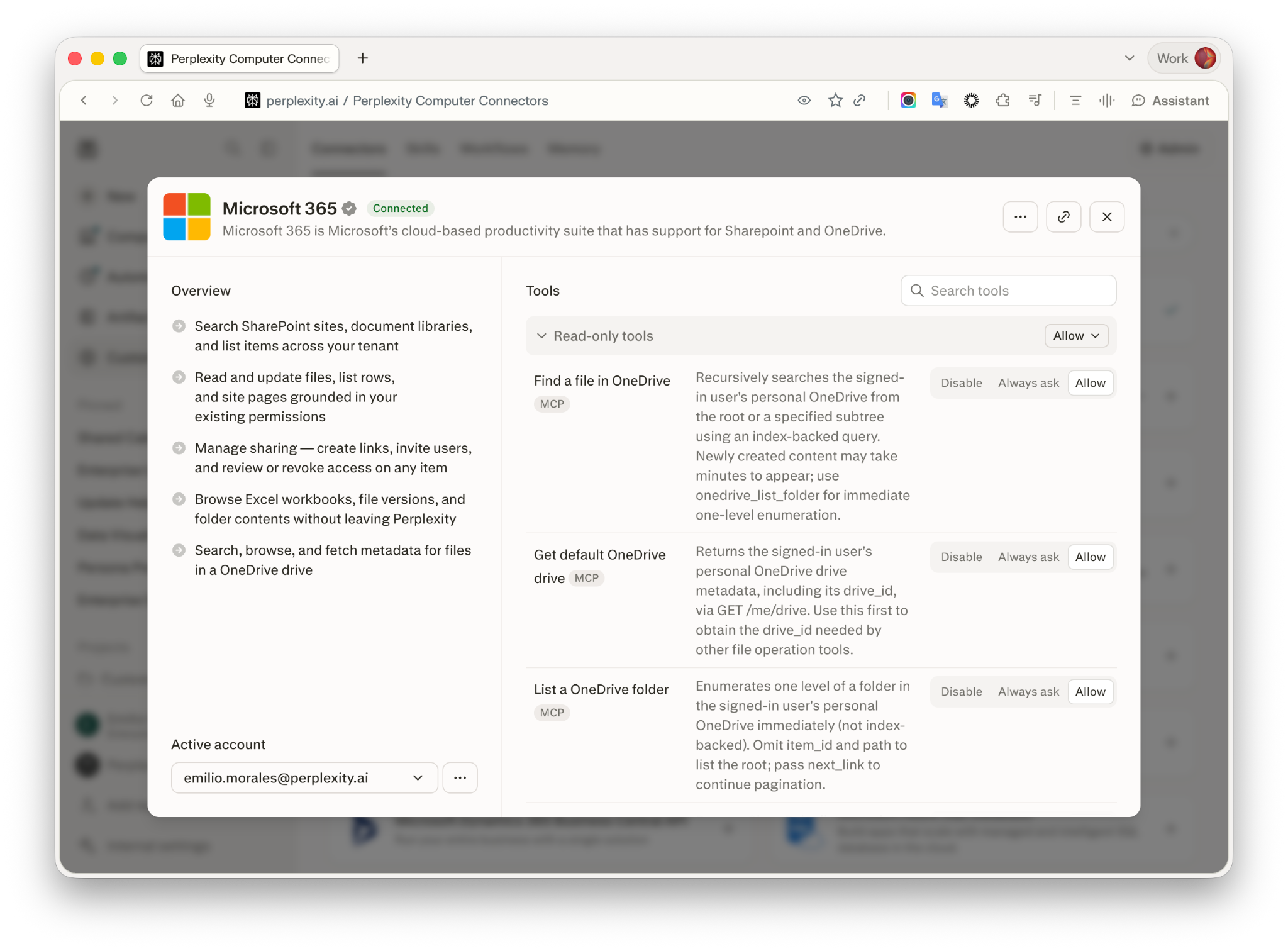
Figura 1 — Gestiona los permisos de herramientas de Microsoft 365 desde su página de conector en Plugins.
Nota: En los planes Enterprise, el administrador de tu organización puede establecer valores predeterminados para estos grupos en toda la organización y bloquear herramientas individuales para que los miembros no puedan modificarlas. Consulta Conector de Microsoft 365: seguridad, permisos y controles de administrador.
Qué hace cada estado:
Permitir — Perplexity puede llamar a la herramienta sin preguntarte primero.
Preguntar siempre — Perplexity pide tu confirmación antes de cada llamada.
Deshabilitar — Perplexity no puede llamar a la herramienta en absoluto.
Pruébalo
Una vez conectado Microsoft 365, prueba una de estas consultas de ejemplo en una nueva sesión:
@Microsoft 365Resume el último resumen de proyecto de la biblioteca Documentos compartidos del sitio de Marketing@Microsoft 365Enumera los libros de Excel a los que tengo acceso y muestra los nombres de las hojas de cada uno@Microsoft 365Muéstrame todos los archivos de SharePoint compartidos conmigo en los últimos 7 días y quién los compartió
También puedes seleccionar Microsoft 365 como fuente al crear una tarea de Perplexity Computer, para que Computer pueda buscar y actuar sobre tu contenido de SharePoint o OneDrive cuando se ejecute la tarea.
Nota: Mencionar @Microsoft 365 solo es necesario en Ask. En Perplexity Computer, mencionarlo es opcional — Computer utiliza el conector automáticamente cuando tu consulta menciona SharePoint, OneDrive, archivos de Word o Excel, o Microsoft 365 en general. Escribe la mención tal como se muestra — si una consulta empieza con unas comillas de apertura justo antes, como “@Microsoft 365 …, Perplexity no la reconoce como mención de un conector y la consulta puede ejecutarse sin Microsoft 365 como fuente.
Permisos y ámbitos
El conector de Microsoft 365 solicita los siguientes ámbitos delegados a Microsoft Entra ID (antes Azure AD).
Ámbito | Por qué Perplexity lo solicita |
| Iniciar tu sesión con OpenID Connect. |
| Mantener la conexión activa con un token de actualización. |
| Leer tu propio perfil de Microsoft para identificar la cuenta conectada. |
| Consultar información básica del perfil de otros usuarios cuando los invitas a un archivo o una lista. |
| Leer y actualizar archivos en OneDrive y en unidades compartidas. |
| Leer y actualizar el contenido de los sitios de SharePoint a los que tienes acceso. |
| Crear elementos de SharePoint y gestionar el uso compartido de los elementos a los que tienes acceso. |
El consentimiento de Microsoft se aplica al conjunto solicitado. No se pueden eliminar ámbitos individuales manteniendo el conector operativo.
Solución de problemas
Síntoma que ves | Causa más probable | Cómo solucionarlo |
Mensaje «Needs admin approval» de Microsoft al conectar | El administrador de Microsoft Entra ID no ha concedido el consentimiento para todo el inquilino a Perplexity. | Solicita la aprobación mediante el aviso en pantalla. Tu administrador puede conceder el consentimiento siguiendo la Guía de resolución de problemas del conector Enterprise. |
«Microsoft is not responding» durante el inicio de sesión | Consentimiento de administrador pendiente, un problema de directivas del inquilino, un tiempo de espera de autenticación agotado o una interrupción del lado de Microsoft. | Prueba con una ventana de incógnito o con otro navegador. Si el problema continúa, contacta con soporte. |
Algunos usuarios pueden conectarse y otros no | Diferencias de permisos del lado de Microsoft o falta de asignación de usuarios en Microsoft Entra ID. | Confirma que se ha concedido el consentimiento de administrador para todo el inquilino, que los usuarios afectados están asignados a la aplicación de Perplexity en Entra ID y que tienen el acceso a SharePoint u OneDrive que esperas. Cierra sesión y vuelve a iniciarla para actualizar los permisos. |
Un sitio de SharePoint concreto no aparece en los resultados | El sitio está excluido de los resultados de búsqueda de Microsoft o te faltan permisos de SharePoint. | En SharePoint, ve a Configuración del sitio → Buscar y establece «Permitir que este sitio aparezca en los resultados de búsqueda» en Sí. Comprueba con el propietario del sitio que tienes acceso. |
El conector aparece como conectado pero no devuelve resultados | Microsoft 365 no está seleccionado como fuente en tu sesión, o tu token de actualización caducó tras una inactividad prolongada. | Selecciona Microsoft 365 como fuente y vuelve a intentarlo. Si sigue sin devolver nada, renueva la autorización de la siguiente manera: Abre la pestaña Installed de la página Plugins (o Customize → Connectors si todavía no ves Plugins) y abre la página del conector de Microsoft 365. Selecciona Disconnect. Selecciona Reconnect. |
Microsoft 365 funciona para un miembro de un Proyecto compartido, pero no para otro | El Proyecto comparte la selección de fuentes, no el inicio de sesión. El otro miembro no ha conectado su propia cuenta de Microsoft 365 o todavía usa una conexión antigua de SharePoint/OneDrive anterior a la migración a Microsoft 365. | Pide a ese miembro que abra Plugins en la barra lateral (o Customize → Connectors si todavía no ves Plugins), busque Microsoft 365 en Discover o mediante la búsqueda, abra su página, seleccione Conectar e inicie sesión con su propia cuenta de Microsoft — la nueva autorización no conserva las credenciales antiguas de SharePoint/OneDrive. Después, verifícalo con |
La respuesta indica que no se pudieron recuperar las fuentes, aunque Microsoft 365 aparece como conectado | Los archivos coincidentes se omitieron durante la recuperación — o bien superan el límite de archivos adjuntos de tu plan, o bien tienen un formato que Microsoft 365 no recupera actualmente como fuente, como archivos de vídeo, libros de Excel habilitados para macros (.xlsm), archivos .msg de Outlook u otros tipos de archivo no reconocidos. | Comprueba el tamaño y el formato del archivo. Prueba con un archivo más pequeño o un formato compatible (PDF, Word, PowerPoint, Excel sin macros, CSV, Markdown o texto sin formato). |
Escribir | Unas comillas inmediatamente antes de | Selecciona Microsoft 365 en el selector de fuentes que aparece mientras escribes, en lugar de incluirlo dentro de un texto entre comillas. |
¿Sigue sin funcionar?
Abre la pestaña Installed de la página Plugins (o Customize → Connectors si todavía no ves Plugins) y abre la página del conector de Microsoft 365. Selecciona Disconnect. Selecciona Reconnect. Si el problema continúa, contacta con soporte indicando el mensaje de error exacto, la hora en que ocurrió y el correo electrónico de tu cuenta.
Los usuarios de Enterprise también pueden consultar la Guía de resolución de problemas del conector Enterprise para problemas de consentimiento de administrador y permisos.
Preguntas frecuentes
Antes conectaba SharePoint o OneDrive por separado. ¿Qué hago ahora?
SharePoint y OneDrive ahora forman parte del conector de Microsoft 365. Abre Plugins en la barra lateral (o Customize → Connectors si todavía no ves Plugins). Busca el conector de Microsoft 365 en Discover o por su nombre y abre su página. Selecciona Conectar. Así podrás seguir buscando esos archivos desde Perplexity. Actualiza las sesiones guardadas o las tareas programadas de Perplexity Computer para que usen Microsoft 365 como fuente.
¿Necesito volver a conectarme si ya tenía SharePoint o OneDrive conectados?
Sí. Microsoft 365 utiliza una nueva autorización; no conserva las credenciales anteriores de SharePoint u OneDrive.
¿Qué tipos de archivo puedo buscar?
Microsoft 365 busca en SharePoint y OneDrive a través de Microsoft Graph, por lo que puede mostrarse cualquier contenido indexado por tu tenant de Microsoft, incluidos archivos .docx, .xlsx, .pptx y .pdf, además de formatos de texto sin formato. Perplexity no aplica su propia lista de tipos de archivo permitidos.
¿Hay límites de tamaño o de tipo de archivo?
Sí. Cuando Microsoft 365 recupera un archivo coincidente como fuente, se omiten los archivos que superan el límite de archivos adjuntos de tu plan — 50 MiB de forma predeterminada en Pro, Max, Enterprise Pro y Enterprise Max, y 25 MiB en el plan gratuito. Tu organización puede establecer un límite diferente.
Actualmente, la recuperación de fuentes de Microsoft 365 también admite formatos comunes de texto, PDF, Word, PowerPoint y Excel sin macros. Los archivos de vídeo, los libros de Excel habilitados para macros (.xlsm), los archivos .msg de Outlook y otros formatos no reconocidos se omiten aunque Microsoft Graph los devuelva en los resultados de búsqueda — si todos los archivos coincidentes se omiten de esta forma, tu respuesta indicará que no se pudieron recuperar las fuentes.
Las cargas a SharePoint u OneDrive a través del conector están limitadas a 64 MB por archivo desde un espacio de trabajo de Perplexity Computer y a 4 MB para contenido en línea.
¿Todos los miembros de un Proyecto compartido tienen que conectar Microsoft 365 por su cuenta?
Sí. Al añadir Microsoft 365 como fuente de un Proyecto, se comparten la selección de fuentes y las instrucciones, no tu inicio de sesión. Cada miembro que quiera obtener resultados de Microsoft 365 en ese Proyecto necesita su propia cuenta conectada. Consulta ¿Qué son los Proyectos? para obtener más detalles.
¿Se usan mis archivos para entrenar los modelos de Perplexity?
No. Los archivos a los que se accede a través del conector de Microsoft 365 nunca se utilizan para entrenar los modelos de Perplexity ni ningún modelo de terceros.
¿Puede mi administrador restringir lo que puede hacer el conector?
Sí. En los planes Enterprise, el administrador de tu organización puede habilitar o deshabilitar Microsoft 365 para toda la organización, establecer valores predeterminados de permisos de herramientas para toda la organización y bloquear herramientas individuales para que los miembros no puedan modificarlas. Consulta Conector de Microsoft 365: seguridad, permisos y controles de administrador.
¿Necesitas más ayuda?
Contáctanos a través de Help > Contactar con soporte o abre el Centro de ayuda desde el icono ? en la esquina inferior derecha de Perplexity. Los usuarios de Enterprise también pueden dirigirse a su equipo de cuenta. Visita el Trust Center para consultar la documentación de seguridad y cumplimiento.