

Un Proyecto reúne tus búsquedas, tus tareas de Perplexity Computer, archivos, instrucciones y herramientas conectadas para que tú y cualquier colaborador volváis al mismo trabajo a lo largo del tiempo.
Crear un Proyecto
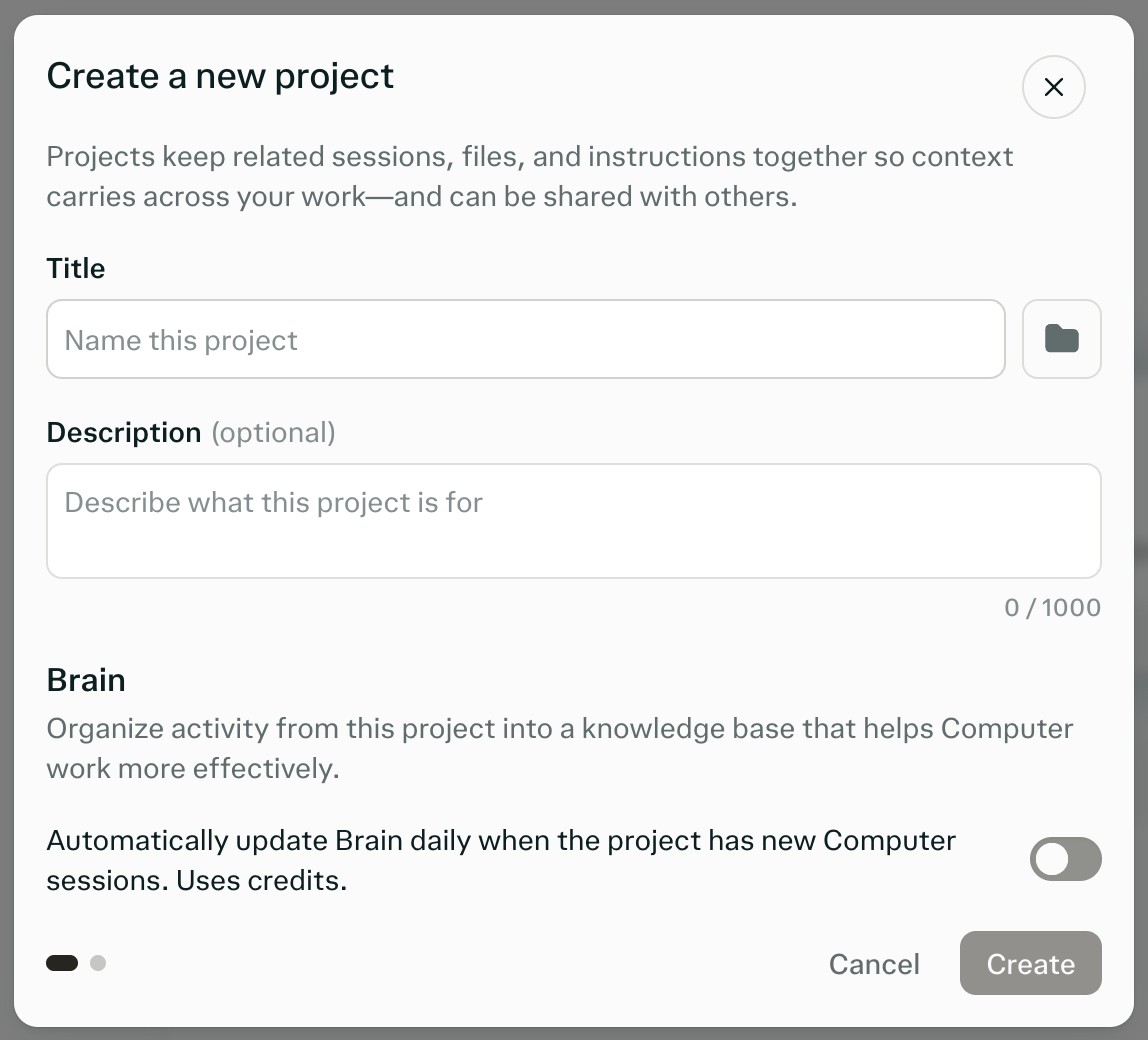
Haz clic en la sección Proyectos del panel izquierdo para abrir el menú de proyectos y, luego, en Nuevo proyecto. También puedes hacer clic en el icono + que aparece al pasar el cursor por el encabezado Proyectos.
Asigna a tu Proyecto un título (hasta 50 caracteres), una descripción opcional (hasta 1.000 caracteres) y, opcionalmente, un icono y un color para reconocerlo fácilmente.
Después de crear el Proyecto, añade instrucciones (hasta 8.000 caracteres) en su configuración para indicar a Computer cómo trabajar dentro de este Proyecto. Por ejemplo, puedes establecer un formato de respuesta preferido o un archivo de estado que deba mantener actualizado.
Elige con quién quieres compartirlo. Los Proyectos son privados de forma predeterminada: Solo las personas con acceso pueden verlo.
También puedes iniciar un Proyecto desde una sesión existente, y Perplexity sugerirá un título, una descripción e instrucciones a partir de ella. En una tarea de Computer, usa Convertir sesión en proyecto para crear un Proyecto y llevar contigo tus archivos y artefactos, o pide a Computer que cree un Proyecto a partir de una o varias sesiones existentes.
No hay límite en la cantidad de Proyectos que puedes crear.
Colaboración y uso compartido
Haz clic en la lista de miembros del proyecto, en la parte superior derecha del Proyecto, o en el botón Compartir para administrar el acceso y los permisos de uso compartido.
Roles
Propietario: control total. Algunos ajustes solo están disponibles para el propietario: las actualizaciones automáticas de Brain, el resumen del proyecto, la memoria personal y la aprobación de solicitudes para unirse.
Puede editar: editar contexto, archivos, conectores, Skills, personas, valores predeterminados y canales.
Puede ver: leer el Proyecto y sus sesiones y archivos compartidos.
Ámbitos de acceso
Solo las personas con acceso pueden verlo: solo personas invitadas. Es la opción predeterminada y la única disponible en las cuentas personales.
Cualquier persona de [tu organización] con acceso puede ver: solo en los planes Enterprise.
Cualquier persona de [tu organización] con acceso puede editar: solo en los planes Enterprise.
Los Proyectos no se pueden hacer consultables públicamente. Los propietarios y editores pueden invitar a personas o, en los planes Enterprise, compartir el acceso dentro de su organización.
Las personas con acceso de solo lectura ven Tienes acceso solo de lectura y pueden seleccionar Solicitar acceso de edición. Quienes abren un Proyecto sin acceso ven que es privado y pueden solicitar acceso o ponerse en contacto con el propietario. El propietario aprueba o deniega las solicitudes en Solicitudes de edición.
En los planes Enterprise están disponibles los ámbitos de uso compartido en toda la organización, y los administradores pueden restringir las invitaciones externas y la publicación en toda la organización. Consulta Roles y permisos empresariales.
Límites de colaboradores
Un Proyecto puede tener hasta 5 colaboradores. Si el propietario del Proyecto pertenece a una organización o es estudiante o educador verificado, el límite es de 9.999.
El propietario no cuenta para el límite, pero las invitaciones pendientes sí, y las personas a las que invitas como lectores cuentan junto con los editores.
Compartir un Proyecto con toda tu organización, en lugar de invitar a las personas una a una, no cuenta para este límite.
Si un Proyecto alcanza su límite, Perplexity te informa de que el Proyecto ha alcanzado el número máximo de colaboradores. Cancela una invitación pendiente o elimina a un colaborador para liberar una plaza.
Archivos del Proyecto
Cada Proyecto tiene acceso a Archivos. Puedes subir archivos persistentes de forma individual o como carpetas, y añadir archivos desde fuentes conectadas para que sirvan de contexto en un Proyecto. Computer también puede crear, actualizar y administrar archivos en tu nombre.
Los archivos de un Proyecto se comparten con los miembros del proyecto que tengan los permisos adecuados. Los lectores y editores pueden ver los archivos, pero solo los editores pueden editarlos, eliminarlos o subir nuevos.
Límites de archivos del Proyecto
Cada Proyecto admite hasta 10.000 archivos y 5 GB de almacenamiento total, con un máximo de 100 MB por archivo. Estos límites son iguales para todos, en todos los planes, y no hay restricciones sobre el tipo de archivo.
Para ver qué uso hace un Proyecto, abre su configuración y ve a la página Contexto. La sección Archivos muestra Archivos guardados y Almacenamiento usado. Si tu Proyecto usa el nuevo diseño, ve a Fuentes > Archivos en la configuración del Proyecto y selecciona Uso de archivos del proyecto en el menú Acciones de los archivos del proyecto (⋯). Consulta Configuración del Proyecto para saber cómo abrir la configuración.
Para los límites que se aplican a las sesiones y a los archivos de la organización, consulta Límites de archivos para empresas.
Archivos añadidos desde conectores
Los archivos que añades desde una fuente conectada son copias puntuales. Si actualizas o eliminas el original en la aplicación conectada, la copia en tu Proyecto no cambia.
Para trabajar con el contenido actual, pide a Perplexity que obtenga la última versión a través del conector, o vuelve a añadir el archivo.
Brain
Brain crea memoria continua para todo el trabajo realizado en un Proyecto. Puedes ver la memoria actual en la pestaña Cerebro, o en Fuentes > Brain en la configuración del Proyecto si tu Proyecto usa el nuevo diseño.
Las actualizaciones automáticas de Brain utilizan los créditos del propietario del Proyecto. Si ejecutas una actualización tú mismo (Actualizar ahora o Actualizar Brain ahora en el nuevo diseño), se usarán tus propios créditos. Puedes controlar si Brain se actualiza automáticamente en la configuración de Memoria.
Configuración del Proyecto
Los pasos para abrir la configuración del Proyecto son los mismos en las cuentas personales y en los planes Enterprise, pero algunas opciones son diferentes y algunas cuentas personales tienen un nuevo diseño de Proyecto. Los propietarios y editores pueden cambiar la mayoría de los ajustes. Algunos solo puede cambiarlos el propietario; consulta Roles.
Configuración del Proyecto para cuentas personales
Abre el Proyecto.
Selecciona la pestaña Configuración.
Selecciona una página de configuración: Contexto, Memoria, Aplicaciones, Conectores o Skills.
Perplexity está implementando un nuevo diseño de Proyecto para las cuentas personales. Si tu Proyecto muestra el botón Ver toda la configuración en el panel de la derecha, selecciónalo para abrir la Configuración del proyecto. Si el panel está oculto, selecciona primero el icono de configuración (Configurar proyecto) en la parte superior derecha del Proyecto. En el nuevo diseño, las secciones incluyen General, Miembros, Fuentes, Memoria, Integraciones, Conectores, Skills y Bóveda de credenciales.
En las cuentas personales, los Proyectos son siempre privados, por lo que no hay opciones de acceso de la organización. Cuando un Proyecto tiene otros miembros, no puede usar la memoria personal de esos miembros.
Configuración del Proyecto para organizaciones Enterprise
Abre el Proyecto.
Selecciona la pestaña Configuración.
Selecciona una página de configuración: Contexto, Memoria, Aplicaciones, Conectores o Skills.
En los planes Enterprise, también puedes compartir un Proyecto con tu organización; consulta Ámbitos de acceso. La memoria personal se puede usar en los Proyectos compartidos, salvo que la configuración de memoria de tu organización no lo permita.
Contexto
Añadir y administrar instrucciones que se usan en cada consulta ejecutada en el Proyecto.
Añadir y administrar enlaces web y dominios que deben priorizarse.
Administrar el modo predeterminado, Search o Computer, y establecer un modelo orquestador de Computer predeterminado.
Ver los archivos guardados del Proyecto y el almacenamiento utilizado en relación con sus límites.
En el nuevo diseño, las instrucciones y los valores predeterminados están en General, y los archivos y enlaces están en Fuentes.
Memoria
Activar o desactivar Brain y elegir ejecuciones automáticas o manuales. El propietario controla Actualizar Brain automáticamente (Actualizar automáticamente en el nuevo diseño).
Activar y administrar la configuración del resumen del proyecto. El resumen del proyecto genera una actualización continua del estado del trabajo realizado en un Proyecto.
Controlar si las consultas del Proyecto pueden aprovechar la memoria personal de la persona que inició la sesión, con Usar la memoria del creador de la sesión (Memoria personal en el nuevo diseño). Este ajuste está activado de forma predeterminada y solo puede cambiarlo el propietario. En las cuentas personales, se desactiva y no se puede cambiar cuando el Proyecto tiene otros miembros.
Slack y Microsoft Teams
En la página Aplicaciones (Integraciones en el nuevo diseño), vincular canales de Slack o Microsoft Teams al Proyecto, para que el contexto de esos canales se incluya en el contexto del proyecto y las consultas de Computer enviadas en esos canales aparezcan en el historial de sesiones del Proyecto.
Conectores
Elegir qué conectores usa el Proyecto y añadir instrucciones específicas para cada conector.
Añadir credenciales compartidas a nivel de proyecto. En el nuevo diseño, se encuentran en Bóveda de credenciales.
Las credenciales a nivel de proyecto cubren credenciales de API personalizadas, como un bearer token o una clave de API añadidos para Computer. No cubren los inicios de sesión de Microsoft 365 ni de otros conectores.
Skills
Subir y administrar Skills reutilizables limitadas al Proyecto. Las Skills personales y de la organización siguen estando disponibles también dentro de un Proyecto.
Archivos
Ver la cantidad actual de archivos y el almacenamiento total del Proyecto en la página Contexto, o con Uso de archivos del proyecto en Fuentes > Archivos en el nuevo diseño. Consulta Límites de archivos del Proyecto.
Organizar tus Proyectos
Fija Proyectos importantes para acceder rápidamente. Los Proyectos fijados aparecen en la página de descripción general de proyectos y en la sección Proyectos de la barra lateral izquierda.