

¿Qué son las Tareas programadas en Computer?
Las Tareas programadas permiten que Perplexity Computer ejecute trabajo recurrente en segundo plano para ti — supervisión, informes, alertas, comprobaciones de la bandeja de entrada, seguimiento de la competencia, resúmenes diarios y más — según el horario que definas. Computer ejecuta cada tarea de forma autónoma en la nube, por lo que tu portátil no necesita estar abierto. Cuando ocurre algo destacable, Computer te envía una notificación y guarda el resultado completo en la sesión de la tarea. Las Tareas programadas se encuentran dentro de Computer, en el panel Automatizaciones (perplexity.ai/computer/automations). Tus
conversaciones de Computer permanecen en Computer
(perplexity.ai/computer/tasks). Las Tareas programadas sustituyen
la experiencia anterior de Perplexity Tasks y están basadas en el sistema de
agentes de Computer, lo que significa que una tarea programada puede usar las
mismas herramientas, conectores y subagentes — los agentes auxiliares a los que
Computer delega partes de una tarea — que usarías en una conversación puntual de
Computer.
Las Tareas programadas en Computer son diferentes de los recordatorios
puntuales. Si quieres que Computer haga algo una vez a una hora específica
(“recuérdame a las 4 p. m.”, “envía este correo mañana a las 9 a. m.”), Computer
lo gestiona como una espera puntual, no como una tarea recurrente.
Crear una tarea programada
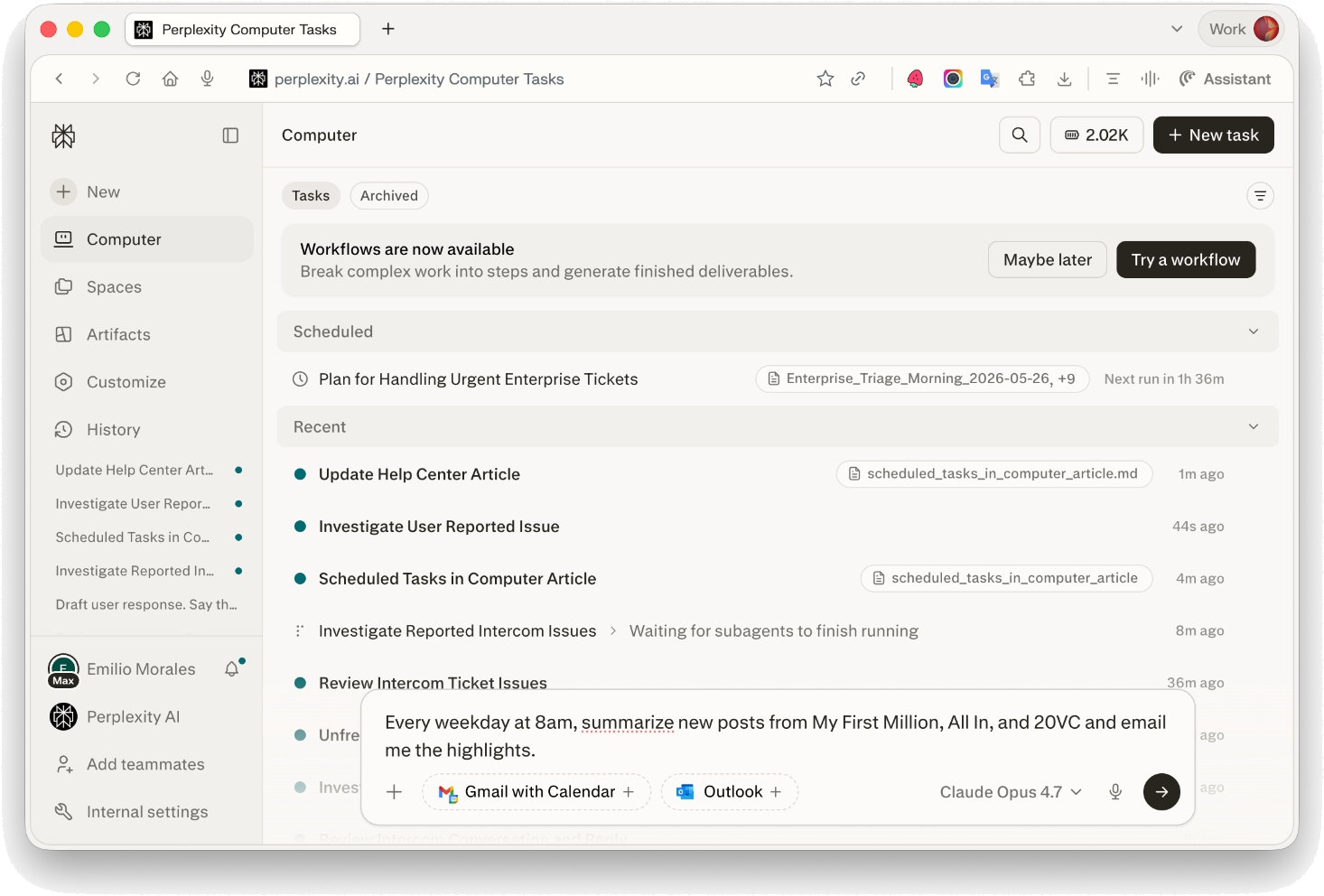
No rellenas un formulario fijo. Describe lo que quieres en lenguaje natural dentro de Computer, y Computer propone un horario para tu confirmación.1
Abre Computer desde la barra lateral izquierda.
2
En el cuadro de entrada, describe la tarea recurrente y la frecuencia. Por
ejemplo:
- “Cada día laborable a las 8:00, resume las nuevas publicaciones de My First Million, All In y 20VC y envíame por correo los aspectos más destacados.”
- “Revisa mi Gmail cada hora para ver si hay respuestas de inversores y notifícame cuando llegue una.”
- “Cada lunes a las 9:00, extrae el embudo de ventas de Salesforce y publica un resumen en #revenue en Slack.”
3
Confirma el horario y qué hará la tarea. Computer te recuerda que cada
ejecución consume créditos. Aprueba para crear la tarea.
4
Tu tarea aparece ahora en el panel Automatizaciones, con la próxima hora
de ejecución.
Cómo comprobar que funcionó
Abre el panel Automatizaciones. La tarea aparece en Activas, con su frecuencia y su próxima hora de ejecución.Horarios compatibles
Las Tareas programadas admiten cualquier cadencia recurrente, con una frecuencia de hasta cada 15 minutos. Cadencias compatibles:- Cada 15 o 30 minutos (cualquier intervalo de al menos 15 minutos)
- Cada hora
- Diaria (a una hora específica)
- Todos los días laborables
- Semanal (día y hora específicos)
- Mensual
- Programaciones recurrentes personalizadas
Tareas en segundo plano frente a tareas supervisadas
La mayoría de las tareas programadas se ejecutan en segundo plano, lo que significa que Computer inicia un agente nuevo y aislado para cada ejecución, sin contexto previo de conversación. Esto es ideal para:- Supervisión (precios, noticias, menciones, bandejas de entrada)
- Informes y resúmenes periódicos
- Alertas y notificaciones
- Generar un documento (PDF, Word, PowerPoint, Excel)
- Controlar un navegador (reservar algo, rellenar un formulario, iniciar sesión en un sitio)
- Publicar o actualizar un sitio web alojado
- Partir del contexto de la conversación que la creó
Uso de conectores en Tareas programadas
Las Tareas programadas pueden usar cualquier conector que hayas vinculado a Computer, como Gmail, Slack y Salesforce. Adminístralos desde Plugins en la barra lateral izquierda (o desde Personalizar → Conectores si todavía no ves Plugins). Consulta ¿Dónde están ahora Conectores y Skills?. Si un conector se desconecta o su autorización expira, Computer muestra un aviso para volver a conectarlo la próxima vez que se ejecute la tarea. Tras varios fallos repetidos en el mismo conector, Computer puede pausar la tarea para que no siga consumiendo créditos mientras está bloqueada. Se te notificará y, una vez que lo hayas reconectado, podrás elegir Habilitar en el menú Acciones de esa fila para reiniciarla.Notificaciones
Cuando una tarea programada genera algo nuevo o relevante, Computer te lo notifica. Canales disponibles:- En la aplicación (predeterminado)
- Notificaciones push móviles (en la aplicación de Perplexity para iOS o Android)
- Notificaciones push web
- Correo electrónico
Cómo administrar tus Tareas programadas
Abre el panel Automatizaciones para ver todas tus tareas programadas, agrupadas en Activas, Pausadas y Completadas. Cada fila muestra la frecuencia y la próxima hora de ejecución. Abre el menú Acciones de la fila para Ejecutar ahora, Pausar, Editar, Fijar y Eliminar, o selecciona la tarea para abrir su página de detalles.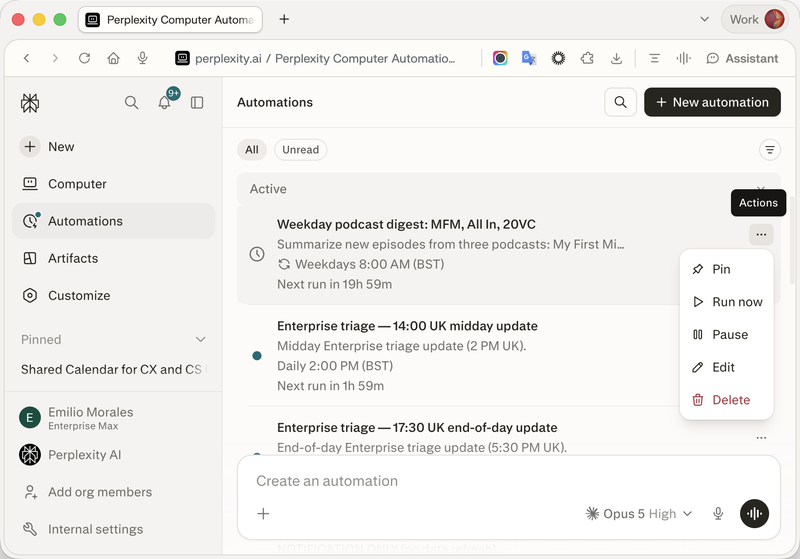
- Ver la próxima hora de ejecución y el historial reciente de ejecuciones
- Revisar resultados y notificaciones anteriores
- Actualizar el horario o las instrucciones (“cambia esto a todos los días laborables a las 7:00 a. m. en su lugar”, “incluye también TechCrunch en las fuentes”)
- Pausar la tarea y volver a habilitarla más adelante
- Eliminar la tarea
Tareas de otras conversaciones
Las tareas creadas en una conversación de Computer se gestionan desde esa conversación. Para encontrar y administrar una tarea creada en otro lugar, abre el panel Automatizaciones para una vista unificada, o abre la URL propia de la tarea enperplexity.ai/computer/automations/<automation-id>.
Créditos y facturación
Cada vez que se ejecuta una tarea programada, utiliza créditos de Computer, al igual que cualquier otro trabajo en Computer. Ten en cuenta lo siguiente:- Computer te indica el horario y te recuerda que cada ejecución consume créditos antes de crear la tarea.
- Si tu cuenta se queda sin créditos o no tiene acceso a Computer en el momento de una ejecución programada, esa ejecución se omite.
- Las ejecuciones programadas usan los créditos mensuales de Computer de tu plan. Consulta los detalles de tu plan en Configuración → Suscripción.
Tras varias ejecuciones omitidas, la tarea se pausa, y permanece pausada incluso
cuando vuelve a haber créditos disponibles. Abre el panel Automatizaciones y
elige Habilitar en el menú Acciones de cada fila pausada para
reiniciarla, o Ejecutar ahora para recuperar una ejecución.
Solución de problemas
Mi tarea no se ejecutó cuando esperaba
Las tareas en segundo plano pueden tardar unos minutos en iniciarse después de la hora programada. Si se omitió una ejecución:- Abre la página de detalles de la tarea y revisa la última ejecución. Las causas más comunes son créditos insuficientes, una autorización de conector caducada o una tarea que espera tu intervención.
- Comprueba si la tarea ahora indica Pausada en el panel Automatizaciones. Una tarea pausada no se reinicia por sí sola, ni siquiera después de resolver el problema original.
- Abre el menú Acciones de la fila y elige Habilitar, y después Ejecutar ahora si quieres recuperar una ejecución.