

¿Por qué usar Personal Computer?
- Acceso a archivos locales: conecta cualquier carpeta de tu equipo. Computer puede leer, escribir y buscar en tus archivos directamente.
- Barra de tareas flotante: usa un único atajo de teclado para invocar Computer en cualquier lugar de tu escritorio, para que mantengas el contexto mientras trabajas.
- Control de aplicaciones: utiliza Mail, Finder, Slack, Messages, Notes y otras aplicaciones nativas de Mac directamente a través de Computer. El control de aplicaciones instaladas todavía no está disponible en Windows.
- Modo de voz: habla de forma natural a tu equipo; Computer escucha, entiende el contexto y actúa según lo que dices.
- Siempre activo: en un Mac mini, Computer funciona 24/7 en segundo plano, incluso cuando tu portátil está cerrado.
- Control remoto desde iPhone: inicia tareas desde tu iPhone en cualquier lugar y retómalas en tu escritorio; tu Mac sigue trabajando de todas formas.
- Modelos locales: en un Mac con Apple silicon o en un sistema AMD o NVIDIA compatible, ejecuta tareas con un modelo en tu propio dispositivo. El trabajo que realiza el modelo local no consume créditos de Computer.
¿En qué se diferencia Personal Computer de Perplexity Computer?
Personal Computer es el conjunto más amplio; Computer es una función dentro de él. Perplexity Computer está basado en la web y ejecuta tareas en la nube. Personal Computer hace todo lo que hace Computer, pero además tiene acceso a tu máquina local, incluidos tus archivos, apps y escritorio. Se ejecuta de forma nativa en macOS y Windows. Si tienes un Mac mini, se convierte en un agente siempre activo que funciona incluso cuando tu portátil está cerrado.¿Cómo gestiona Personal Computer la seguridad?
Computer ejecuta acciones en un entorno aislado. La autorización en el dispositivo protege los pasos sensibles y te da control sobre lo que sucede en tu equipo. Si usas un Mac mini, las sesiones se protegen con autenticación de dos factores (2FA).¿Necesito un Mac mini para usar Personal Computer?
No. Personal Computer funciona en cualquier Mac con macOS 15 Sequoia o posterior y en PC con Windows 10 o Windows 11. Mac mini es la mejor manera de experimentar la capacidad siempre activa, ya que puede ejecutarse continuamente en segundo plano. Pero puedes descargar la app de Perplexity y usar Personal Computer en cualquier Mac o PC con Windows compatible.¿Cómo funciona la orquestación de modelos?
Computer crea equipos de agentes en más de 20 modelos frontier para lograr tu objetivo. Selecciona automáticamente la mejor combinación de modelos para cada tarea, por lo que no necesitas elegir un modelo manualmente.¿Puedo ejecutar tareas en mi propio hardware de Mac, AMD o NVIDIA?
Sí. En hardware compatible, Personal Computer puede delegar trabajo a un modelo que se ejecuta en tu dispositivo. La forma de repartir el trabajo depende de la plataforma:- En Mac, la computación híbrida (hybrid compute) divide cada tarea. Los modelos en la nube se encargan de la planificación, la búsqueda web y el razonamiento, mientras que un modelo local en tu Mac procesa los archivos privados y los pasos sensibles.
- En Windows y Linux, Portable Computer ejecuta el modelo y el agente en tu dispositivo, de modo que toda la tarea puede ejecutarse localmente y solo recurre a la nube con tu permiso.
Tabla 1 — Hardware que puede ejecutar modelos locales y cómo los usa cada plataforma.
La compatibilidad con AMD incluye la plataforma para desarrolladores AMD Ryzen
AI Halo y solo está disponible en Windows. En Linux, los modelos locales
necesitan NVIDIA DGX Spark o un PC con una GPU NVIDIA RTX compatible. En un Mac,
32 GB de memoria unificada ofrecen los mejores resultados. El trabajo que
realiza el modelo local no consume créditos de Computer; cualquier paso que se
ejecute en la nube usa créditos como el resto del trabajo de Computer.
Los modelos locales están disponibles para suscriptores Pro, Max y Enterprise.
El modo que uses depende de tu plataforma.
Los modelos locales que puedes descargar también dependen de tu plataforma:
Tabla 2 — Modelos locales disponibles en cada plataforma.
En Windows, Linux y DGX Spark solo se ejecuta un modelo local a la vez.
Si una organización administra tu cuenta, un administrador controla la
inferencia local. En Windows y Linux, un administrador decide si está permitida.
En Mac, un administrador puede establecer reglas sobre lo que debe permanecer en
el dispositivo y lo que necesita tu aprobación antes de llegar a la nube.
Para ejecutar una tarea con un modelo local en Mac
1
Descarga y abre la versión más reciente de la app de Perplexity para Mac.
2
Descarga un modelo local: Gemma 4 E4B, Qwen3.6 35B-A3B o el modelo de
Perplexity.
3
Abre el selector de modelos y selecciona Hybrid.
4
Selecciona el modelo local y el modelo en la nube para la tarea.
Para ejecutar una tarea con un modelo local en Windows
1
Instala la app de Perplexity para Windows e inicia sesión. Consulta
Empezar con las apps de escritorio.
2
Abre el Menú, selecciona Configuración y, luego, Local Inference.
3
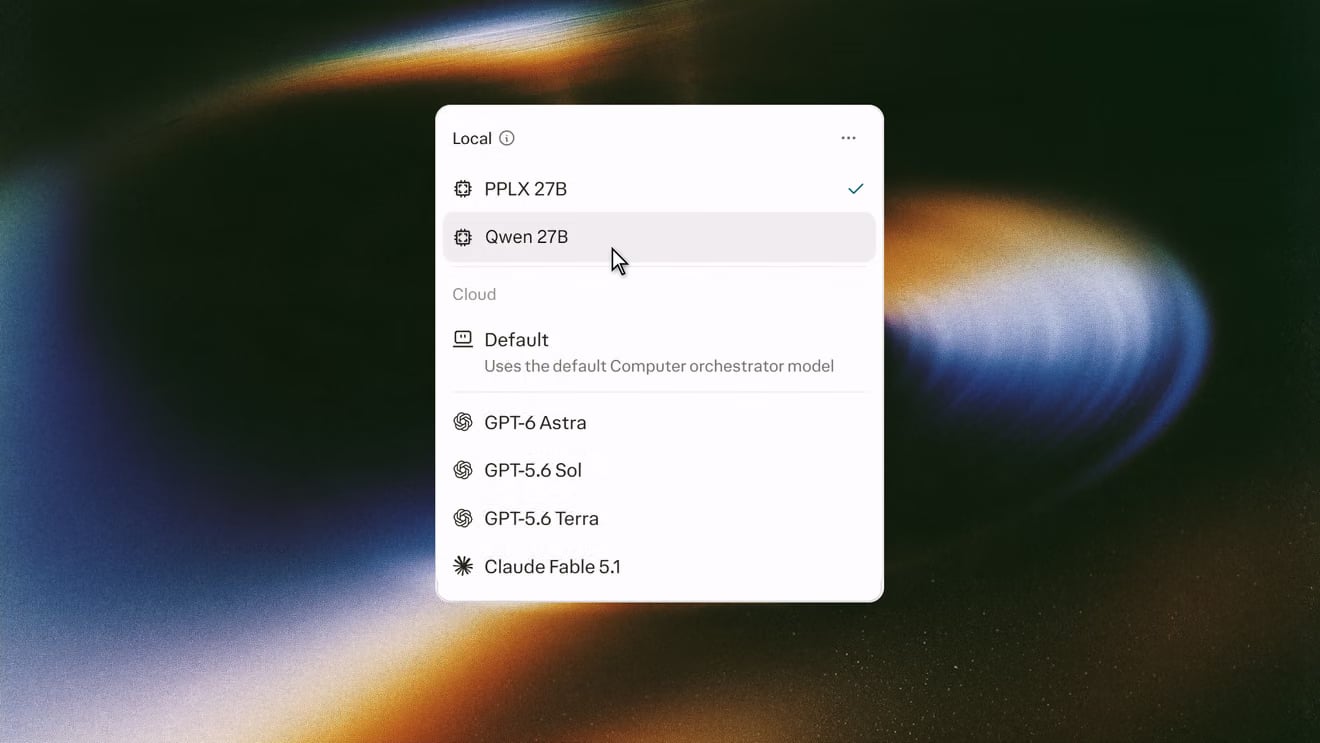
En Modelos en el dispositivo, descarga PPLX 27B. En un sistema AMD
Ryzen AI Max, puedes descargar Qwen 27B en su lugar. El motor de
inferencia y el clasificador se instalan con el modelo. La configuración
necesita unos 20 GB de espacio libre en disco.
4
Abre el menú de modelos en el compositor y selecciona tu modelo en
Local.
Para ejecutar una tarea con un modelo local en Linux o DGX Spark
1
Añade el repositorio de paquetes de Perplexity e instala el paquete:
2
Abre Perplexity e inicia sesión.
3
Abre el Menú, selecciona Configuración y, luego, Local Inference.
4
En Modelos en el dispositivo, descarga PPLX 27B. En DGX Spark, puedes descargar Qwen 27B en su lugar.
5
Abre el menú de modelos en el compositor y selecciona tu modelo en Local.
Ubuntu y DGX OS son las distribuciones de Linux oficialmente compatibles.
¿Puedo controlar Personal Computer de forma remota?
Sí. Puedes iniciar, pausar o ajustar tareas que se estén ejecutando en tu Mac mini desde tu iPhone o desde cualquier otro dispositivo. Esto resulta útil para trabajos que deben continuar durante la noche, los fines de semana o mientras estás lejos de tu escritorio.¿Cuáles son los requisitos del sistema?
- Mac: macOS 15 Sequoia o posterior
- Windows: Windows 10 versión 1809 o posterior, o Windows 11
- Linux (modelos locales con Portable Computer): Ubuntu en un PC con una GPU NVIDIA RTX compatible, o DGX OS en NVIDIA DGX Spark
- Para uso continuo, se recomienda un Mac mini
- Para modelos locales: un Mac con Apple silicon y 24 GB o más de memoria unificada, o un sistema AMD o NVIDIA compatible (consulta la Tabla 1)
¿Cómo descargo Personal Computer?
Personal Computer está integrado en la app de escritorio de Perplexity. En Mac, descarga la app directamente desde perplexity.ai/personal-computer. La app se descarga como una imagen de disco (DMG) que abres y mueves a tu carpeta Aplicaciones. En Windows, instala la app de Perplexity desde Microsoft Store o desde la página de descarga de Perplexity. En Linux, instala el paquete de Perplexity con apt, como se describe en Para ejecutar una tarea con un modelo local en Linux o DGX Spark más arriba. Para ver la configuración paso a paso en Mac o Windows, consulta Empezar con las apps de escritorio.¿Qué es el navegador Comet en Personal Computer?
Comet es el navegador integrado que Computer puede controlar directamente. Permite a Computer navegar, investigar y automatizar tareas web sin que tengas que cambiar de contexto ni salir de tu flujo de trabajo actual.¿Está disponible Personal Computer en Windows o Linux?
Sí. Personal Computer está disponible en Windows 10 y Windows 11 a través de la app de Perplexity para Windows. En Linux, Perplexity está disponible como Portable Computer en NVIDIA DGX Spark y en PC con una GPU NVIDIA RTX compatible con 24 GB o más de VRAM. Se instala con apt y ejecuta PPLX 27B en PC con RTX, o PPLX 27B o Qwen 27B en DGX Spark. El hardware AMD solo es compatible con Windows. Para ver los pasos de instalación, consulta Para ejecutar una tarea con un modelo local en Linux o DGX Spark más arriba.Artículos relacionados
- ¿Qué es Portable Computer?
- Empezar con las apps de escritorio
- Acerca de la app
- Trabajar con archivos y carpetas locales
- ¿Qué es Computer?