

Quién puede usar el modo de esfuerzo
El modo de esfuerzo está disponible en Computer en la web y en la aplicación de Perplexity para iOS (versión 26.38.0 o posterior) y Android (versión 2.100.0 o posterior). Una vez que eliges un nivel de esfuerzo, Computer selecciona el modelo y el nivel de razonamiento correspondientes, así que no necesitas conocer las capacidades ni los precios de cada modelo. El modo de esfuerzo no está disponible en las aplicaciones de escritorio para macOS y Windows, que siguen mostrando el selector de modelos habitual.Para Perplexity Enterprise: si tu organización ha desactivado un modelo, el
modo de esfuerzo sigue respetando esa configuración. Cuando un nivel usaría un
modelo que tu organización ha desactivado, Computer recurre a otro modelo.
Por qué importa el modo de esfuerzo
- Una decisión en lugar de varias. Elige cuánto esfuerzo merece una tarea, en vez de seleccionar el modelo y el nivel de razonamiento por separado.
- Compensaciones de créditos más claras. Los niveles más bajos usan modelos menos costosos que High y Ultra, así que el trabajo rutinario no tiene que consumir los mismos créditos que tus tareas más exigentes.
- Control total cuando lo quieras. El modo Custom sigue disponible cuando prefieres elegir tú un modelo y un nivel de razonamiento concretos.
Cómo funciona el modo de esfuerzo
Computer realiza una tarea orquestando modelos y agentes de apoyo. Un nivel de esfuerzo selecciona el modelo que coordina la tarea y la profundidad con la que razona. Ese modelo coordinador decide cómo abordar el trabajo y delega partes en los agentes de apoyo. Un nivel de esfuerzo no limita el trabajo en sí. No restringe el número de pasos que da Computer, la cantidad de fuentes que lee ni las herramientas que usa, y no es un límite de gasto. Perplexity asocia un modelo a cada nivel según los resultados de las evaluaciones y muestra su nombre en el selector de esfuerzo. Esas asociaciones cambian a medida que se añaden, actualizan o retiran modelos, así que considera el nombre del selector como la respuesta actual, no como algo permanente. Los niveles de esfuerzo en sí no cambian.Los cuatro niveles de esfuerzo
Tabla 1 — Para qué sirve cada nivel de esfuerzo, con una tarea de ejemplo.
Más alto no es automáticamente mejor. High y Ultra tardan más y consumen más
créditos, y una tarea bien especificada suele salir igual de bien en Light o
Standard. Reserva Ultra para problemas en los que esperas ponderar varios
enfoques.
Cómo cambiar tu nivel de esfuerzo
1
Abre Computer en la web o en la aplicación de Perplexity para iOS o Android.
2
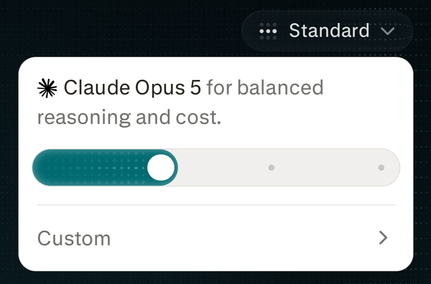
Selecciona el selector de esfuerzo en el cuadro de escritura. En la web, está
en la parte inferior del cuadro, junto al nombre del modelo actual.
3
Mueve el control a Light, Standard, High o Ultra.
4
Escribe tu petición y envíala.
Cómo comprobar que ha funcionado
El selector de esfuerzo muestra el nivel elegido y el modelo asociado antes de enviar. Una vez iniciada la tarea, ese nivel sigue aplicándose a la conversación hasta que lo cambies.Elegir un modelo tú mismo con Custom
Selecciona Custom en el selector de esfuerzo para elegir un modelo disponible y su nivel de razonamiento admitido, junto con los ajustes de velocidad que ofrezca ese modelo. No hay controles independientes para los agentes de apoyo. Para volver a un nivel predefinido, selecciona Return to Presets en el selector de esfuerzo y luego elige Light, Standard, High o Ultra.Cómo se guarda y se aplica tu nivel
- Las tareas nuevas usan el nivel guardado en el navegador o la aplicación que estás usando. El nivel no se sincroniza entre dispositivos: elegir Ultra en la aplicación para iOS no cambia el nivel en la web ni en otro navegador.
- Los mensajes de seguimiento mantienen el nivel que ya usa la conversación, salvo que lo cambies.
- Un cambio se aplica a tu siguiente envío. No modifica el trabajo que ya está en marcha.
Si bajas el nivel mientras una tarea está en marcha, el trabajo continúa con el
nivel con el que empezó. Para ejecutar la tarea en un nivel más bajo, vuelve a
iniciarla.