Aprende cómo funciona Computer para Enterprise, incluida la configuración, los conectores, los créditos, los controles de administración y la seguridad
Perplexity Computer es un trabajador digital independiente disponible para los
usuarios de Perplexity Enterprise. En lugar de solo responder preguntas,
Computer actúa: sintetiza grandes cantidades de información de toda la web y
del contexto de trabajo de tu organización a través de cientos de conectores
de aplicaciones, y luego ejecuta flujos de trabajo de varios pasos en tu
nombre.Computer puede crear recursos, gestionar correos, realizar investigaciones y
mucho más, todo en segundo plano, incluso cuando no estás trabajando.Computer está disponible mediante la aplicación web de
Perplexity, lo que ofrece a tu equipo
acceso desde distintas plataformas.
Computer combina varias capacidades para completar tareas complejas:
Ejecución asíncrona — Computer ejecuta tareas en segundo plano. Puede
supervisar correo, calendarios, estado de vuelos y archivos con activadores
basados en condiciones, y admite trabajos programados y acciones proactivas
como resúmenes matutinos y recordatorios de plazos.
Wide Research y búsqueda web en paralelo — Gestiona consultas que
requieren investigar varios elementos al mismo tiempo, para investigación de
mercado y análisis competitivo.
Sub-agents — Asistentes específicos de cada dominio que gestionan
distintos tipos de tareas: investigación de mercado, análisis financiero y
supervisión de noticias, además de agentes de coordinación que orquestan las
transiciones entre especialistas.
Integraciones premium de datos — Computer se conecta con las
herramientas que tu equipo ya utiliza, automatizando acciones en
productividad, ingeniería, datos y finanzas.
Orquestación multiherramienta — Coordina varias herramientas,
recuperando y sintetizando información en tiempo real mientras gestiona el
razonamiento de varios pasos y la automatización de tareas complejas.
Una sola instrucción puede desencadenar investigación → análisis → creación de
documentos → envío por correo → seguimiento programado.
El modelo de Computer guardado en un
Proyecto se aplica a las nuevas
sesiones que inicies desde ese Proyecto, no a las ejecuciones programadas. Una
tarea programada lleva su propia selección de modelo; si ese modelo ya no está
disponible para tu organización, la ejecución recurre al modelo
predeterminado de Computer.
Research our top 5 competitors, compare their pricing, create a slide deck withthe findings, and email it to the team.
Computer ejecutará búsquedas web en paralelo, elaborará una tabla comparativa,
generará una presentación con la identidad de marca y la enviará mediante tu
correo conectado, todo en una sola sesión.Cada uno de estos pasos está impulsado por una
Skill: un conjunto de
instrucciones reutilizable que enseña a Computer cómo gestionar tipos de
tareas específicos, como investigación, creación de presentaciones y análisis
de datos. Los equipos también pueden crear Skills personalizadas para adaptar
Computer a sus propios flujos de trabajo.
Computer para Enterprise está disponible en los planes Enterprise Pro y
Enterprise Max. Si eres usuario de Perplexity Enterprise, puedes acceder a
Computer directamente desde tu entorno
de trabajo de Perplexity.
1
Ve a la página Home.
2
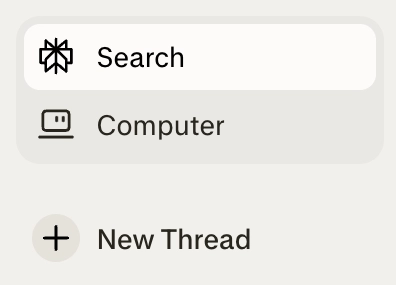
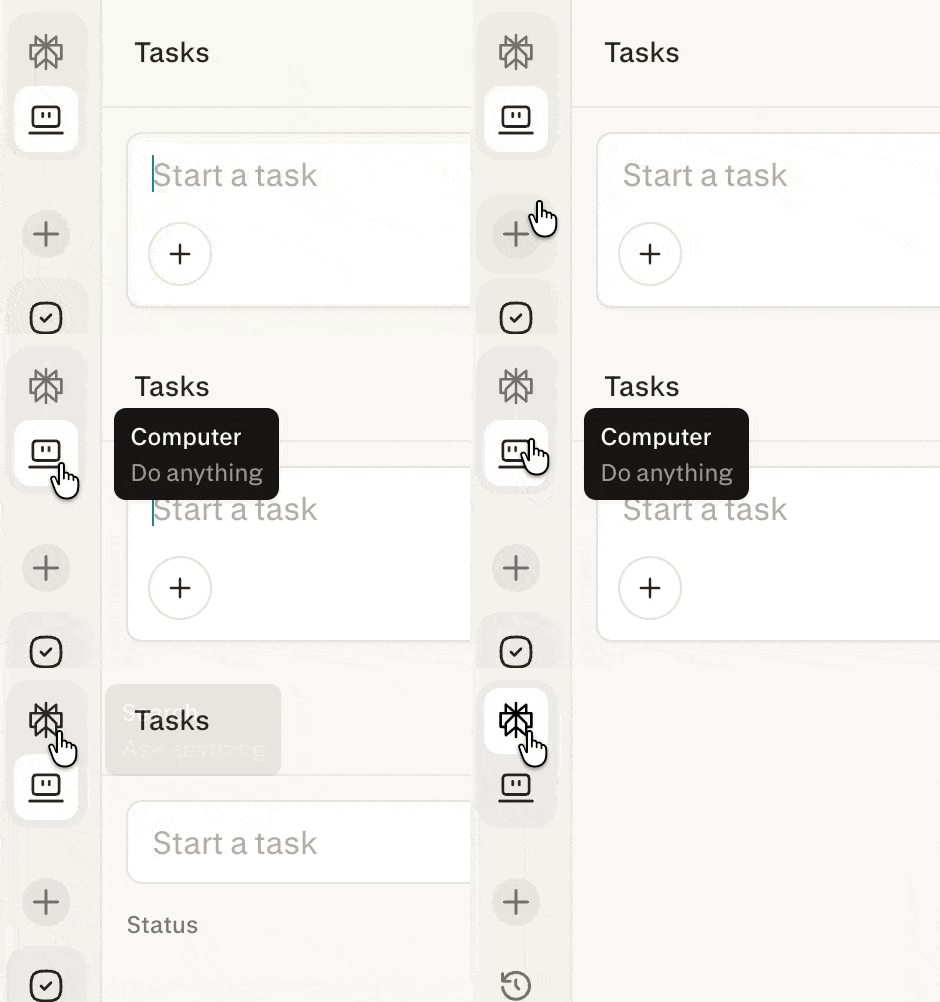
Haz clic en el icono de Computer.
Figura 1 — El icono de Computer en la barra lateral de Perplexity.
3
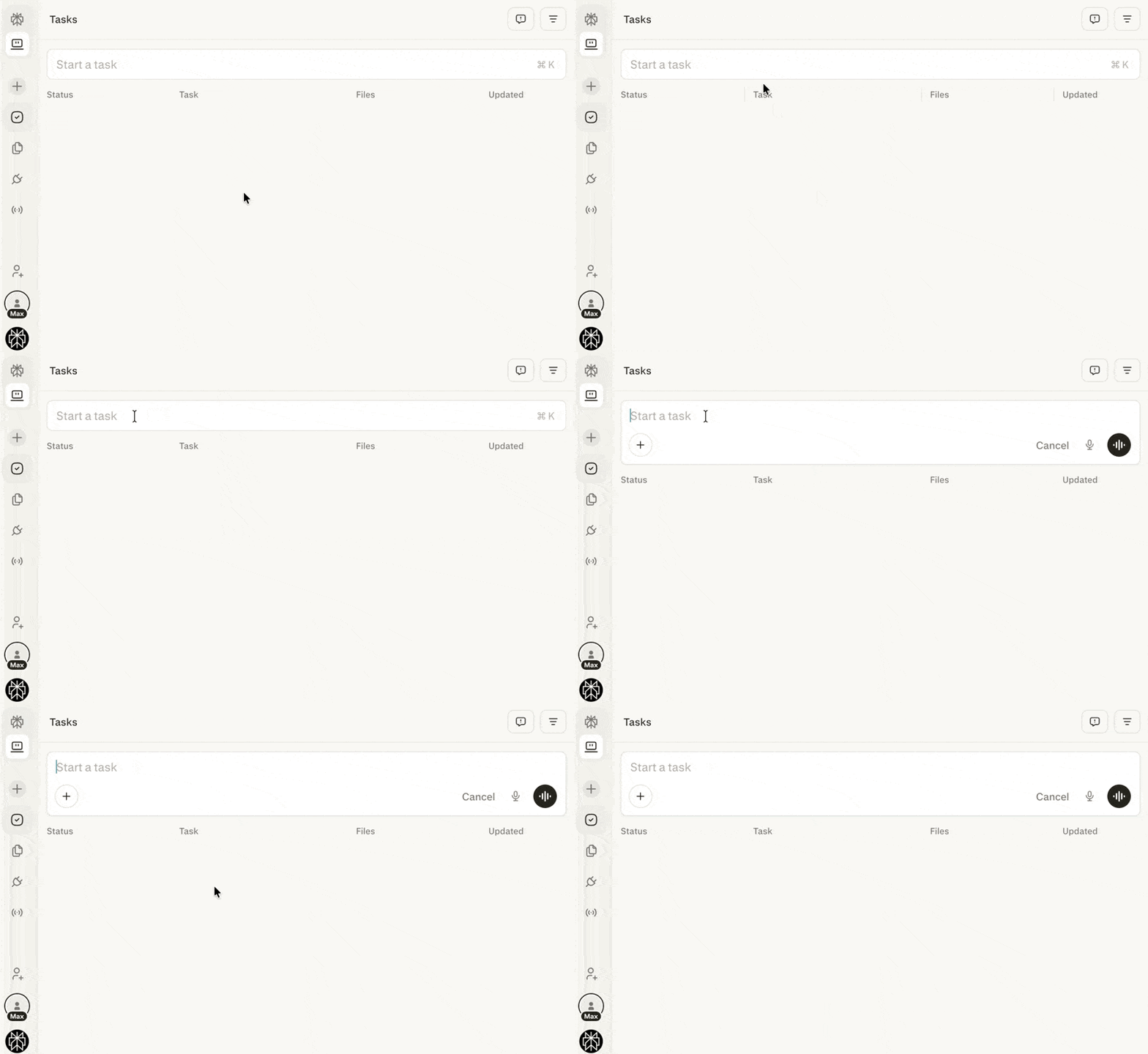
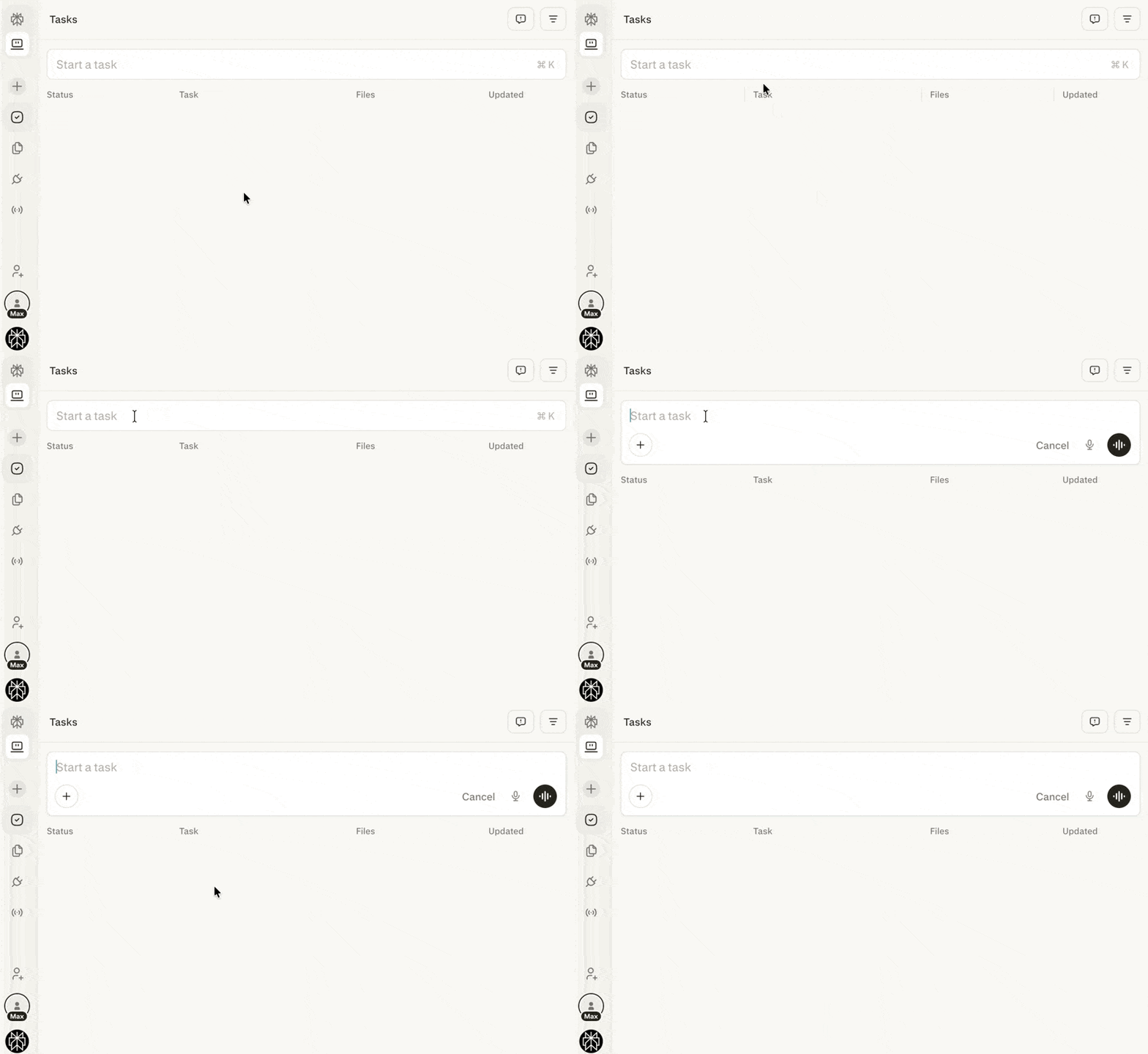
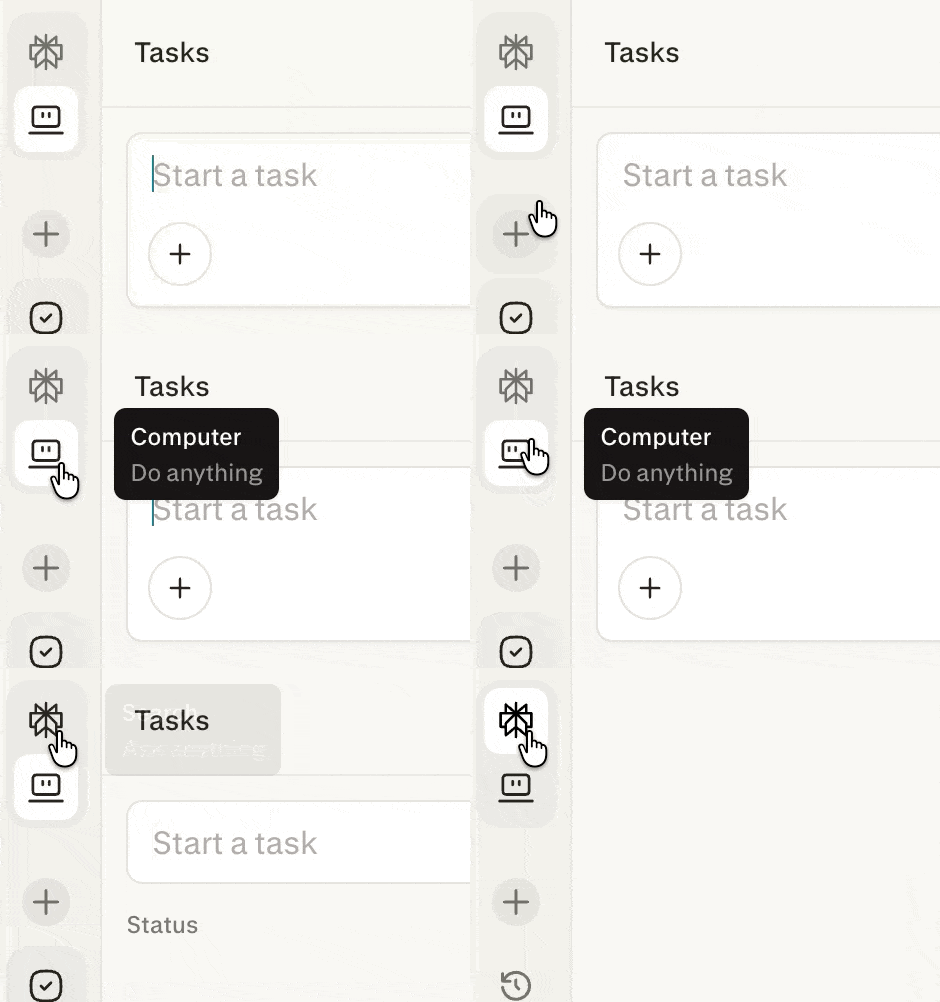
En Computer, haz clic en el campo Start a task para crear una nueva
tarea.
Figura 2 — El campo Start a task es el punto de entrada para una nueva tarea de Computer.
4
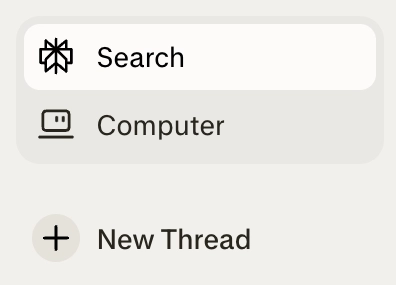
Haz clic en el icono de Perplexity para volver al modo Ask Anything y salir
de Computer.
Figura 3 — El icono de Perplexity te devuelve al modo Ask Anything.
Los plugins se están implementando gradualmente, empezando por los planes individuales y las organizaciones de Self-Serve Enterprise, y llegarán pronto a los planes Enterprise gestionados por ventas. Hasta entonces, los miembros y los administradores siguen usando Connectors y Skills.
Los administradores controlan qué conectores están disponibles en Configuración de la organización → Conectores.
1
Abre Plugins en la barra lateral (o Customize → Connectors si todavía no ves Plugins) para ver las aplicaciones y los servicios disponibles.
2
Busca el conector en Descubrir o mediante la búsqueda, abre su página y selecciona Conectar.
3
Para instalar un plugin, ábrelo desde Descubrir o la búsqueda y selecciona Instalar. Después, selecciona Conectar junto a cada conector en la página del plugin.
4
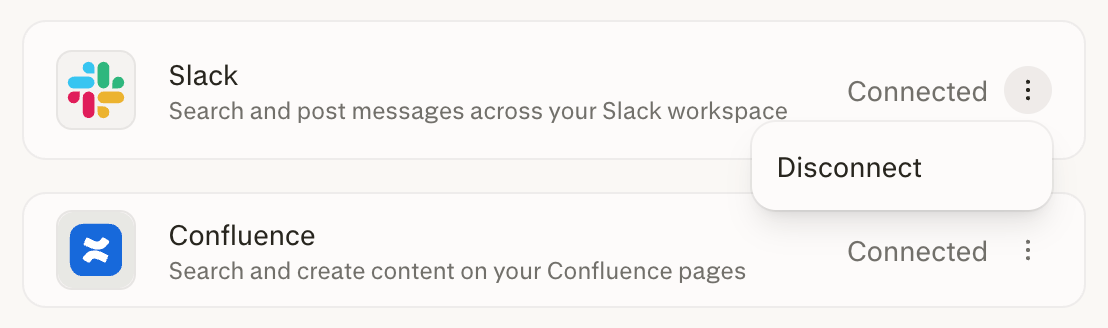
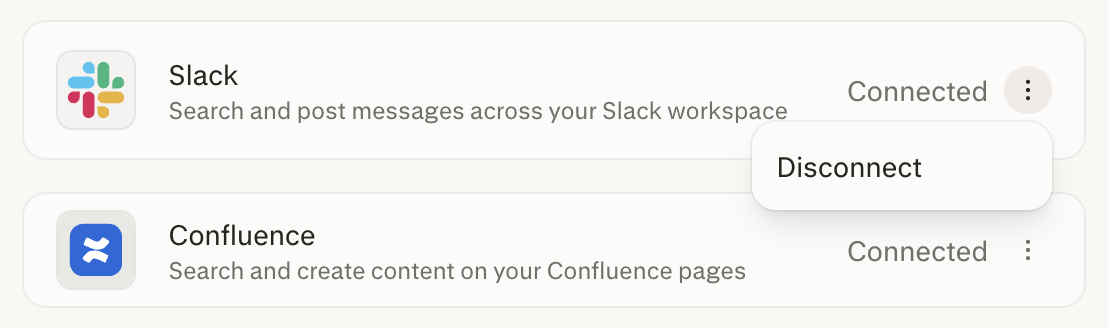
Para desconectar una aplicación, selecciona los puntos suspensivos (⋮) junto a
ella y luego elige Disconnect.
Figura 6 — El menú de puntos suspensivos junto a una aplicación conectada contiene Disconnect.
Construido sobre la base de nivel empresarial de Perplexity
Computer para Enterprise no es un producto independiente: está construido
directamente sobre la plataforma de nivel empresarial de Perplexity y hereda
las capacidades de seguridad, cumplimiento y gobernanza en las que tu
organización ya confía:
Cumplimiento de SOC 2 — Computer opera dentro de la infraestructura
certificada SOC 2 de Perplexity, por lo que los controles de seguridad,
disponibilidad y confidencialidad se mantienen de forma continua.
Registros de auditoría — Toda la actividad de Computer, incluida la
ejecución de tareas, el uso de conectores, el consumo de créditos y las
concesiones de créditos, queda registrada en los registros de auditoría de
tu organización, ofreciendo a los administradores visibilidad para el
cumplimiento y la elaboración de informes.
Políticas de conservación de datos — Computer se ajusta a la
configuración de conservación de
datos que tenga
configurada tu organización. Los datos se conservan y eliminan de acuerdo
con las políticas que tu administrador haya establecido en toda la
plataforma Perplexity Enterprise.
Sin entrenamiento con tus datos — Los datos de tu organización nunca se
utilizan para entrenar los modelos de Perplexity. Esta garantía se extiende
por completo a Computer: las entradas y salidas de las tareas, los datos de
los conectores y el contenido del entorno aislado quedan excluidos del entrenamiento
de modelos.
Selección de modelos — Computer selecciona un modelo elegible para cada
paso de una tarea. La selección puede variar según tu plan, el modo de
esfuerzo que
elijas, la disponibilidad del modelo y el despliegue por fases. Los modelos
que tu organización haya deshabilitado no estarán disponibles para Computer,
y Computer recurrirá a otro modelo. El modelo que selecciones dentro de una
sesión se aplica a las ejecuciones posteriores de esa sesión.
Para consultar la documentación de seguridad y cumplimiento, visita el Trust
Center.
Todas las tareas se ejecutan en un entorno seguro y aislado con memoria
persistente entre sesiones y plataformas.Los datos se mantienen dentro del entorno aislado: Computer conserva el contexto de
conversaciones largas y almacena automáticamente las preferencias sin
exponerlas fuera de tu ámbito.
Toda la ejecución de código y la actividad del navegador que realiza Computer
tienen lugar en un entorno totalmente aislado. Cada sesión de tarea se ejecuta
en su propio contenedor de cómputo aislado, con un sistema de archivos y una
instancia de navegador dedicados, completamente separados de la red interna de
tu organización y de las sesiones de otros miembros. Aunque Computer escriba y
ejecute código o navegue por la web como parte de una tarea, esa actividad no
puede acceder, modificar ni exponer recursos fuera del entorno aislado.El entorno de ejecución de Computer está reforzado contra la filtración de
datos entre sesiones y la exposición a redes externas.
Computer opera dentro de la postura de seguridad existente de tu organización
en Perplexity Enterprise, incluido el SSO, el registro de auditoría y los
controles de gobernanza de datos.Los eventos del contador de créditos y las concesiones de créditos se agregan
a los Registros de auditoría con fines de
cumplimiento y elaboración de informes.
Cada puesto incluye una asignación mensual de créditos, con la opción de
comprar créditos adicionales que se añaden a un fondo compartido de la
organización según sea necesario.
No se aplica ningún cargo adicional hasta que se utilicen esos créditos
incluidos.
Si los miembros necesitan más capacidad, los administradores de la
organización pueden añadir créditos.
La facturación basada en el uso está desactivada de forma predeterminada. A
tu organización no se le cobra hasta que un administrador complete la
configuración inicial y acepte los términos de facturación basada en el uso.
Los precios de los créditos, los rangos de créditos por tarea y las
asignaciones mensuales incluidas están sujetos a cambios y pueden variar según
la región o el plan.
Los administradores conservan el control sobre cómo se usa Computer en toda la
organización:
Desactivar Computer por completo — Los administradores pueden desactivar
Computer para toda la organización en cualquier momento. Cuando está
desactivado, ningún miembro —independientemente del tipo de puesto— puede
acceder a Computer en ninguna plataforma. Consulta Gestión del acceso a
Computer en tu organización más abajo.
Administrar conectores — Los administradores pueden controlar qué
conectores de terceros (por ejemplo, Gmail, Slack y Salesforce) están
disponibles para los miembros. Los conectores individuales pueden
desactivarse a nivel de organización desde Configuración de la organización → Conectores, lo
que impide que los miembros se autentiquen o usen esas integraciones dentro
de las tareas de Computer. Esto restringe el flujo de datos únicamente a los
servicios aprobados.
Controles de facturación basada en el uso — Los administradores crean
límites de uso con nombre, asignan grupos de usuarios o miembros
individuales a ellos y establecen una anulación del límite para un miembro
concreto cuando es necesario. También pueden configurar la recarga
automática de créditos con un límite mensual de recarga, o no añadir créditos
más allá de la asignación incluida en el puesto.
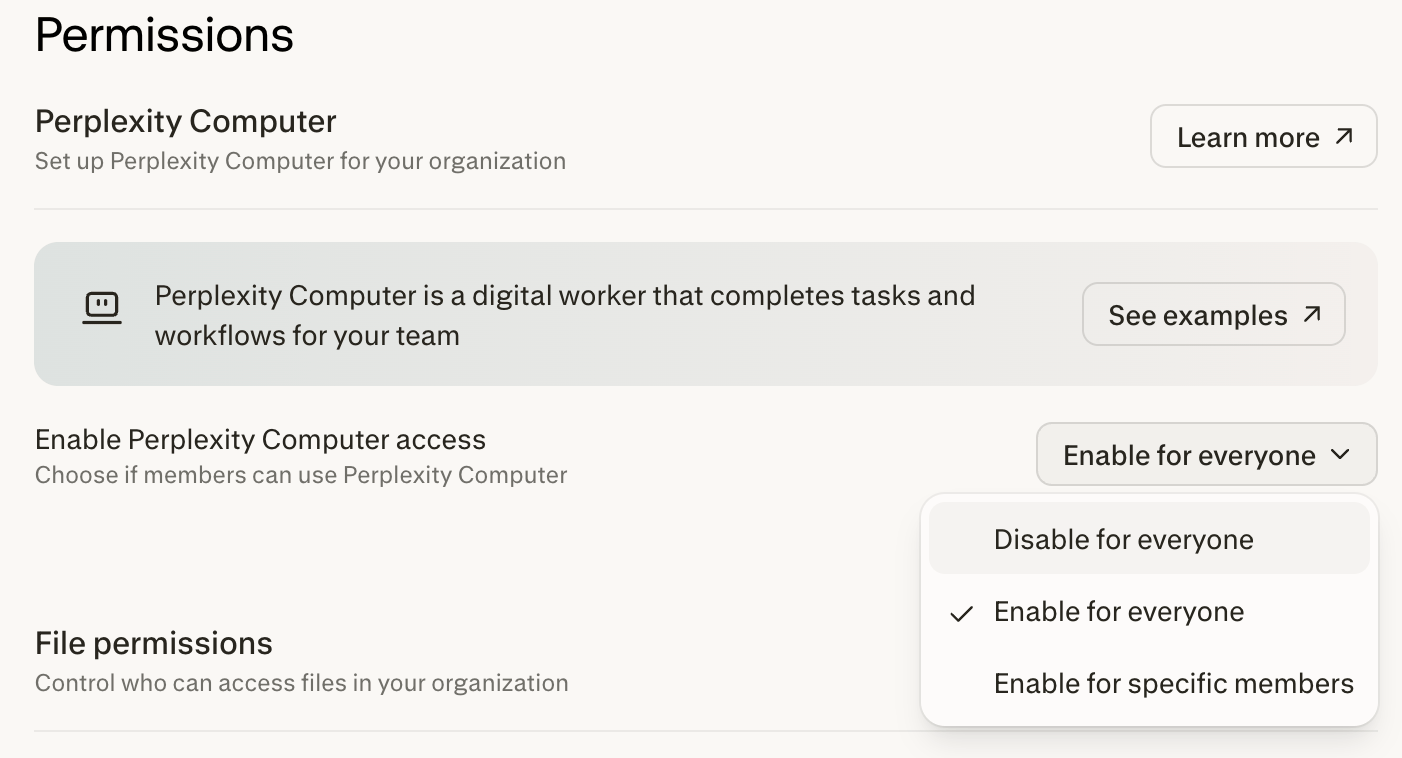
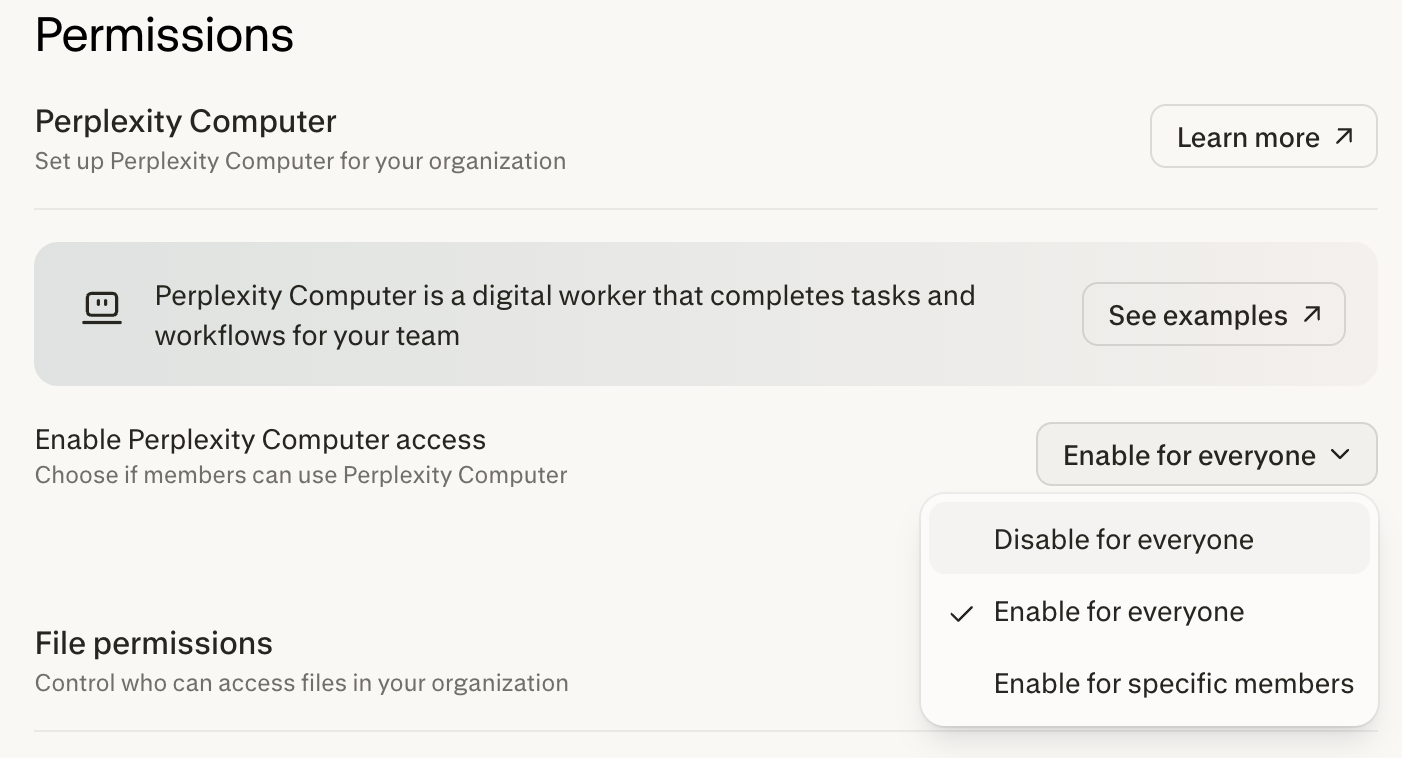
Computer está habilitado de forma predeterminada. Los administradores pueden
habilitarlo para miembros específicos de la organización o deshabilitarlo por
completo.
1
Ve a Permissions en el panel de administración de Organization
settings.
2
Busca el menú Enable Perplexity Computer access y elige Enable for
specific members para limitar Computer a ciertos miembros, o Disable for
everyone.
Figura 7 — El menú Enable Perplexity Computer access en la página Permissions.
3
Si eliges Enable for specific members, haz clic en Configure para abrir
la lista de miembros, donde puedes definir el acceso granular a Computer.
Para confirmar que el cambio se ha aplicado, comprueba que el menú Enable
Perplexity Computer access muestre tu selección y que el cambio aparezca en
los registros de auditoría de tu organización.