

Antes de empezar
- Acceso de administrador de la organización en Perplexity.
- Un ID de cliente de CrowdStrike (CID), incluida su suma de comprobación. Lo encontrarás en la página Descargas del sensor de la consola de Falcon. Consulta la guía de CrowdStrike.
- Un token de aprovisionamiento, si está configurado en tu entorno de CrowdStrike.
Configurar la versión requerida del sensor
Antes de activar la integración, configura la política predeterminada de actualización del sensor para Linux en tu consola de Falcon:1
Abrir la política de actualización del sensor Linux
Abre las Políticas de actualización del sensor, selecciona Linux y abre la política predeterminada.
2
Fijar ambas versiones del sensor
Establece explícitamente los campos Versión del sensor y Versión del sensor Linux ARM64 en 7.38.0-19105.
3
Guardar la política
Guarda la política.
Ambos campos de versión deben fijarse en 7.38.0-19105. Se admitirán versiones más recientes del sensor una vez que se hayan probado.
Activar Falcon para tu organización
1
Abrir Configuración de Computer
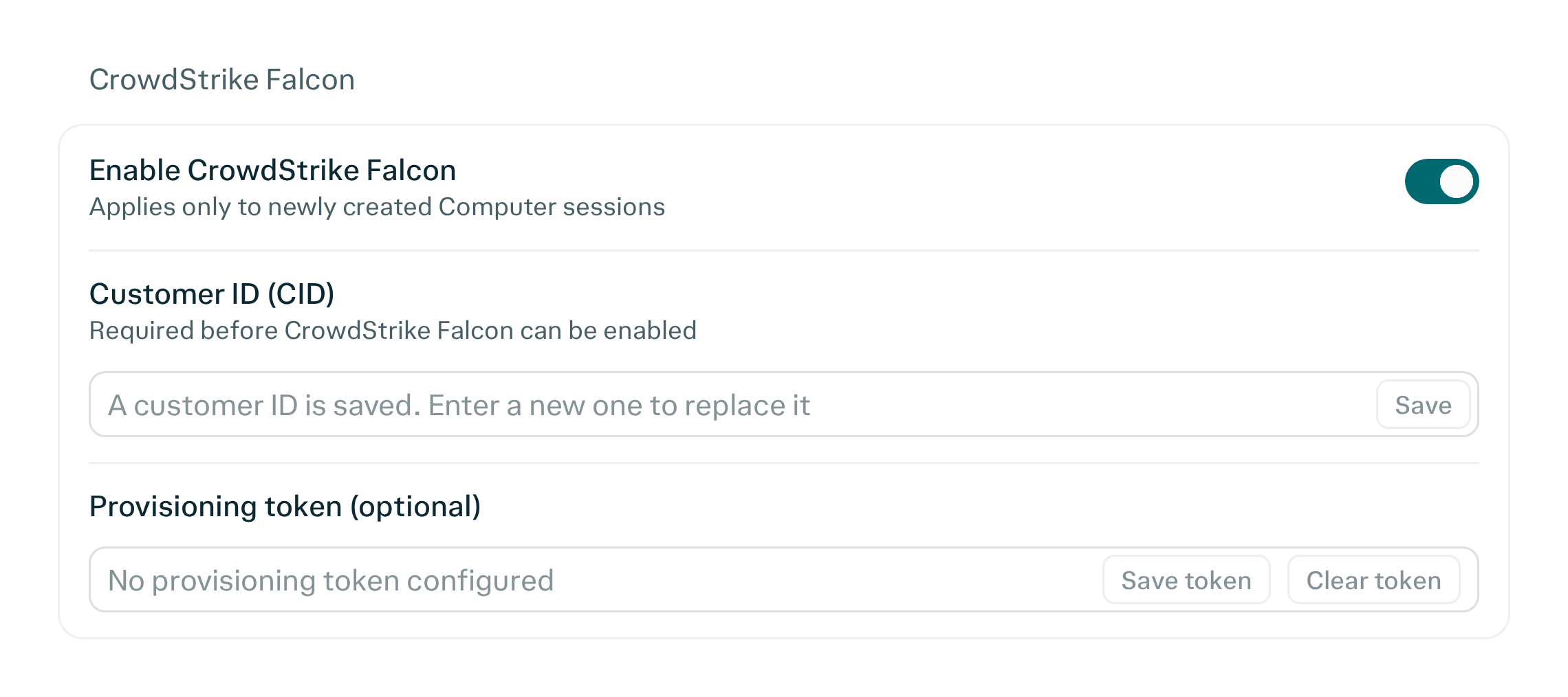
En Perplexity, abre Configuración de la organización y selecciona Configuración de Computer.
2
Guardar el ID de cliente
Busca la sección CrowdStrike Falcon. Introduce tu ID de cliente, incluida su suma de comprobación, y selecciona Guardar.
3
Proporcionar el token de aprovisionamiento si está configurado
Si tu entorno de CrowdStrike tiene un token de aprovisionamiento configurado, introdúcelo y selecciona Guardar token.
4
Activar CrowdStrike Falcon
Activa CrowdStrike Falcon para tu organización.
Verificar el registro del entorno aislado
Después de activar la integración:- Inicia una nueva sesión de Computer.
- Abre la administración de hosts en tu consola de Falcon.
- Busca hosts con el nombre de host
space-sandbox.
Cómo afectan los cambios a las sesiones existentes
Activar o desactivar la integración se aplica a las nuevas sesiones de Computer. Las sesiones existentes conservan su configuración anterior de Falcon.- Al activar Falcon: inicia una nueva sesión para usar la integración. Las sesiones existentes sin Falcon no cambian.
- Al desactivar Falcon: las nuevas sesiones no se registrarán en Falcon. Las sesiones existentes que usan Falcon conservan su configuración.