

Visão geral
O conector do Salesforce permite que o Perplexity leia e atualize seus dados de gestão de relacionamento com o cliente (CRM). Ele pode consultar contas, contatos, leads, oportunidades e objetos personalizados, executar consultas em Salesforce Object Query Language (SOQL), pesquisar registros e criar, atualizar ou excluir registros. O conector usa o servidor de protocolo de contexto de modelo (MCP) hospedado do Salesforce (SObject All), portanto cada solicitação é executada como o usuário conectado ao Salesforce, com as permissões que esse usuário já possui. A configuração tem duas partes:- Seu administrador do Salesforce ativa o servidor MCP e cria um External Client App para o Perplexity na sua organização Salesforce. Isso é feito uma única vez e leva cerca de 20 minutos. Depois disso, um novo aplicativo pode levar até 30 minutos para começar a funcionar.
- Um administrador da sua organização no Perplexity adiciona a Consumer Key desse aplicativo nas configurações de conectores da organização. Isso também é feito uma única vez. Depois disso, cada pessoa conecta sua própria conta Salesforce. Nos planos Pro e Max, você mesmo adiciona a Consumer Key na guia Gerenciar configuração do conector.
Privacidade e segurança de dados
O Perplexity acessa o Salesforce apenas como o usuário que se conectou, portanto as permissões do Salesforce delimitam o que o Perplexity pode ver ou alterar.- Escopo de acesso — Perfis, conjuntos de permissões, segurança em nível de campo e regras de compartilhamento continuam valendo. Os usuários não podem ver nem alterar pelo Perplexity nada que já não pudessem ver ou alterar no Salesforce.
-
Trilha de auditoria — As alterações feitas pelo Perplexity aparecem na trilha de auditoria
do Salesforce em nome do usuário. O tráfego MCP aparece nos logs de API do Salesforce com
API_CLIENT_CATEGORY = SALESFORCE_HOSTED_MCP. - Conexão direta — O Perplexity se conecta diretamente ao Salesforce com o External Client App da sua própria organização Salesforce. Não há nenhum serviço de integração de terceiros como intermediário.
- Controle do administrador — Seu administrador do Salesforce pode revogar todo o acesso a qualquer momento, desativando o servidor MCP ou bloqueando o External Client App. Nos planos Enterprise, o administrador da sua organização no Perplexity também pode desativar o conector para a organização. Desativá-lo bloqueia o conector, mas mantém os tokens de login armazenados dos usuários até que cada usuário se desconecte. Para remover o acesso de todos de uma vez, bloqueie o External Client App no Salesforce.
- Onde os dados ficam armazenados — O Perplexity não mantém uma cópia separada dos seus registros do Salesforce. Os resultados que aparecem em uma sessão são salvos com essa sessão e seguem suas configurações de retenção de sessões. Consulte Retenção de dados para Enterprise.
- Uso para treinamento — Os dados acessados por meio do conector do Salesforce nunca são usados para treinar os modelos do Perplexity nem qualquer modelo de terceiros.
- Criptografia — As credenciais do conector são criptografadas em trânsito com TLS e criptografadas em repouso.
- Conformidade — Os controles do Perplexity são auditados sob a SOC 2 Type II. A documentação de segurança e conformidade está disponível na Central de Confiança da Perplexity.
Como ativar
Antes de começar
- Você está no plano Pro, Max, Enterprise Pro ou Enterprise Max.
- Você conta com um administrador do sistema Salesforce para a organização que deseja conectar.
- Nos planos Enterprise, você conta com um administrador da sua organização no Perplexity que pode gerenciar as configurações de conectores. Nos planos Pro e Max, você mesmo adiciona a Consumer Key.
- Sua organização pode usar os servidores MCP hospedados do Salesforce. O Salesforce destina os servidores MCP hospedados a clientes com Flex Credits, e o uso dos servidores pode ser cobrado. Confirme com seu executivo de contas do Salesforce. Consulte Servidores MCP hospedados do Salesforce: primeiros passos e Uso faturável de Flex Credits.
Etapa 1: Ativar o servidor MCP SObject All (administrador do Salesforce, cerca de 2 minutos)
-
Faça login no Salesforce em
login.salesforce.comou na URL do seu My Domain, comohttps://yourcompany.my.salesforce.com. - Clique no ícone de engrenagem no canto superior direito.
- Escolha Setup.
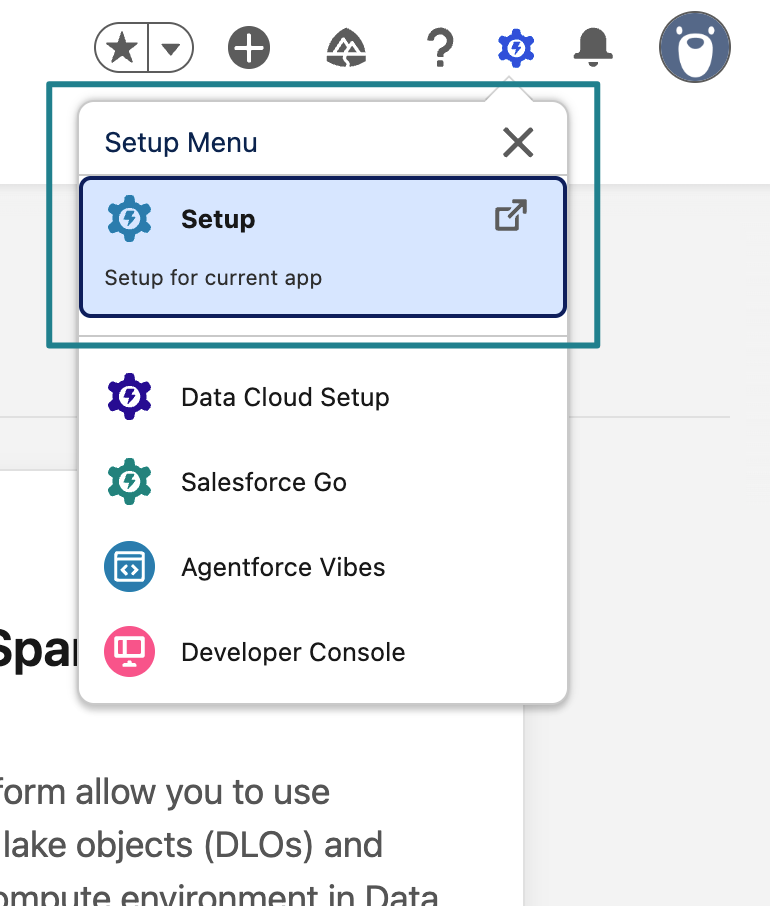
Figura 1 — O menu de engrenagem abre o Setup do Salesforce.
- Em Quick Find, digite MCP Servers e abra Integrations → API Catalog → MCP Servers. Todos os servidores padrão começam com o status Inactive. O banner amarelo é o aviso de cobrança de Flex Credits do Salesforce.
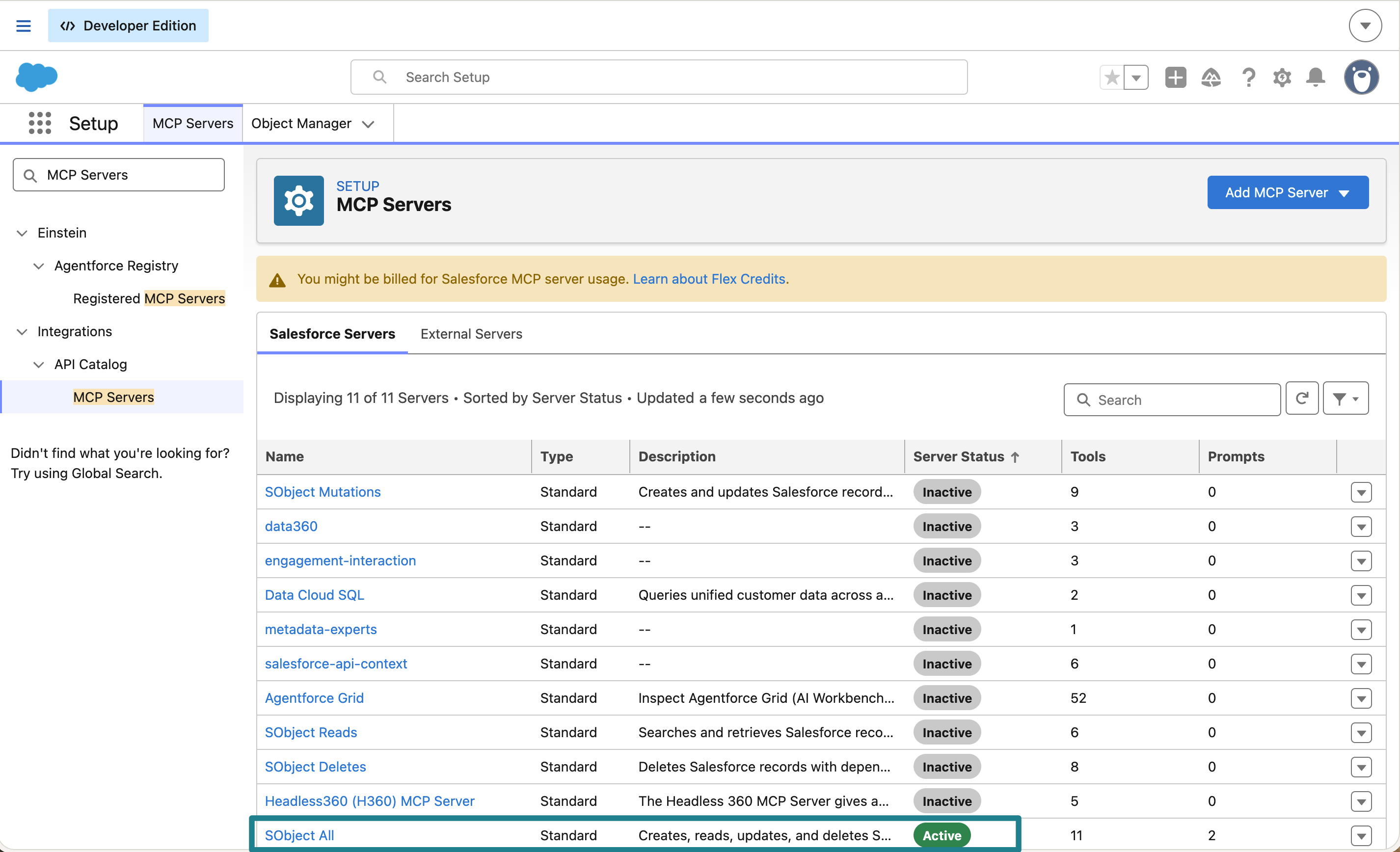
Figura 2 — A lista MCP Servers, com SObject All ativo e os demais servidores padrão inativos.
- Abra SObject All.
- Clique em Activate. Quando a ativação terminar, o status será Active e o botão mudará para Deactivate.
- Deixe todos os outros servidores desativados.
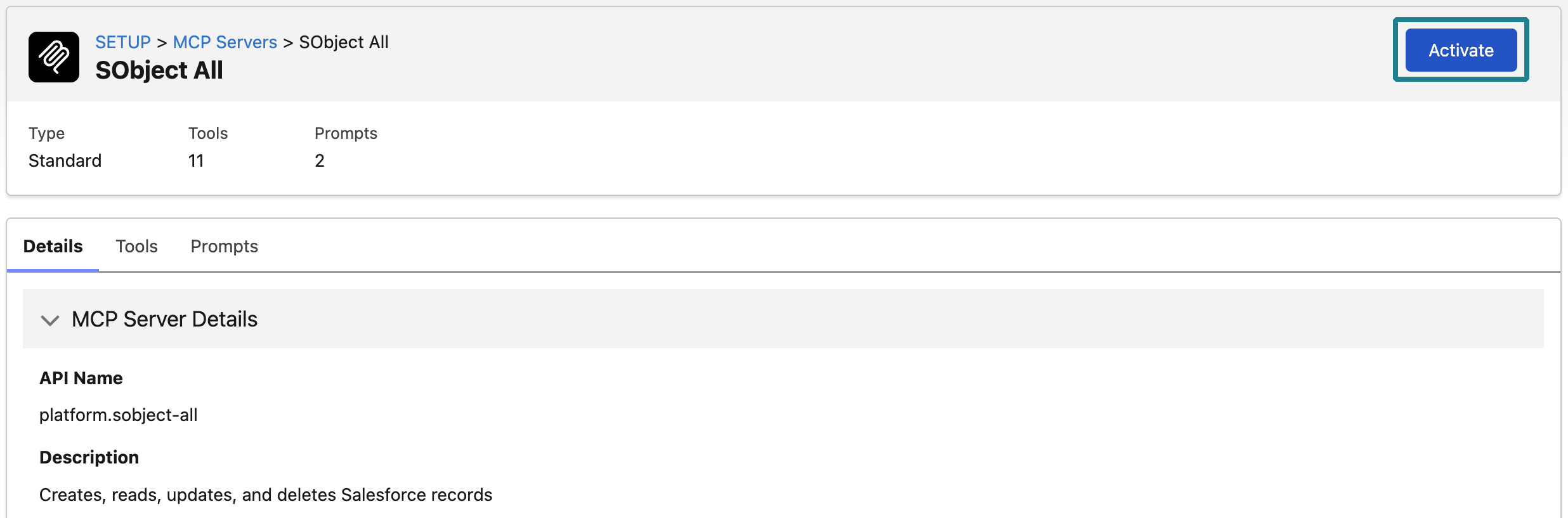
Figura 3 — SObject All antes da ativação, com Activate destacado.
Etapa 2: Criar o External Client App (administrador do Salesforce, cerca de 10 minutos)
As tabelas desta etapa e da próxima classificam cada configuração:- Bloqueada: Exigida pelo Salesforce. Para alterá-la, é preciso entrar em contato com o suporte do Salesforce.
- Obrigatória: O conector não funciona sem ela.
- A seu critério: Funciona de qualquer uma das formas.
- Manter desativada: Funciona se ativada, mas aumenta o risco.
- Testar primeiro: É possível, mas teste primeiro em um ambiente de sandbox ou em uma organização Developer Edition.
- Em Quick Find de Setup, digite External Client App Manager e abra a página.
- Clique em New External Client App.
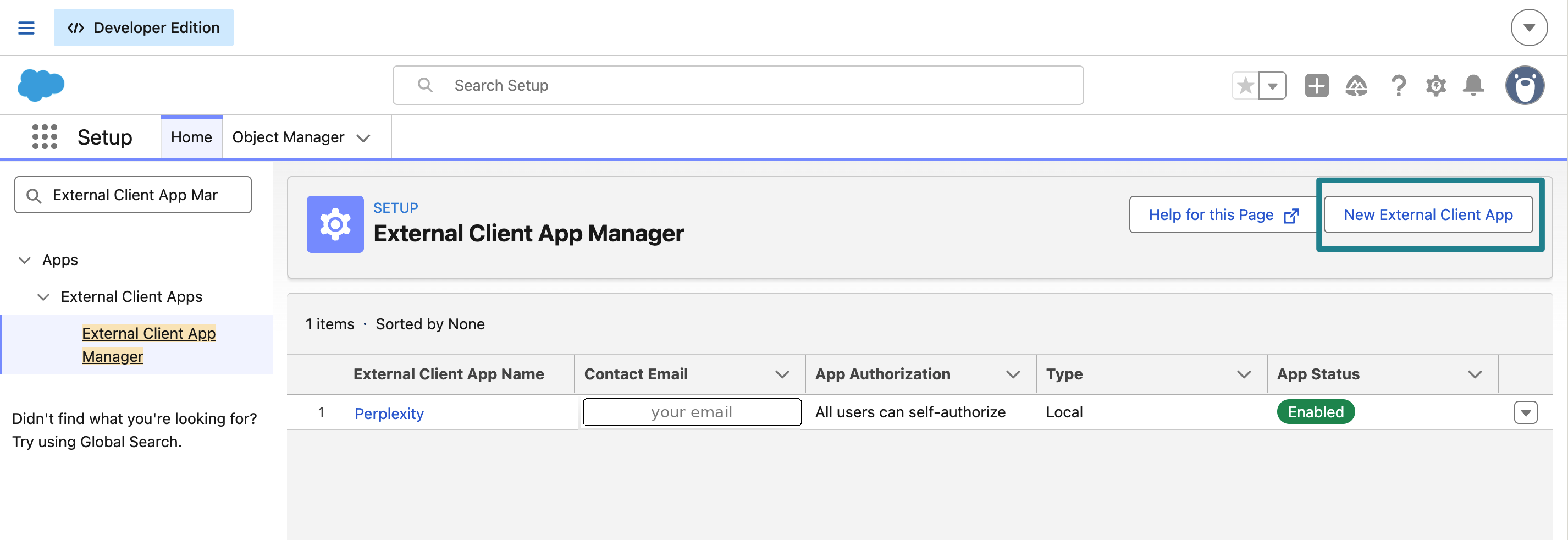
Figura 4 — External Client App Manager, onde você cria o aplicativo do Perplexity.
-
Preencha Basic Information:
Tabela 1 — Configurações de Basic Information para o External Client App do Perplexity.
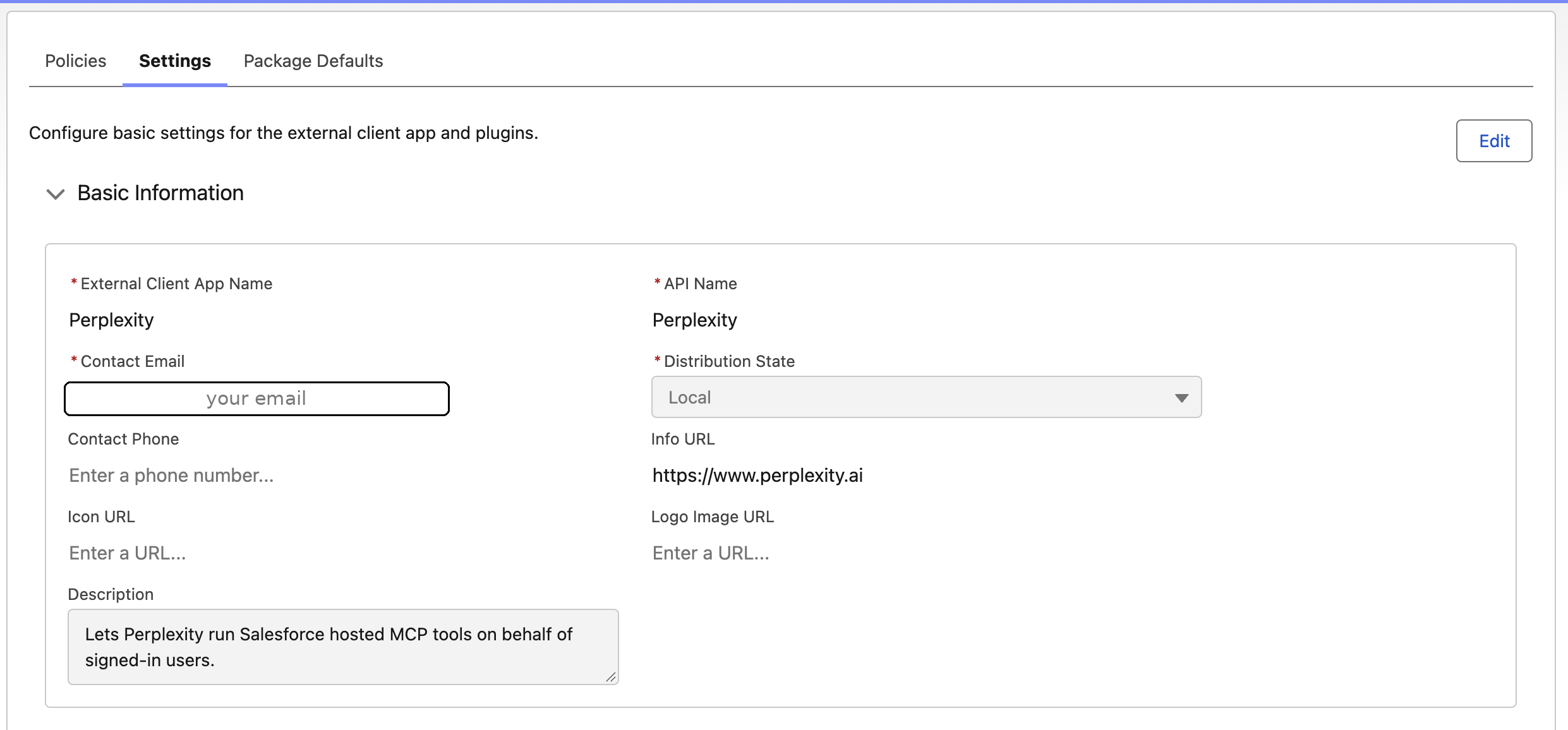
Figura 5 — Basic Information para o External Client App do Perplexity.
- Expanda API (Enable OAuth Settings) e selecione Enable OAuth.
-
Callback URL (obrigatório): cole as duas URLs abaixo, uma por linha, exatamente como
estão escritas. Qualquer diferença faz o login falhar com
redirect_uri_mismatch. -
OAuth Scopes (obrigatório): mova exatamente dois escopos para Selected OAuth
Scopes:
- Access Salesforce hosted MCP servers (mcp_api)
- Perform requests at any time (refresh_token, offline_access)
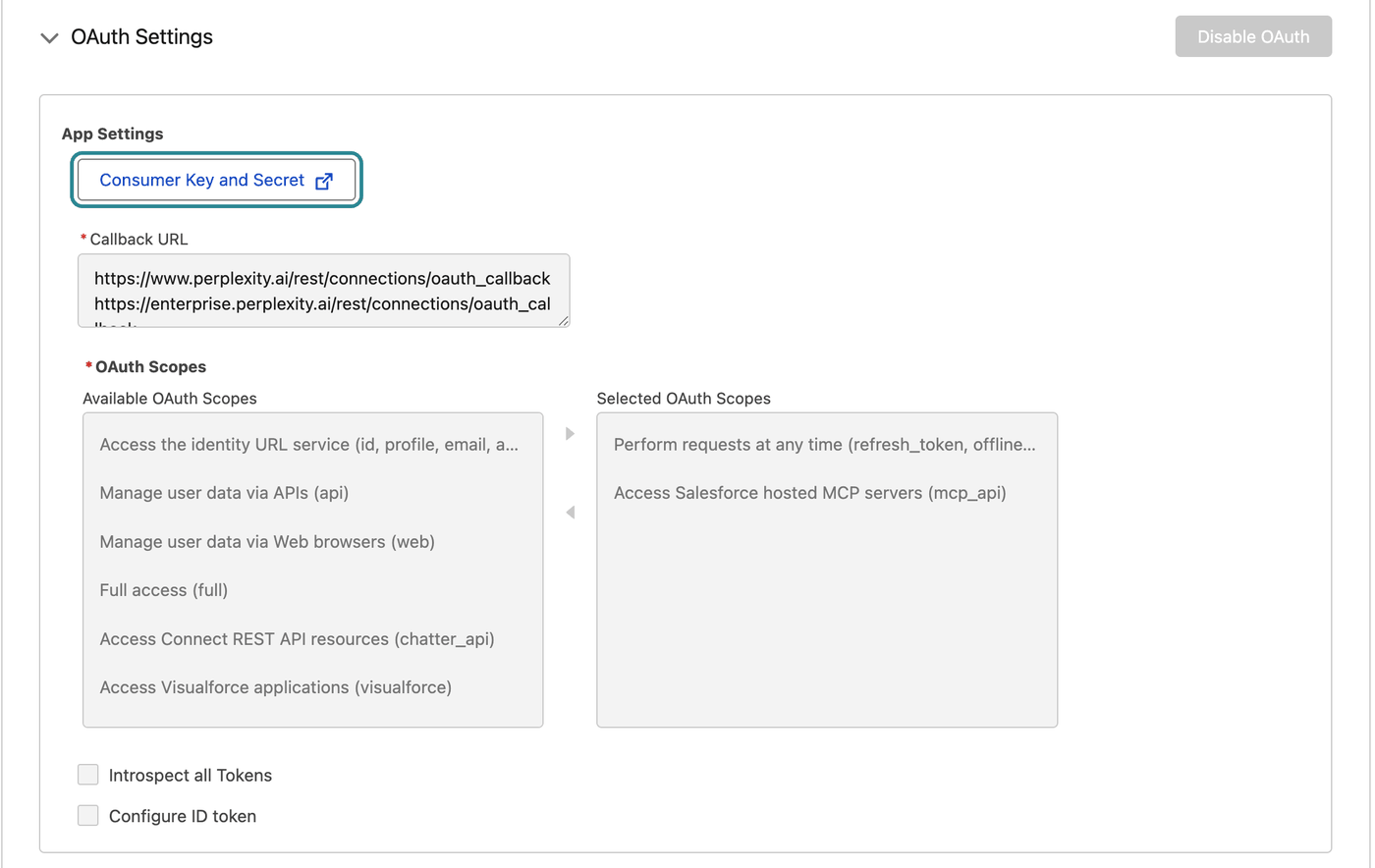
Figura 6 — Configurações de OAuth com as duas URLs de retorno e os dois escopos obrigatórios.
-
Configure Flow Enablement e Security:
Tabela 2 — Configurações de Flow Enablement e Security para o External Client App do Perplexity.
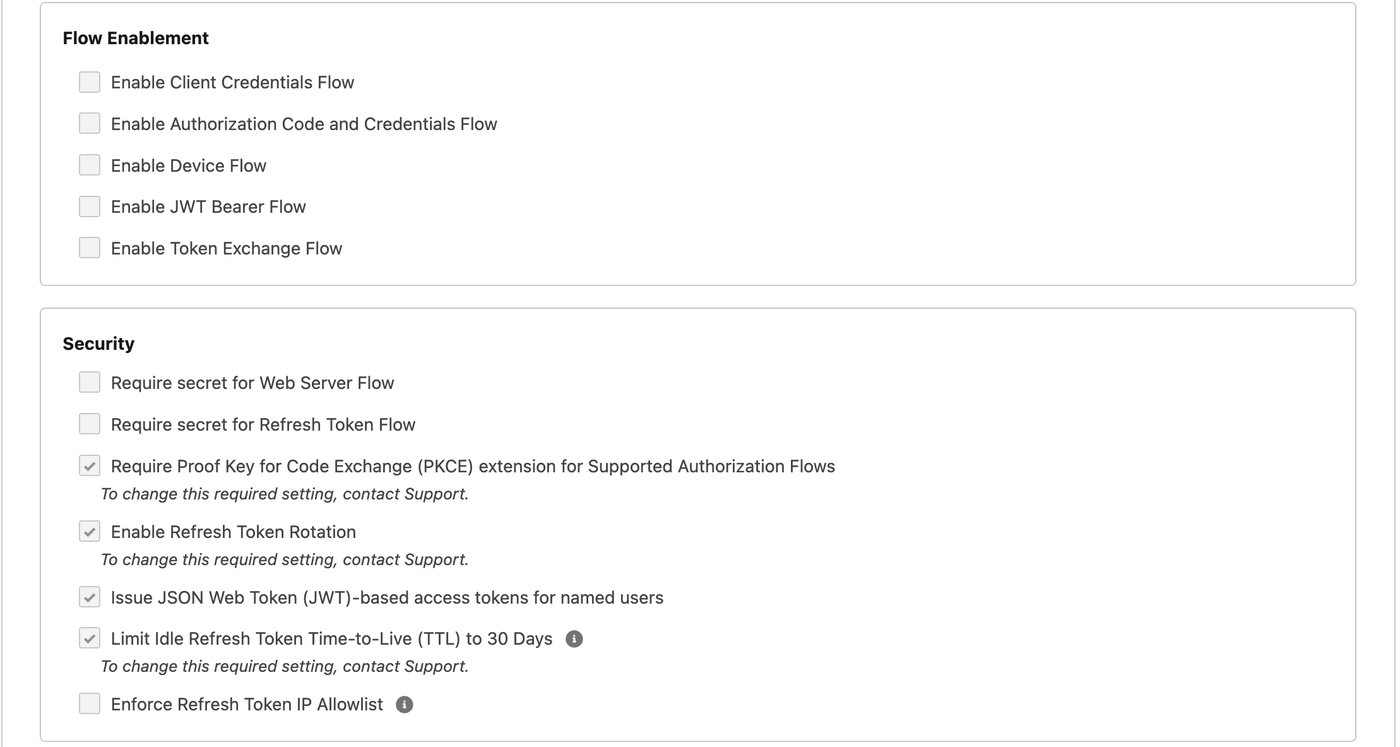
Figura 7 — Configurações de Flow Enablement e Security para o aplicativo do Perplexity.
- Deixe as configurações de SAML, Canvas, Mobile e Push Notification desativadas e clique em Create.
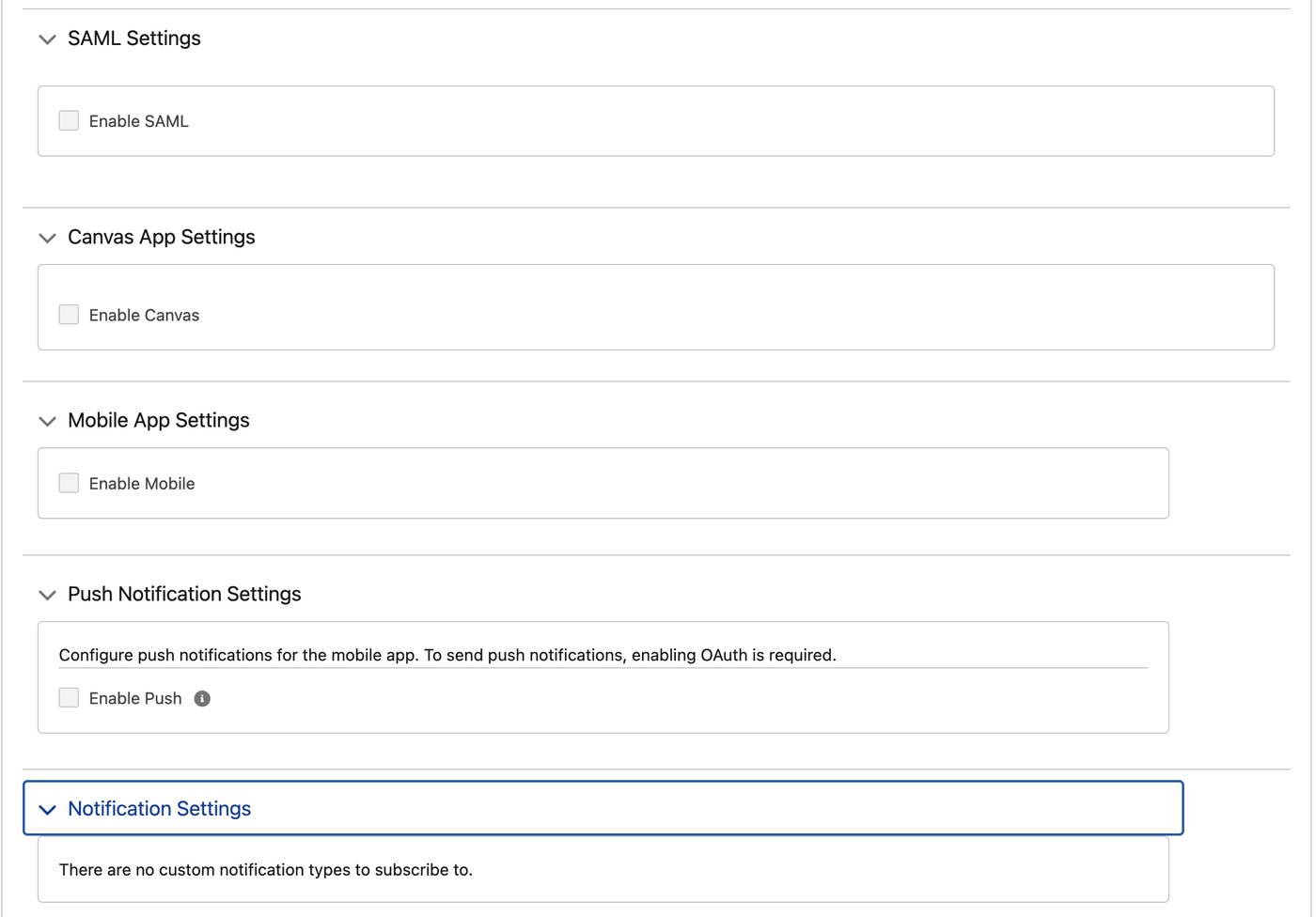
Figura 8 — Configurações de SAML, Canvas, Mobile e Push Notification mantidas desativadas.
Etapa 3: Definir políticas (administrador do Salesforce, cerca de 3 minutos)
Abra o aplicativo, acesse Policies e clique em Edit.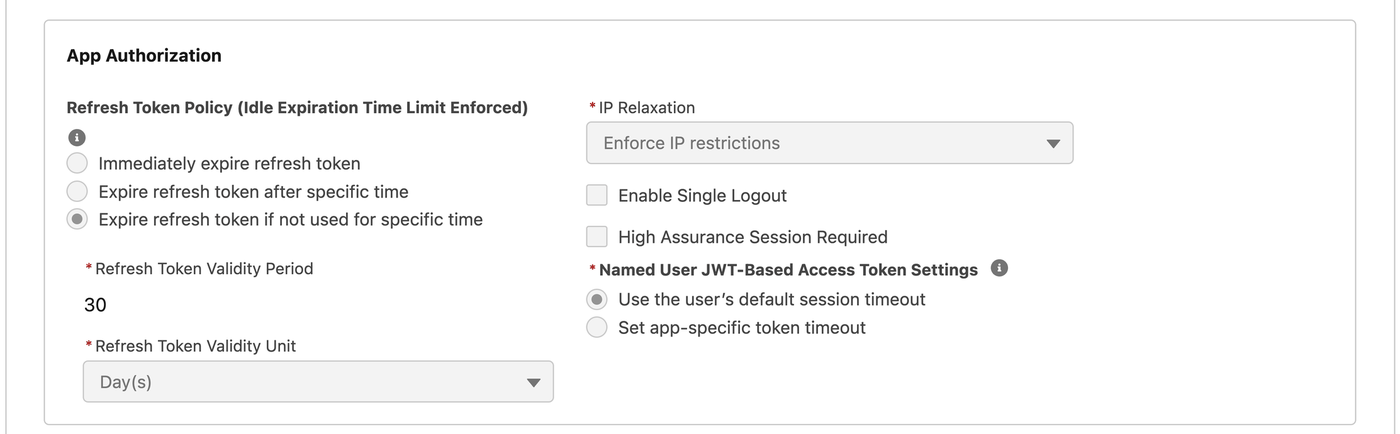
Figura 9 — Configurações de política de App Authorization.
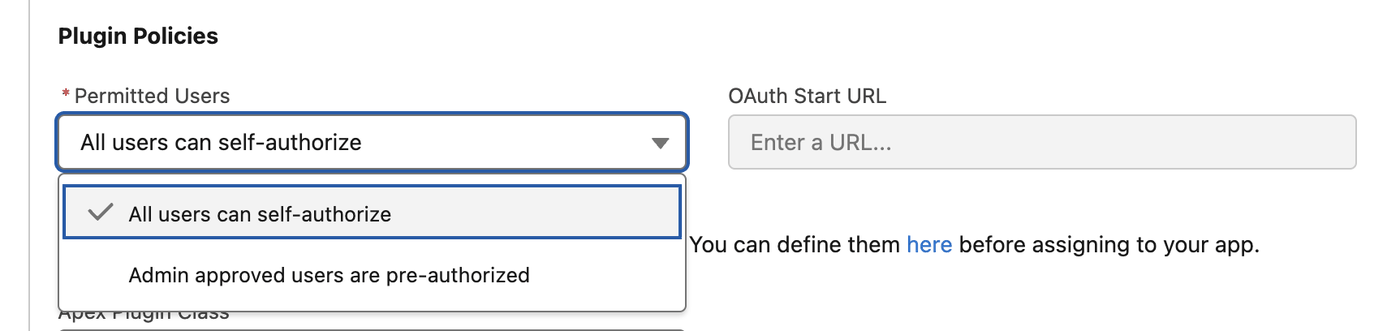
Figura 10 — Opções de Permitted Users para o aplicativo do Perplexity.
Etapa 4: Compartilhar a Consumer Key (administrador do Salesforce, cerca de 2 minutos)
- No aplicativo, abra Settings → OAuth Settings → Consumer Key and Secret (mostrado na Etapa 2.6). O Salesforce envia um código de verificação por e-mail.
- Copie a Consumer Key. Se você ativou Require secret for Web Server Flow ou Require secret for Refresh Token Flow na Etapa 2.7, copie também o Consumer Secret.
- Nos planos Enterprise, envie a chave e, se o tiver copiado, o segredo ao administrador da sua organização no Perplexity pelo seu gerenciador de senhas ou por outro canal aprovado para compartilhar segredos. Nos planos Pro ou Max, sem uma organização no Perplexity, envie-os da mesma forma à pessoa que concluirá a Etapa 5, ou guarde-os no seu gerenciador de senhas se essa pessoa for você.
invalid_client_id.Etapa 5: Adicionar a Consumer Key ao Perplexity (Enterprise: administrador da sua organização no Perplexity, cerca de 5 minutos)
Estas configurações se aplicam apenas à sua organização. Outras organizações usam seu próprio External Client App e suas próprias configurações.- No Perplexity, abra Configurações da organização → Conectores.
- Procure Salesforce.
- Selecione o conector cuja descrição começa com “Consulte, pesquise, crie e atualize registros do CRM Salesforce.” Se ele não aparecer, o novo conector do Salesforce ainda não está disponível para sua organização.
- Clique em Gerenciar configuração. Se o botão não aparecer, abra o menu Mais opções da linha e escolha Gerenciar configuração.
- Escolha Usar configuração personalizada da organização. Se Método de configuração aparecer, selecione Inserir credenciais manualmente.
- Cole a Consumer Key. Deixe o Consumer Secret em branco, a menos que você tenha ativado uma exigência de segredo na Etapa 2.7.
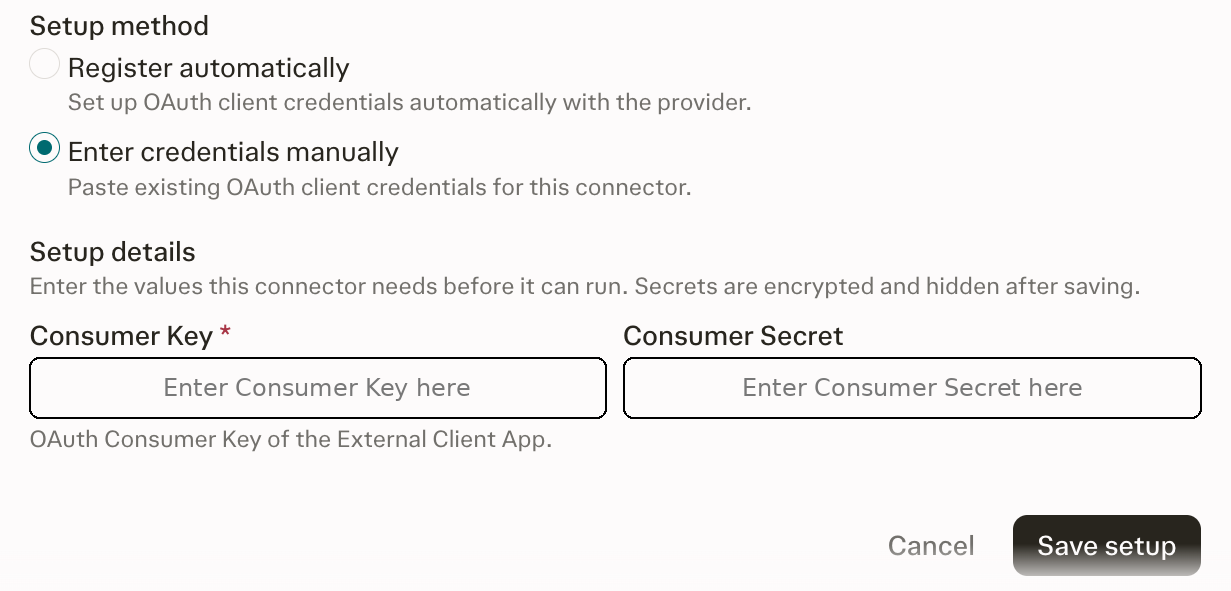
Figura 11 — O formulário de configuração do Salesforce no Perplexity.
-
Opcional: se sua organização usa login único, insira as URLs do seu My Domain para que os usuários
acessem diretamente a página de login da empresa em vez de clicar em Use Custom
Domain:
-
Authorization Endpoint:
https://yourcompany.my.salesforce.com/services/oauth2/authorize -
Token Endpoint:
https://yourcompany.my.salesforce.com/services/oauth2/token -
Revocation Endpoint:
https://yourcompany.my.salesforce.com/services/oauth2/revoke
yourcompanypelo nome do seu My Domain. Você pode encontrá-lo em Setup do Salesforce, em My Domain. Deixe esses campos em branco para usarlogin.salesforce.com. -
Authorization Endpoint:
- Clique em Salvar configuração e, depois, em Continuar para confirmar.
Etapa 5 (sem uma organização no Perplexity): Adicionar a Consumer Key por conta própria (cerca de 5 minutos)
Se você está no plano Pro ou Max e não faz parte de uma organização no Perplexity, você mesmo adiciona a Consumer Key do seu próprio External Client App. Você ainda precisa de um administrador do sistema Salesforce para concluir as Etapas 1 a 4. Se você não tem uma organização Salesforce da empresa, pode criar uma organização Salesforce Developer Edition gratuita. Você será o administrador do sistema dessa organização, então poderá concluir as Etapas 1 a 4 por conta própria.- Abra o conector do Salesforce. O conector mostra Configuração pessoal necessária.
- Abra a guia Gerenciar configuração e escolha Usar configuração personalizada. Se Método de configuração aparecer, selecione Inserir credenciais manualmente.
- Cole a Consumer Key. Deixe o Consumer Secret em branco, a menos que você tenha ativado uma exigência de segredo na Etapa 2.7. Se quiser, adicione as URLs do seu My Domain, conforme descrito na Etapa 5.7.
- Clique em Salvar configuração e, depois, em Continuar para confirmar. Em seguida, prossiga para a Etapa 6.
Etapa 6: Conectar sua conta (cada usuário)
- Abra o conector do Salesforce no Perplexity e clique em Adicionar conector (ou Conectar).
-
Faça login no Salesforce e aprove o acesso. Se URLs do My Domain foram adicionadas
na Etapa 5, você acessará diretamente a página de login da empresa.
Caso contrário, se sua empresa usa login único, clique em Use Custom Domain
na página de login do Salesforce, insira o domínio da empresa, como
yourcompany, e faça login. Consulte Usar a URL de login correta.
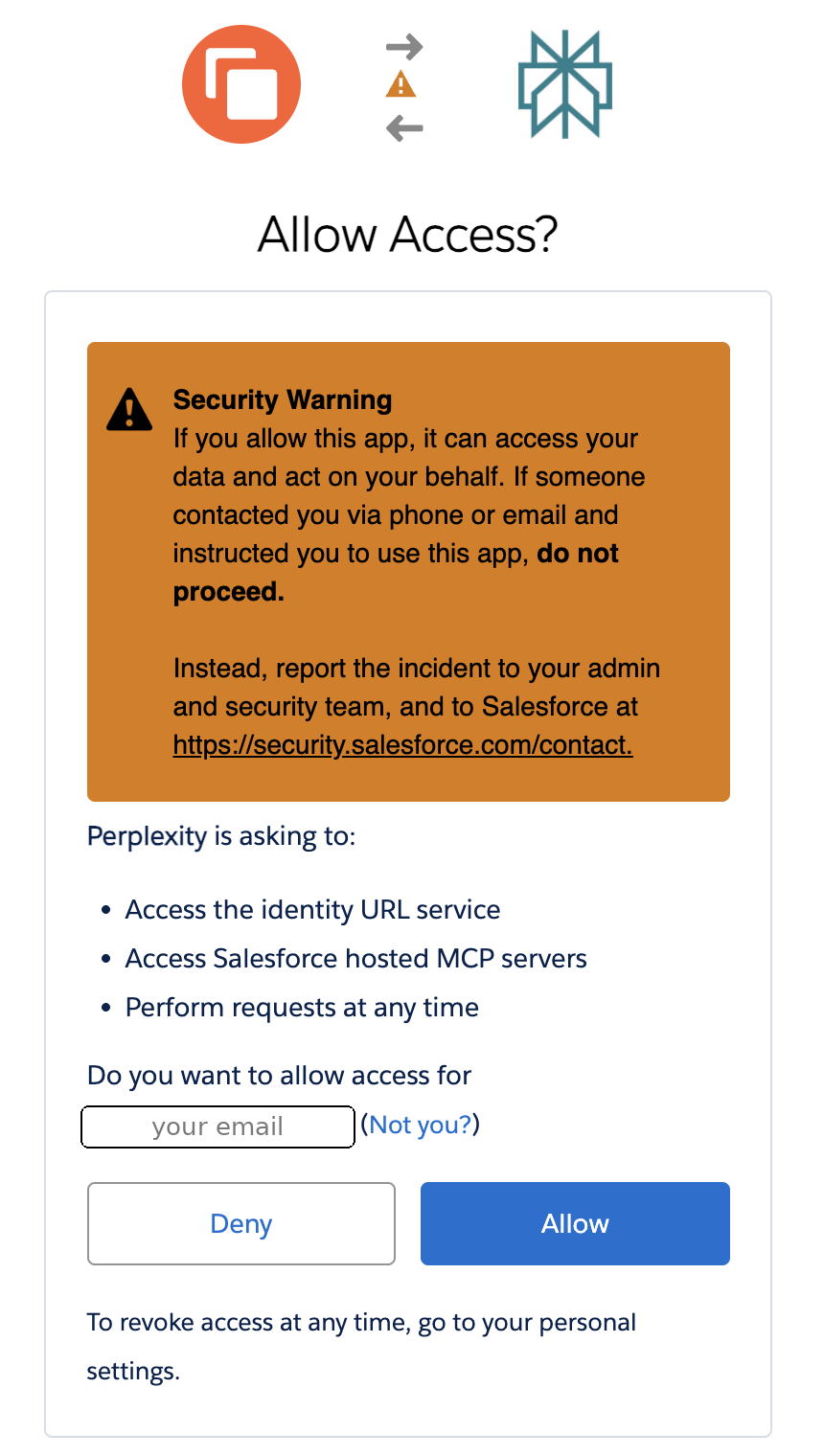
Figura 12 — O Salesforce pede que você permita o acesso na primeira vez que se conecta.
Como verificar se funcionou
- Em uma nova sessão, pergunte: “Usando o Salesforce, com qual usuário estou conectado?” O Perplexity deve responder com seu nome e sua função no Salesforce.
- Peça: “Liste as 5 contas que visualizei mais recentemente.”
-
Opcional: peça ao Perplexity para criar um registro de teste do objeto Task no Salesforce e, depois,
excluí-lo. Verifique se a trilha de auditoria do Salesforce mostra seu nome. Uma tentativa de gravação de um usuário Read Only
deve falhar com
INSUFFICIENT_ACCESS_OR_READONLY.
Testando na prática
- “Mostre minhas oportunidades abertas com fechamento neste trimestre, ordenadas por valor.”
- “Atualize a etapa da oportunidade da Globex para Negociação.”
- “Toda segunda-feira, resuma as oportunidades que mudaram de etapa na semana anterior.”
Permissões e escopos
Solução de problemas
Perguntas frequentes
Quais dados o conector acessa?
Somente os dados que o usuário conectado já pode acessar no Salesforce, por meio das ações listadas em Permissões e escopos. Perfis, conjuntos de permissões, segurança em nível de campo e regras de compartilhamento continuam valendo.O Perplexity pode gravar no Salesforce?
Sim, se as permissões do usuário no Salesforce permitirem. Para limitar isso, conceda aos usuários um conjunto de permissões ou um perfil mais restrito.Meu administrador pode restringir quem usa este conector?
Sim, dos dois lados. No Salesforce, use Permitted Users com um conjunto de permissões. Nos planos Enterprise, o administrador da sua organização no Perplexity pode desativar o conector para a organização. Os tokens de login armazenados dos usuários são mantidos até que cada usuário se desconecte, portanto, para remover o acesso de todos de uma vez, bloqueie o External Client App no Salesforce. Para ver quem se conectou ou revogar tokens, consulte Gerenciar o uso de OAuth de External Client Apps.Por quanto tempo os dados são mantidos depois que eu me desconecto ou o conector é desativado?
Quando você se desconecta, o Perplexity exclui seus tokens de login do Salesforce armazenados. Se o administrador da sua organização no Perplexity desativar o conector, os tokens dos usuários são mantidos até que cada usuário se desconecte. Para remover o acesso de todos de uma vez, seu administrador do Salesforce pode bloquear o External Client App. As sessões que incluem resultados do Salesforce seguem suas configurações de retenção de sessões. Consulte Retenção de dados para Enterprise.Eu usava o conector anterior do Salesforce. O que muda?
Você precisará se reconectar uma vez, depois que a Consumer Key for adicionada na Etapa 5, pelo administrador da sua organização no Perplexity ou, nos planos Pro ou Max sem uma organização, por você. Sua conexão existente não pode ser migrada automaticamente, porque o novo conector usa o aplicativo da sua própria organização Salesforce.Meus dados do Salesforce serão usados para treinar modelos de IA?
Não. Os dados acessados por meio do conector do Salesforce nunca são usados para treinar os modelos do Perplexity nem qualquer modelo de terceiros.Este conector está disponível no meu plano?
Sim, nos planos Pro, Max, Enterprise Pro e Enterprise Max. Sua organização Salesforce precisa ser Enterprise Edition ou superior, ou uma organização Developer Edition para testes.Artigos relacionados
- Conectores do Perplexity para Enterprise: FAQ
- Controle de acesso baseado em funções para conectores
- Guia de solução de problemas do conector Enterprise
- Conectando o Perplexity ao Snowflake