

O que são tarefas agendadas no Computer?
As tarefas agendadas permitem que o Perplexity Computer execute trabalho recorrente para você em segundo plano — monitoramento, relatórios, alertas, verificações da caixa de entrada, acompanhamento da concorrência, resumos diários e mais — na frequência que você definir. O Computer executa cada tarefa de forma autônoma na nuvem, portanto seu notebook não precisa ficar aberto. Quando algo relevante acontece, o Computer envia uma notificação e salva o resultado completo na sessão da tarefa. As tarefas agendadas ficam no Computer, no painel Automações (perplexity.ai/computer/automations). Suas conversas do Computer
continuam em Computer (perplexity.ai/computer/tasks). As tarefas
agendadas substituem a experiência anterior do Perplexity Tasks e são baseadas no
sistema de agentes do Computer, o que significa que uma tarefa agendada pode usar
as mesmas ferramentas, conectores e subagentes — os agentes auxiliares para os
quais o Computer delega partes de uma tarefa — que você usaria em uma conversa
pontual do Computer.
As tarefas agendadas no Computer são diferentes de lembretes únicos. Se você quer
que o Computer faça algo uma vez em um horário específico (“me lembre às
16h”, “envie este e-mail amanhã às 9h”), o Computer trata isso como uma espera
única, não como uma tarefa recorrente.
Criando uma tarefa agendada
Você não preenche um formulário fixo. Descreva o que quer em linguagem natural dentro do Computer, e o Computer propõe um agendamento para você confirmar.1
Abra Computer na barra lateral esquerda.
2
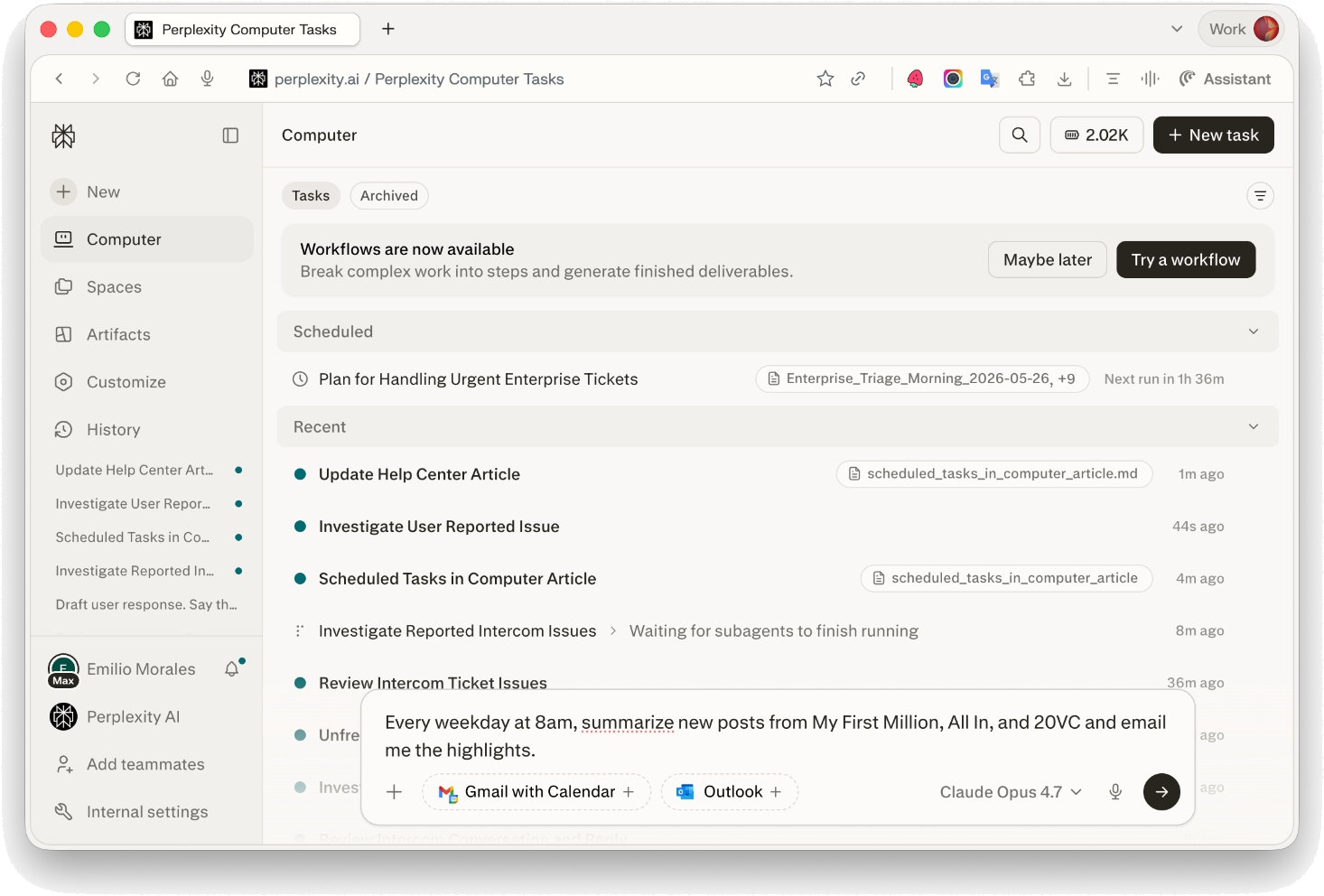
Na caixa de entrada, descreva a tarefa recorrente e a frequência. Por
exemplo:
- “Todos os dias úteis às 8h, resuma os novos episódios de My First Million, All In e 20VC e me envie os destaques por e-mail.”
- “Verifique meu Gmail a cada hora para ver se há respostas de investidores e me avise quando chegar uma.”
- “Toda segunda-feira às 9h, extraia o pipeline de vendas do Salesforce e publique um resumo no #revenue no Slack.”
3
Confirme o agendamento e o que a tarefa vai fazer. O Computer lembra você de
que cada execução consome créditos. Aprove para criar a tarefa.
4
Sua tarefa agora aparece no painel Automações, com o próximo horário de
execução.
Como confirmar que funcionou
Abra o painel Automações. A tarefa aparece em Ativas, com a frequência e o próximo horário de execução.Agendamentos compatíveis
As tarefas agendadas aceitam qualquer frequência recorrente, com intervalo mínimo de 15 minutos. Frequências compatíveis:- A cada 15 ou 30 minutos (qualquer intervalo de pelo menos 15 minutos)
- A cada hora
- Diária (em um horário específico)
- Todos os dias úteis
- Semanal (dia e horário específicos)
- Mensal
- Agendamentos recorrentes personalizados
Tarefas em segundo plano e tarefas assistidas
A maioria das tarefas agendadas é executada em segundo plano, ou seja, o Computer inicia um agente novo e isolado para cada execução, sem contexto de conversa anterior. Isso é ideal para:- Monitoramento (preços, notícias, menções, caixas de entrada)
- Relatórios e resumos recorrentes
- Alertas e notificações
- Gerar um documento (PDF, Word, PowerPoint, Excel)
- Controlar um navegador (reservar algo, preencher um formulário, entrar em um site)
- Publicar ou atualizar um site hospedado
- Partir do contexto da conversa que a criou
Usando conectores em tarefas agendadas
As tarefas agendadas podem usar qualquer conector que você vinculou ao Computer, incluindo Gmail, Slack e Salesforce. Gerencie-os em Plugins na barra lateral esquerda (ou em Customize → Connectors, se você ainda não vê Plugins). Consulte Para onde foram Conectores e Skills?. Se um conector for desconectado ou sua autorização expirar, o Computer mostra um aviso para reconectar na próxima execução da tarefa. Após falhas repetidas no mesmo conector, o Computer pode pausar a tarefa, para que ela não consuma créditos enquanto está bloqueada. Você é notificado e, depois de reconectar, pode escolher Habilitar no menu Ações dessa linha para reiniciá-la.Notificações
Quando uma tarefa agendada produz algo novo ou relevante, o Computer avisa você. Canais disponíveis:- No app (padrão)
- Push no celular (no app do Perplexity para iOS ou Android)
- Push na web
Gerenciando suas tarefas agendadas
Abra o painel Automações para ver todas as suas tarefas agendadas, agrupadas em Ativas, Pausadas e Concluídas. Cada linha mostra a frequência e o próximo horário de execução. Abra o menu Ações da linha para Executar agora, Pausar, Editar, Fixar e Excluir, ou selecione a tarefa para abrir a página de detalhes.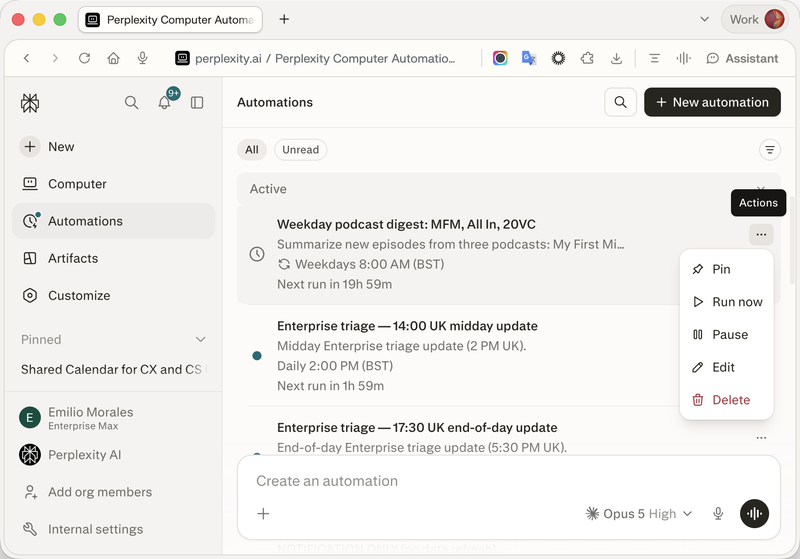
- Ver o próximo horário de execução e o histórico recente
- Revisar resultados e notificações anteriores
- Atualizar o agendamento ou as instruções (“mude para todos os dias úteis às 7h”, “inclua também o TechCrunch nas fontes”)
- Pausar a tarefa e habilitá-la novamente mais tarde
- Excluir a tarefa
Tarefas de outras conversas
As tarefas criadas em uma conversa do Computer são gerenciadas por essa conversa. Para encontrar e gerenciar uma tarefa criada em outro lugar, abra o painel Automações para uma visão unificada ou abra a URL própria da tarefa emperplexity.ai/computer/automations/<automation-id>.
Créditos e faturamento
Cada vez que uma tarefa agendada é executada, ela consome créditos do Computer, como qualquer outro trabalho no Computer. Alguns pontos a considerar:- O Computer informa o agendamento e lembra que cada execução consome créditos antes de criar a tarefa.
- Se sua conta ficar sem créditos ou sem acesso ao Computer no momento de uma execução agendada, essa execução é ignorada.
- As execuções agendadas usam os créditos mensais do Computer do seu plano. Consulte os detalhes do seu plano em Configurações → Assinatura.
Após execuções ignoradas repetidas, a tarefa é pausada e permanece pausada mesmo
quando os créditos voltam a estar disponíveis. Abra o painel Automações e
escolha Habilitar no menu Ações de cada linha pausada para reiniciá-la, ou
Executar agora para recuperar uma execução.
Solução de problemas
Minha tarefa não foi executada no horário esperado
Tarefas em segundo plano podem levar alguns minutos para começar após o horário agendado. Se uma execução foi ignorada:- Abra a página de detalhes da tarefa e verifique a última execução. As causas mais comuns são créditos insuficientes, autorização de conector expirada ou uma tarefa aguardando sua intervenção.
- Verifique se a tarefa agora mostra Pausada no painel Automações. Uma tarefa pausada não reinicia por conta própria, mesmo depois de o problema original ser resolvido.
- Abra o menu Ações da linha e escolha Habilitar, e depois Executar agora se quiser recuperar uma execução.
Estou recebendo notificações demais
Abra a tarefa e reduza a frequência (“mude para uma vez por dia em vez de a cada hora”) ou diga ao Computer para notificar apenas em condições específicas (“me avise somente se o preço cair mais de 5%”).Não consigo encontrar uma tarefa que criei
Abra o painel Automações para ver uma lista de todas as suas conversas.Quero pausar uma tarefa temporariamente
Abra o painel Automações, abra o menu Ações da tarefa e escolha Pausar. A linha mostra Pausada até você escolher Habilitar, e nada é executado nesse período. Não use Excluir para isso: a exclusão remove a tarefa permanentemente.Ainda não funcionou?
Fale com a gente em Help > Contact Support. Inclua o nome da tarefa, o horário de execução esperado, o status mostrado na linha, o texto exato de qualquer erro e as etapas deste artigo que não resolveram o problema.Disponibilidade
As tarefas agendadas no Computer estão disponíveis em todos os lugares em que o Computer está disponível. Para acesso ao Computer e cotas de créditos por plano, consulte os detalhes da sua assinatura.Artigos relacionados
- Excluir tarefas agendadas: Perplexity Tasks e Computer
- O que é o Computer?
- Modo de esforço no Perplexity Computer
- Computer para Enterprise