

Quem pode usar o modo de esforço
O modo de esforço está disponível no Computer na web e no aplicativo Perplexity para iOS (versão 26.38.0 ou posterior) e Android (versão 2.100.0 ou posterior). Depois de escolher um nível de esforço, o Computer seleciona o modelo e o nível de raciocínio correspondentes, então você não precisa conhecer os recursos e os preços de cada modelo. O modo de esforço não está disponível nos aplicativos para desktop de macOS e Windows, que continuam mostrando o seletor de modelos habitual.Para o Perplexity Enterprise: se sua organização desativou um modelo, o modo
de esforço continua respeitando essa configuração. Quando um nível usaria um
modelo desativado pela sua organização, o Computer recorre a outro modelo.
Por que o modo de esforço importa
- Uma decisão em vez de várias. Escolha quanto esforço uma tarefa merece, em vez de selecionar modelo e nível de raciocínio separadamente.
- Compensações de créditos mais claras. Níveis mais baixos usam modelos menos custosos que High e Ultra, então o trabalho rotineiro não precisa consumir os mesmos créditos das suas tarefas mais exigentes.
- Controle total quando você quiser. O modo Custom continua disponível quando você preferir escolher um modelo e um nível de raciocínio específicos.
Como o modo de esforço funciona
O Computer realiza uma tarefa orquestrando modelos e agentes de apoio. Um nível de esforço seleciona o modelo que coordena a tarefa e a profundidade do raciocínio dele. Esse modelo coordenador decide como abordar o trabalho e delega partes dele aos agentes de apoio. Um nível de esforço não limita o trabalho em si. Ele não restringe o número de etapas que o Computer executa, a quantidade de fontes que ele lê nem as ferramentas que usa, e não é um limite de gastos. A Perplexity associa um modelo a cada nível com base nos resultados das avaliações e mostra esse nome no seletor de esforço. Essas associações mudam conforme modelos são adicionados, atualizados ou descontinuados, então trate o nome exibido no seletor como a resposta atual, não como permanente. Os níveis de esforço em si permanecem os mesmos.Os quatro níveis de esforço
Tabela 1 — Para que serve cada nível de esforço, com uma tarefa de exemplo.
Mais alto não é automaticamente melhor. High e Ultra levam mais tempo e
consomem mais créditos, e uma tarefa bem especificada costuma sair igualmente
bem em Light ou Standard. Reserve o Ultra para problemas em que você espera
comparar várias abordagens.
Como mudar seu nível de esforço
1
Abra o Computer na web ou no aplicativo Perplexity para iOS ou Android.
2
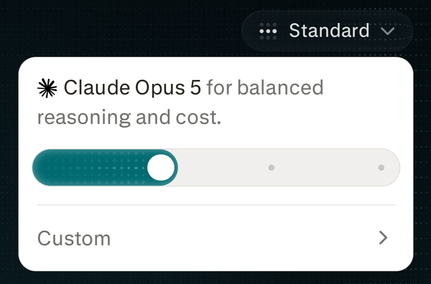
Selecione o seletor de esforço na caixa de prompt. Na web, ele fica na parte
inferior da caixa, ao lado do nome do modelo atual.
3
Mova o controle para Light, Standard, High ou Ultra.
4
Digite seu prompt e envie.
Como confirmar que funcionou
O seletor de esforço mostra o nível escolhido e o modelo associado antes do envio. Depois que a tarefa começa, esse nível continua valendo para a conversa até você mudá-lo.Escolher um modelo com Custom
Selecione Custom no seletor de esforço para escolher um modelo disponível e o nível de raciocínio compatível com ele, junto com as configurações de velocidade oferecidas para esse modelo. Não há controles separados para os agentes de apoio. Para voltar a um nível predefinido, selecione Return to Presets no seletor de esforço e escolha Light, Standard, High ou Ultra.Como seu nível é salvo e aplicado
- Novas tarefas usam o nível salvo no navegador ou no aplicativo que você está usando. O nível não é sincronizado entre dispositivos: definir Ultra no aplicativo para iOS não muda o nível na web nem em outro navegador.
- Mensagens de acompanhamento mantêm o nível que a conversa já está usando, a menos que você o altere.
- Uma mudança vale a partir do próximo envio. Ela não altera o trabalho que já está em andamento.
Se você reduzir o nível enquanto uma tarefa está em andamento, o trabalho
continua no nível com que começou. Para executar a tarefa em um nível mais
baixo, inicie-a novamente.