Saiba como o Computer funciona para o Enterprise, incluindo configuração, connectors, créditos, controles administrativos e segurança
O Perplexity Computer é um trabalhador digital independente disponível para
usuários do Perplexity Enterprise. Em vez de apenas responder perguntas, o
Computer age: ele sintetiza grandes volumes de informações da web e do
contexto de trabalho da sua organização por meio de centenas de connectors de
aplicativos e, em seguida, executa fluxos de trabalho de várias etapas em seu
nome.O Computer pode criar ativos, gerenciar e-mails, realizar pesquisas e muito
mais — tudo em segundo plano, mesmo quando você está fora do expediente.O Computer está disponível pelo aplicativo web da
Perplexity, dando à sua equipe acesso em
todas as plataformas.
O Computer combina várias capacidades para concluir tarefas complexas:
Execução assíncrona — o Computer executa tarefas em segundo plano. Ele
pode monitorar e-mails, calendários, status de voos e arquivos com gatilhos
baseados em condições, além de oferecer suporte a trabalhos agendados e
ações proativas, como briefings matinais e lembretes de prazos.
Wide Research e busca paralela na web — cuida de consultas que exigem
pesquisar vários itens ao mesmo tempo, para pesquisa de mercado e análise
competitiva.
Sub-agents — assistentes especializados em domínios específicos que
lidam com tipos de tarefa distintos: pesquisa de mercado, análise
financeira e monitoramento de notícias, além de agentes de coordenação que
orquestram as transferências entre especialistas.
Integrações de dados premium — o Computer se conecta às ferramentas que
sua equipe já usa, automatizando ações em produtividade, engenharia, dados
e finanças.
Orquestração multiferramenta — coordena várias ferramentas, recuperando
e sintetizando informações em tempo real enquanto lida com raciocínio de
várias etapas e automação de tarefas complexas.
Um único prompt pode acionar pesquisa → análise → criação de documento →
envio por e-mail → acompanhamento agendado.
O modelo de Computer salvo em um
Projeto se aplica às novas
sessões que você inicia a partir desse Projeto, e não às execuções agendadas.
Uma tarefa agendada carrega sua própria seleção de modelo; se esse modelo
não estiver mais disponível para sua organização, a execução recorre ao
modelo padrão do Computer.
Research our top 5 competitors, compare their pricing, create a slide deck withthe findings, and email it to the team.
O Computer vai executar buscas paralelas na web, montar uma tabela
comparativa, gerar uma apresentação com a identidade visual e enviá-la pelo
seu e-mail conectado — tudo em uma única sessão.Cada uma dessas etapas é impulsionada por uma
Skill — um conjunto
de instruções reutilizável que ensina o Computer a lidar com tipos
específicos de tarefa, como pesquisa, criação de apresentações e análise de
dados. As equipes também podem criar Skills personalizadas para adaptar o
Computer aos seus próprios fluxos de trabalho.
O Computer para Enterprise está disponível nos planos Enterprise Pro e
Enterprise Max. Se você é usuário do Perplexity Enterprise, pode acessar o
Computer diretamente dentro do seu
workspace do Perplexity.
1
Acesse a página Home.
2
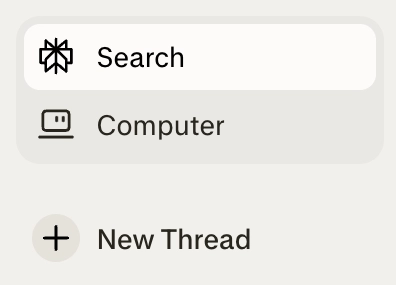
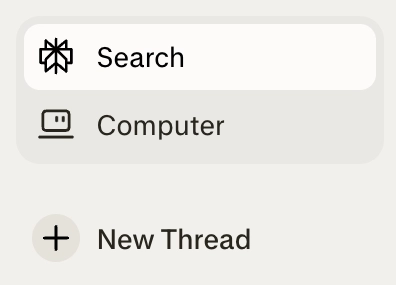
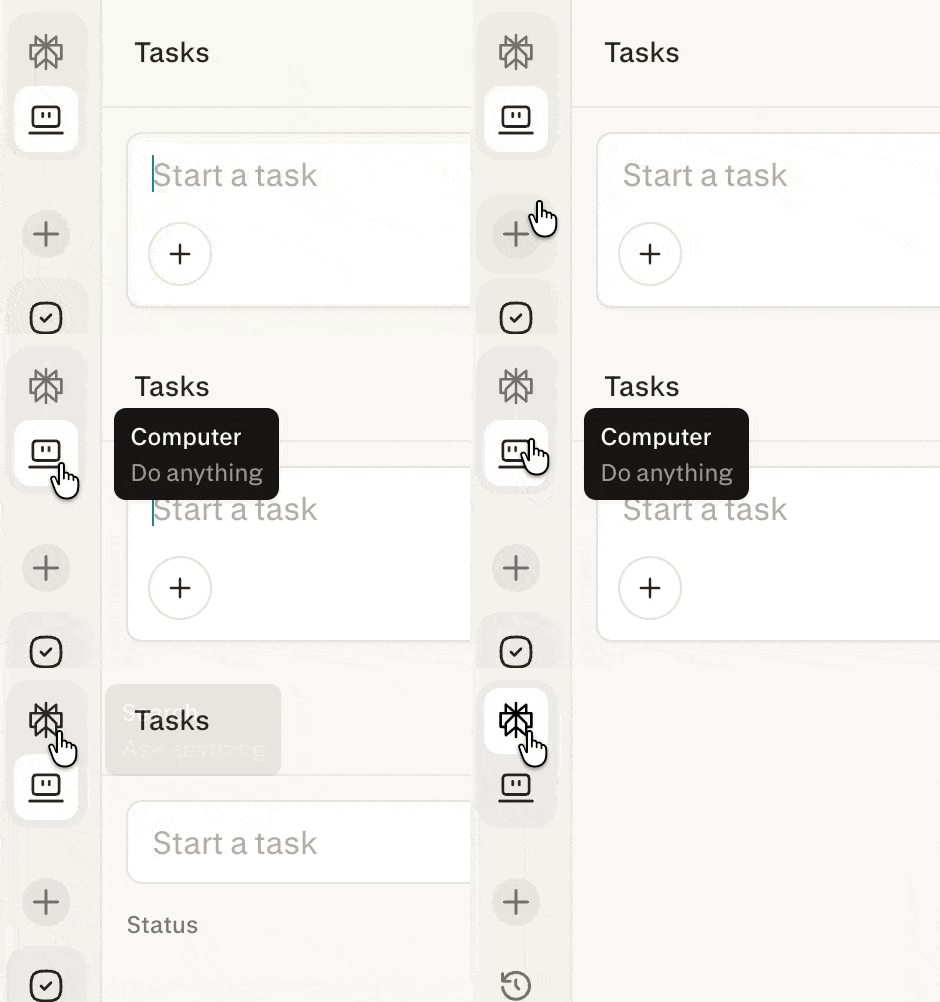
Clique no ícone do Computer.
Figura 1 — O ícone do Computer na barra lateral da Perplexity.
3
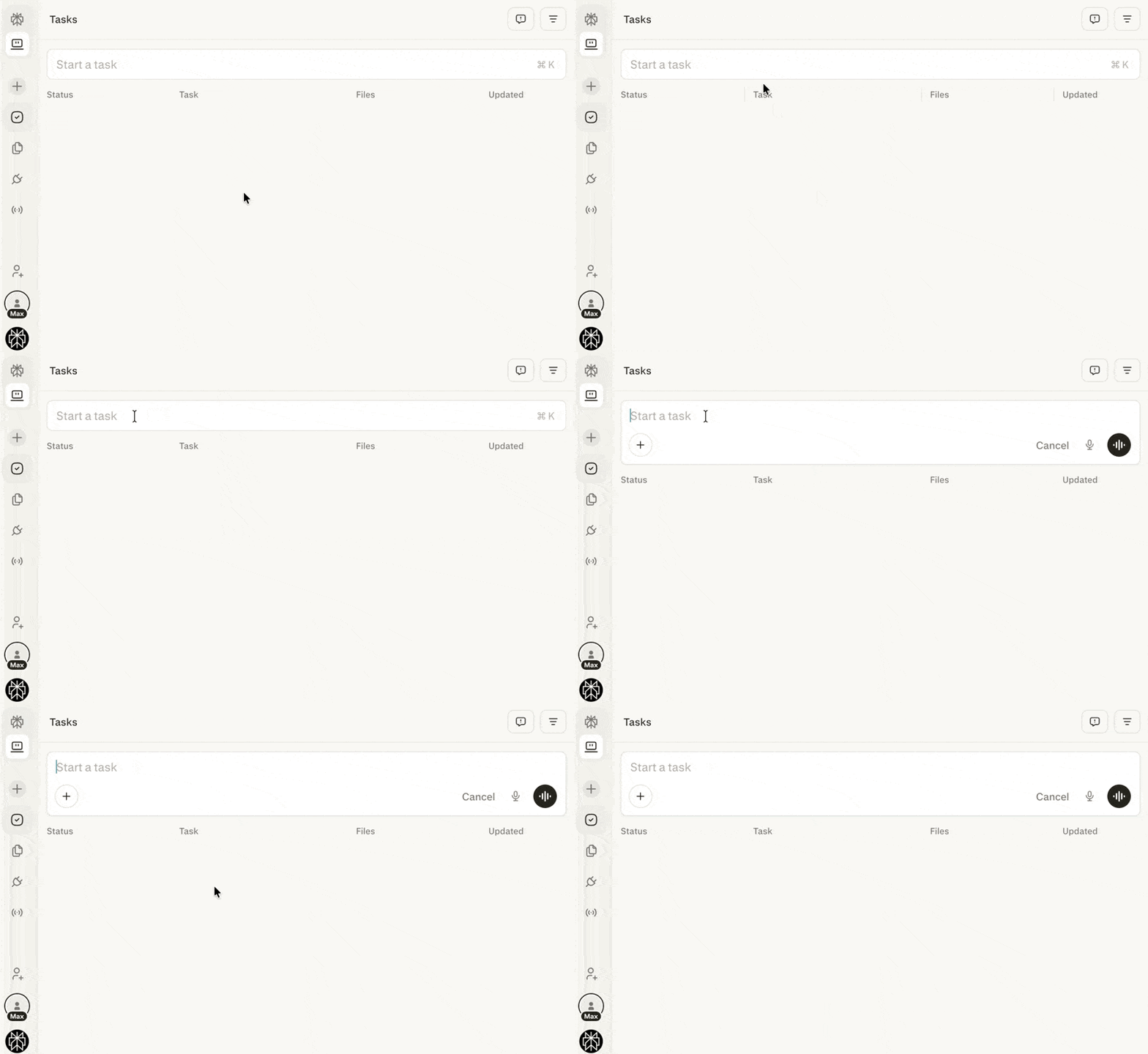
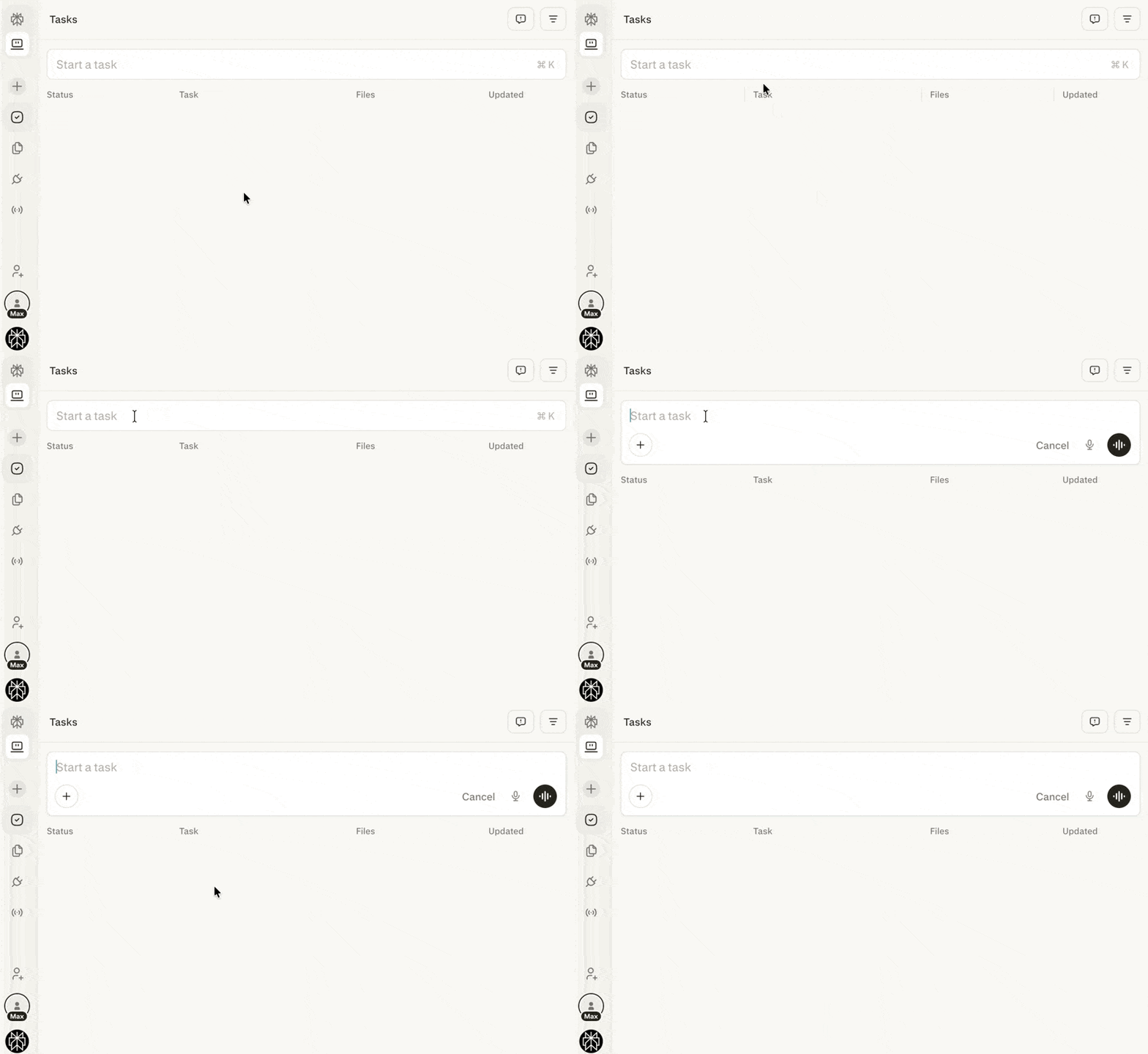
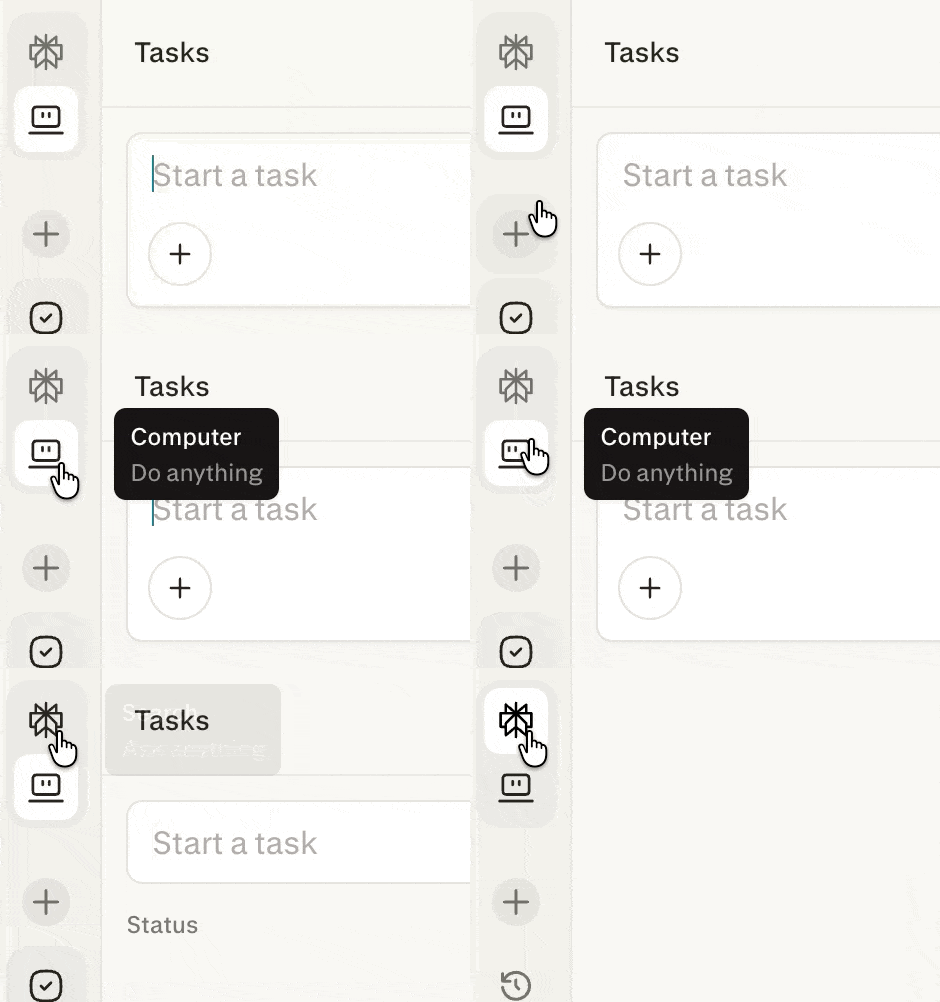
No Computer, clique no campo Start a task para criar uma nova tarefa.
Figura 2 — O campo Start a task é o ponto de entrada para uma nova tarefa do Computer.
4
Clique no ícone da Perplexity para voltar ao modo Ask Anything e sair do
Computer.
Figura 3 — O ícone da Perplexity leva você de volta ao modo Ask Anything.
Os plugins estão sendo disponibilizados gradualmente, começando pelos planos individuais e pelas organizações Self-Serve Enterprise, e chegarão em breve aos planos Enterprise assistidos por vendas. Até lá, membros e administradores continuam usando Connectors e Skills.
Os administradores controlam quais conectores estão disponíveis em Configurações da organização → Conectores.
1
Abra Plugins na barra lateral (ou Customize → Connectors se você ainda não vê Plugins) para ver os aplicativos e serviços disponíveis.
2
Encontre o conector em Descobrir ou pela busca, abra a página dele e selecione Conectar.
3
Para instalar um plugin, abra-o em Descobrir ou pela busca e selecione Instalar. Depois, selecione Conectar ao lado de cada conector na página do plugin.
4
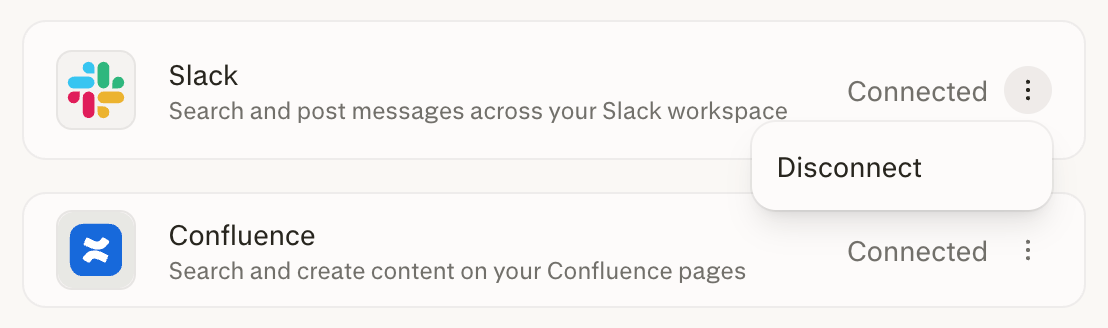
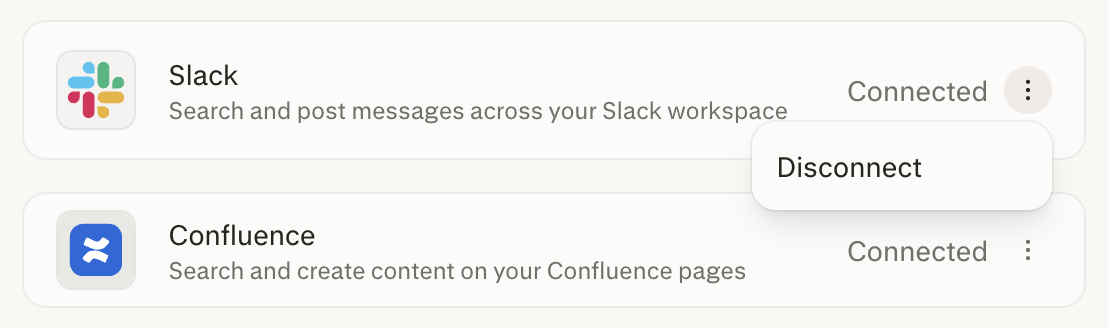
Para desconectar um aplicativo, selecione as reticências (⋮) ao lado dele e,
em seguida, escolha Disconnect.
Figura 6 — O menu de reticências ao lado de um aplicativo conectado contém a opção Disconnect.
Construído sobre a base de nível empresarial da Perplexity
O Computer para Enterprise não é um produto isolado — ele é construído
diretamente sobre a plataforma de nível empresarial da Perplexity, herdando
as capacidades de segurança, conformidade e governança nas quais sua
organização já confia:
Conformidade com SOC 2 — o Computer opera dentro da infraestrutura da
Perplexity certificada por SOC 2, portanto os controles de segurança,
disponibilidade e confidencialidade são mantidos continuamente.
Logs de auditoria — toda a atividade do Computer, incluindo execução
de tarefas, uso de connectors, consumo de créditos e concessões de
créditos, é registrada nos logs de auditoria da sua organização, dando aos
administradores visibilidade para conformidade e relatórios.
Políticas de retenção de dados — o Computer respeita as configurações
de retenção de dados
da sua organização. Os dados são mantidos e apagados de acordo com as
políticas que seu administrador estabeleceu em toda a plataforma Perplexity
Enterprise.
Sem treinamento com seus dados — os dados da sua organização nunca são
usados para treinar os modelos da Perplexity. Essa garantia se estende
totalmente ao Computer: entradas e saídas de tarefas, dados de connectors
e conteúdos do sandbox são excluídos do treinamento de modelos.
Seleção de modelo — o Computer seleciona um modelo elegível para cada
etapa de uma tarefa. A seleção pode variar de acordo com o seu plano, o
effort mode
que você escolher, a disponibilidade do modelo e a liberação gradual. Os
modelos desativados pela sua organização permanecem indisponíveis para o
Computer, que recorre a outro modelo. O modelo escolhido dentro de uma
sessão se aplica às execuções posteriores dessa mesma sessão.
Para documentação de segurança e conformidade, acesse o Trust
Center.
Todas as tarefas rodam em um ambiente seguro e isolado, com memória
persistente entre sessões e plataformas.Os dados permanecem dentro do sandbox — o Computer mantém o contexto de
conversas longas e armazena preferências automaticamente sem expô-las fora
do seu escopo.
Toda execução de código e toda atividade de navegador realizadas pelo
Computer acontecem em um ambiente totalmente isolado em sandbox. Cada sessão
de tarefa é executada em seu próprio contêiner de computação isolado, com
sistema de arquivos e instância de navegador dedicados, completamente
separados da rede interna da sua organização e das sessões de outros
membros. Mesmo que o Computer escreva e execute código ou navegue na web
como parte de uma tarefa, essa atividade não pode acessar, modificar ou
expor recursos fora do sandbox.O ambiente de execução do Computer é reforçado contra vazamento de dados
entre sessões e exposição a redes externas.
O Computer opera dentro da postura de segurança do Perplexity Enterprise já
existente na sua organização, incluindo SSO, registro de auditoria e
controles de governança de dados.Eventos do medidor de créditos e concessões de créditos são adicionados aos
Audit Logs para fins de conformidade
e relatórios.
Cada licença inclui uma alocação mensal de créditos, com a opção de
comprar créditos adicionais para um pool compartilhado da organização,
conforme necessário.
Não há cobrança adicional até que esses créditos incluídos sejam
utilizados.
Se os membros precisarem de mais capacidade, os administradores da
organização podem adicionar créditos.
A cobrança baseada em uso vem desativada por padrão. Sua organização não é
cobrada até que um administrador conclua a configuração inicial e aceite
os termos da cobrança baseada em uso.
Os preços dos créditos, as faixas de crédito por tarefa e as concessões
mensais incluídas estão sujeitos a alterações e podem variar conforme a
região ou o plano.
Os administradores mantêm o controle sobre como o Computer é usado em toda
a organização:
Desativar o Computer totalmente — os administradores podem desligar o
Computer para toda a organização a qualquer momento. Quando desativado,
nenhum membro — independentemente do tipo de licença — consegue acessar o
Computer em nenhuma plataforma. Consulte Gerenciando o acesso ao
Computer na sua organização abaixo.
Gerenciar connectors — os administradores podem controlar quais
connectors de terceiros (por exemplo, Gmail, Slack e Salesforce) ficam
disponíveis para os membros. Connectors individuais podem ser desativados
no nível da organização em Configurações da organização → Conectores,
o que impede que os membros se autentiquem ou usem essas integrações nas
tarefas do Computer. Isso restringe o fluxo de dados apenas aos serviços
aprovados.
Controles de cobrança baseada em uso — os administradores criam
limites de uso nomeados, atribuem grupos de usuários ou membros
individuais a esses limites e definem uma exceção de limite para um único
membro quando necessário. Também podem configurar o recarregamento
automático de créditos com um limite mensal de recarga ou não adicionar
créditos além da alocação de licença já incluída.
Gerenciando o acesso ao Computer na sua organização
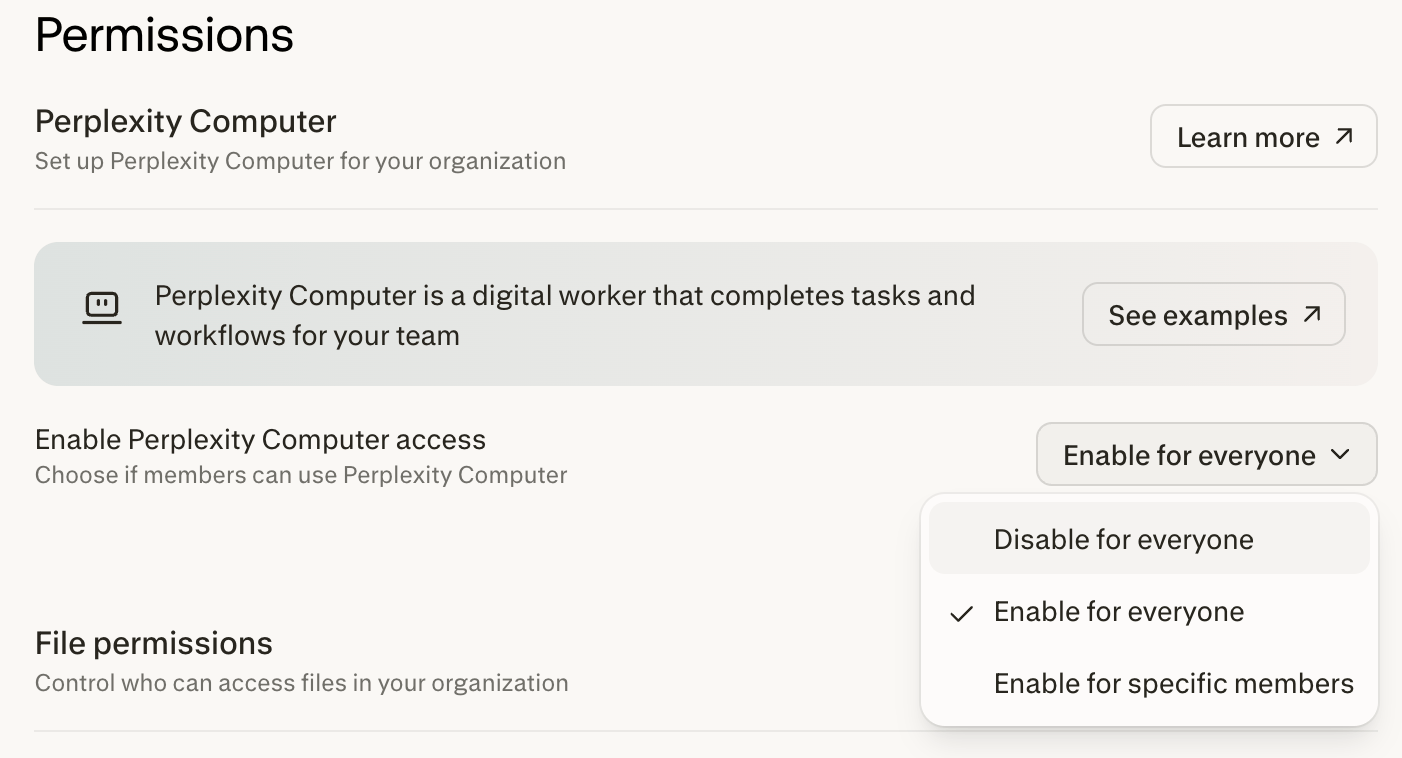
O Computer vem ativado por padrão. Os administradores podem habilitá-lo
para membros específicos da organização ou desativá-lo por completo.
1
Vá até Permissions no painel de administração de Organization
settings.
2
Encontre o menu Enable Perplexity Computer access e escolha Enable
for specific members para limitar o Computer a determinados membros, ou
Disable for everyone.
Figura 7 — O menu Enable Perplexity Computer access na página Permissions.
3
Se você escolher Enable for specific members, clique em Configure
para abrir a lista de Members, onde é possível definir o acesso granular ao
Computer.
Para confirmar que a alteração entrou em vigor, verifique se o menu Enable
Perplexity Computer access mostra sua escolha e se a mudança aparece nos
logs de auditoria da sua organização.