

Um Projeto mantém suas pesquisas, tarefas do Perplexity Computer, arquivos, instruções e ferramentas conectadas reunidos para que você e seus colaboradores possam voltar ao mesmo trabalho ao longo do tempo.
Como criar um Projeto
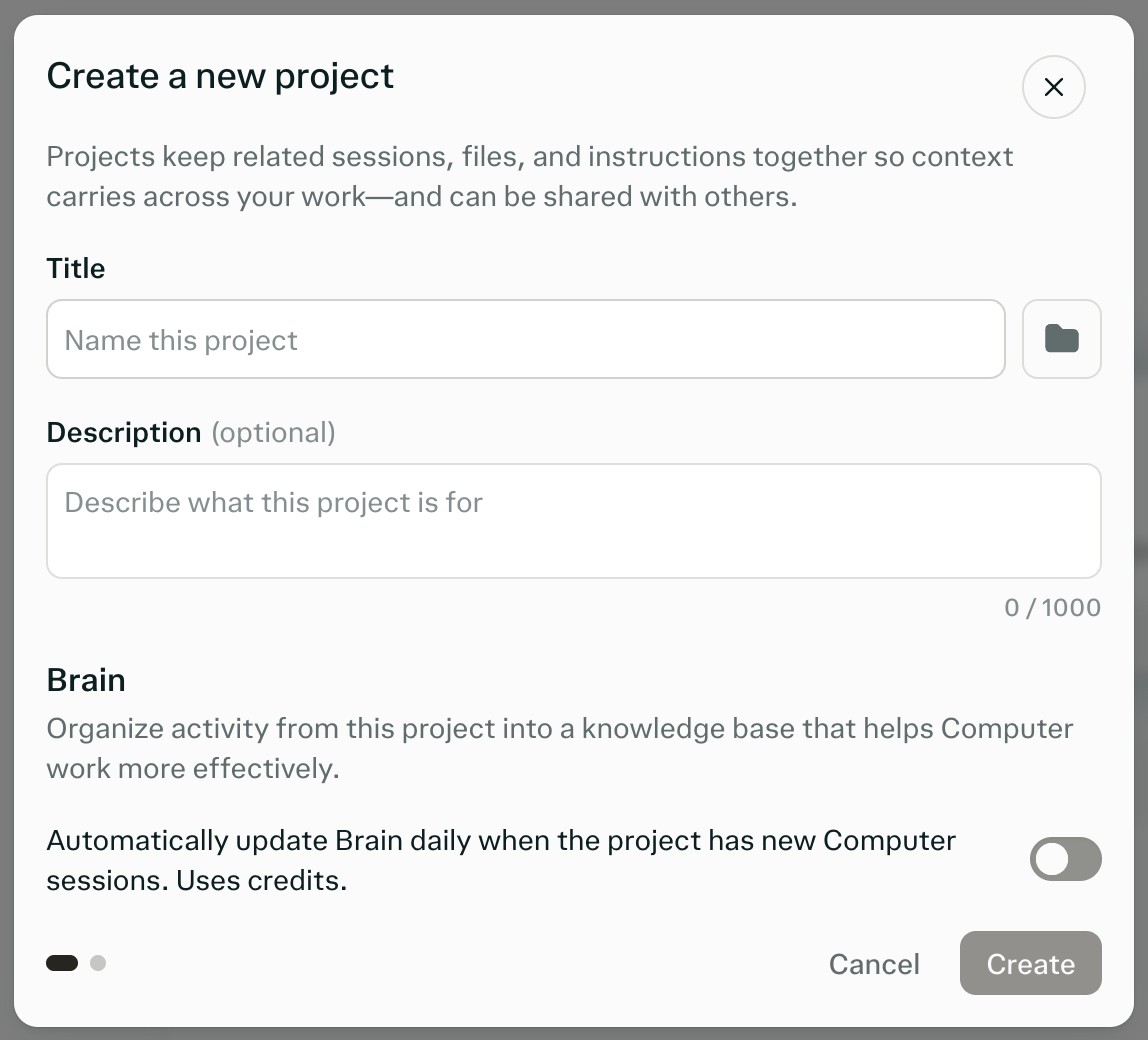
Selecione a seção Projetos na barra lateral esquerda para abrir o menu de projetos e, em seguida, selecione Novo projeto. Você também pode selecionar o ícone de adição que aparece ao passar o cursor sobre o cabeçalho Projetos.
Dê um título ao Projeto (até 50 caracteres), uma descrição opcional (até 1.000 caracteres) e, opcionalmente, um ícone e uma cor para facilitar a identificação.
Depois de criar o Projeto, adicione instruções (até 8.000 caracteres) nas configurações dele para informar ao Computer como trabalhar dentro deste Projeto. Por exemplo, você pode definir um formato de resposta preferido ou um arquivo de status a ser mantido atualizado.
Escolha com quem compartilhar. Por padrão, os Projetos são privados: Somente pessoas com acesso podem visualizar.
Você também pode iniciar um Projeto a partir de uma sessão existente, e o Perplexity vai sugerir um título, uma descrição e instruções com base nela. Em uma tarefa do Computer, use Converter sessão em projeto para criar um Projeto e levar seus arquivos e artefatos para ele, ou peça ao Computer que crie um Projeto a partir de uma ou mais sessões existentes.
Não há limite para a quantidade de Projetos que você pode criar.
Colaboração e compartilhamento
Clique na lista de membros do projeto no canto superior direito de um Projeto ou no botão Compartilhar para gerenciar o acesso e as permissões de compartilhamento.
Funções
Proprietário — controle total. Algumas configurações são exclusivas do proprietário: atualizações automáticas do Brain, o resumo do projeto, a memória pessoal e a aprovação de solicitações para participar.
Pode editar — edita contexto, arquivos, conectores, Skills, pessoas, padrões e canais.
Pode visualizar — lê o Projeto e suas sessões e arquivos compartilhados.
Escopos de acesso
Somente pessoas com acesso podem visualizar — somente pessoas convidadas. Esta é a opção padrão e a única opção em contas pessoais.
Qualquer pessoa em [sua organização] com acesso pode visualizar — somente nos planos Enterprise.
Qualquer pessoa em [sua organização] com acesso pode editar — somente nos planos Enterprise.
Os Projetos não podem ser consultados publicamente. Proprietários e editores podem convidar pessoas ou, nos planos Enterprise, compartilhar o acesso dentro da organização.
Pessoas com acesso somente para visualização veem Você tem acesso somente para visualização e podem selecionar Solicitar acesso de edição. Pessoas que abrem um Projeto sem acesso veem que o Projeto é privado, com uma opção para solicitar acesso ou entrar em contato com o proprietário. O proprietário aprova ou nega as solicitações em Solicitações de edição.
Nos planos Enterprise, estão disponíveis escopos de compartilhamento em toda a organização, e os administradores podem restringir convites externos e a publicação em toda a organização. Consulte Funções e permissões do Enterprise.
Limites de colaboradores
Um Projeto pode ter até 5 colaboradores. Se o proprietário do Projeto pertencer a uma organização ou for estudante ou educador verificado, o limite será 9.999.
O proprietário não conta para o limite, mas os convites pendentes contam, e as pessoas convidadas como visualizadoras contam junto com as editoras.
Compartilhar um Projeto com toda a sua organização, em vez de convidar as pessoas uma a uma, não conta para esse limite.
Se um Projeto atingir o limite, o Perplexity informa que ele chegou ao número máximo de colaboradores. Cancele um convite pendente ou remova um colaborador para liberar uma vaga.
Arquivos do Projeto
Cada Projeto tem acesso a Arquivos. Você pode enviar arquivos persistentes individualmente ou em pastas, e adicionar arquivos de fontes conectadas para servirem de contexto em um Projeto. O Computer também pode criar, atualizar e gerenciar arquivos em seu nome.
Os arquivos de um Projeto são compartilhados com os membros do projeto que possuem as permissões apropriadas. Visualizadores e editores podem ver os arquivos, mas somente os editores podem editar, excluir ou enviar arquivos.
Limites de arquivos do Projeto
Cada Projeto comporta até 10.000 arquivos e 5 GB de armazenamento total, com cada arquivo podendo ter até 100 MB. Esses limites são iguais para todos, em todos os planos, e não há restrição quanto ao tipo de arquivo.
Para ver o que um Projeto está usando, abra as configurações e acesse a página Contexto. A seção Arquivos mostra Arquivos salvos e Armazenamento usado. Se o seu Projeto usa o novo layout, acesse Fontes > Arquivos nas configurações do Projeto e selecione Uso de arquivos do projeto no menu Ações dos arquivos do projeto (⋯). Consulte Configurações do Projeto para saber como abrir as configurações.
Para conferir os limites que se aplicam a sessões e a arquivos da organização, consulte Limites de arquivos corporativos.
Arquivos adicionados a partir de conectores
Os arquivos que você adiciona a partir de uma fonte conectada são cópias únicas. Se você atualizar ou excluir o original no aplicativo conectado, a cópia no seu Projeto não é alterada.
Para trabalhar com o conteúdo atual, peça ao Perplexity que busque a versão mais recente por meio do conector, ou adicione o arquivo novamente.
Brain
O Brain cria uma memória contínua para todo o trabalho realizado em um Projeto. Você pode ver a memória atual na guia Cérebro ou em Fontes > Brain nas configurações do Projeto, se o seu Projeto usar o novo layout.
As atualizações automáticas do Brain usam os créditos do proprietário do Projeto. Executar uma atualização por conta própria (Atualizar agora ou Atualizar o Brain agora no novo layout) usa seus próprios créditos. Você pode controlar se o Brain é atualizado automaticamente nas configurações de Memória.
Configurações do Projeto
As etapas para abrir as configurações do Projeto são as mesmas nas contas pessoais e nos planos Enterprise, mas algumas opções são diferentes, e algumas contas pessoais têm um novo layout do Projeto. Proprietários e editores podem alterar a maioria das configurações. Algumas são exclusivas do proprietário; consulte Funções.
Configurações do Projeto para contas pessoais
Abra o Projeto.
Selecione a guia Configurações.
Selecione uma página de configurações: Contexto, Memória, Apps, Conectores ou Skills.
A Perplexity está disponibilizando um novo layout do Projeto para contas pessoais. Se o Projeto exibir o botão Ver todas as configurações no painel à direita, selecione-o para abrir Configurações do projeto. Se o painel estiver oculto, selecione primeiro o ícone de configurações (Configurar projeto) no canto superior direito do Projeto. No novo layout, as seções incluem Geral, Membros, Fontes, Memória, Integrações, Conectores, Skills e Cofre de credenciais.
Nas contas pessoais, os Projetos são sempre privados, então não há opções de acesso da organização. Depois que um Projeto tem outros membros, ele não pode usar a memória pessoal dos membros.
Configurações do Projeto para organizações Enterprise
Abra o Projeto.
Selecione a guia Configurações.
Selecione uma página de configurações: Contexto, Memória, Apps, Conectores ou Skills.
Nos planos Enterprise, você também pode compartilhar um Projeto com sua organização; consulte Escopos de acesso. A memória pessoal pode ser usada em Projetos compartilhados, a menos que as configurações de memória da organização não permitam isso.
Contexto
Adicionar e gerenciar instruções usadas em todas as consultas executadas no Projeto.
Adicionar e gerenciar links da Web e domínios a serem priorizados.
Gerenciar o modo padrão, Search ou Computer, e definir um modelo orquestrador padrão do Computer.
Ver os arquivos salvos do Projeto e o armazenamento usado em relação aos limites.
No novo layout, as instruções e os padrões ficam em Geral, e os arquivos e links ficam em Fontes.
Memória
Ativar ou desativar o Brain e escolher execuções automáticas ou manuais. O proprietário controla Atualizar o Brain automaticamente (Atualizar automaticamente no novo layout).
Ativar e gerenciar as configurações do resumo do projeto. O resumo do projeto gera uma atualização contínua do status do trabalho realizado em um Projeto.
Controlar se as consultas no Projeto podem usar a memória pessoal da pessoa que iniciou a sessão, com Usar a memória do criador da sessão (Memória pessoal no novo layout). Essa configuração fica ativada por padrão e só o proprietário pode alterá-la. Nas contas pessoais, ela fica desativada e não pode ser alterada quando o Projeto tem outros membros.
Slack e Microsoft Teams
Na página Apps (Integrações no novo layout), vincular canais do Slack ou Microsoft Teams ao Projeto, para que o contexto desses canais seja incluído no contexto do projeto e para que quaisquer consultas do Computer enviadas nesses canais apareçam no histórico de sessões do Projeto.
Conectores
Escolher quais conectores o Projeto usa e adicionar instruções específicas para cada conector.
Adicionar credenciais compartilhadas no nível do projeto. No novo layout, elas ficam em Cofre de credenciais.
As credenciais no nível do projeto abrangem credenciais de API personalizadas, como um bearer token ou uma chave de API adicionada para o Computer. Elas não abrangem logins do Microsoft 365 ou de outros conectores.
Skills
Enviar e gerenciar Skills reutilizáveis restritas ao Projeto. Skills pessoais e da organização também continuam disponíveis dentro de um Projeto.
Arquivos
Ver a contagem atual de arquivos e o armazenamento total do Projeto na página Contexto ou em Uso de arquivos do projeto, em Fontes > Arquivos, no novo layout. Consulte Limites de arquivos do Projeto.
Como organizar seus Projetos
Fixe Projetos importantes para ter acesso rápido. Os Projetos fixados aparecem na página de visão geral dos projetos e na seção Projetos da barra lateral esquerda.