

Vue d’ensemble
Le connecteur Salesforce permet à Perplexity de lire et de mettre à jour vos données de gestion de la relation client (CRM). Il peut consulter des comptes, des contacts, des prospects, des opportunités et des objets personnalisés, exécuter des requêtes Salesforce Object Query Language (SOQL), rechercher des enregistrements, ainsi qu’en créer, en modifier ou en supprimer. Le connecteur utilise le serveur Model Context Protocol (MCP) hébergé de Salesforce (SObject All) : chaque requête s’exécute donc sous l’identité de l’utilisateur Salesforce connecté, avec les autorisations dont il dispose déjà. La configuration se déroule en deux parties :- Votre administrateur Salesforce active le serveur MCP et crée une External Client App pour Perplexity dans votre organisation Salesforce. Cette opération n’est à effectuer qu’une fois et prend environ 20 minutes. Une nouvelle application peut ensuite nécessiter jusqu’à 30 minutes pour devenir opérationnelle.
- Un administrateur de votre organisation dans Perplexity ajoute la Consumer Key de cette application dans les paramètres de connecteurs de votre organisation. Cette opération n’est également à effectuer qu’une fois. Ensuite, chaque personne connecte son propre compte Salesforce. Avec Pro et Max, vous ajoutez vous-même la Consumer Key dans l’onglet Gérer la configuration du connecteur.
Confidentialité et sécurité des données
Perplexity accède à Salesforce uniquement sous l’identité de l’utilisateur qui s’est connecté : les autorisations Salesforce définissent donc ce que Perplexity peut consulter ou modifier.- Périmètre d’accès — Les profils, les ensembles d’autorisations, la sécurité au niveau des champs et les règles de partage continuent de s’appliquer. Les utilisateurs ne peuvent ni consulter ni modifier via Perplexity des éléments auxquels ils n’avaient pas déjà accès dans Salesforce.
-
Piste d’audit — Les modifications effectuées via Perplexity apparaissent dans la piste d’audit de Salesforce
sous le nom de l’utilisateur. Le trafic MCP apparaît dans les journaux d’API de Salesforce avec
API_CLIENT_CATEGORY = SALESFORCE_HOSTED_MCP. - Connexion directe — Perplexity se connecte directement à Salesforce avec l’External Client App propre à votre organisation Salesforce. Aucun service d’intégration tiers ne sert d’intermédiaire.
- Contrôle par l’administrateur — Votre administrateur Salesforce peut révoquer tous les accès à tout moment en désactivant le serveur MCP ou en bloquant l’External Client App. Avec les offres Enterprise, l’administrateur Perplexity de votre organisation peut également désactiver le connecteur pour l’organisation. Sa désactivation bloque le connecteur, mais conserve les jetons de connexion enregistrés des utilisateurs jusqu’à ce que chacun se déconnecte. Pour retirer l’accès à tout le monde en une seule fois, bloquez l’External Client App dans Salesforce.
- Lieu de stockage des données — Perplexity ne conserve pas de copie distincte de vos enregistrements Salesforce. Les résultats qui apparaissent dans une session sont enregistrés avec cette session et suivent vos paramètres de conservation des sessions. Consultez Conservation des données pour les entreprises.
- Utilisation pour l’entraînement — Les données consultées via le connecteur Salesforce ne sont jamais utilisées pour entraîner les modèles de Perplexity ni aucun modèle tiers.
- Chiffrement — Les identifiants du connecteur sont chiffrés en transit avec TLS et chiffrés au repos.
- Conformité — Les contrôles de Perplexity sont audités selon la norme SOC 2 Type II. La documentation relative à la sécurité et à la conformité est disponible dans le Trust Center de Perplexity.
Comment l’activer
Avant de commencer
- Vous disposez de l’offre Pro, Max, Enterprise Pro ou Enterprise Max.
- Vous disposez d’un administrateur système Salesforce pour l’organisation que vous souhaitez connecter.
- Avec les offres Enterprise, vous disposez d’un administrateur de votre organisation dans Perplexity, qui peut gérer les paramètres de connecteurs. Avec Pro et Max, vous ajoutez vous-même la Consumer Key.
- Votre organisation peut utiliser les serveurs MCP hébergés de Salesforce. Salesforce destine ces serveurs aux clients disposant de Flex Credits, et leur utilisation peut être facturée. Renseignez-vous auprès de votre responsable de compte Salesforce. Consultez Premiers pas avec les serveurs MCP hébergés de Salesforce et Utilisation facturable des Flex Credits.
Étape 1 : activer le serveur MCP SObject All (administrateur Salesforce, environ 2 minutes)
-
Connectez-vous à Salesforce sur
login.salesforce.comou via votre URL My Domain, par exemplehttps://yourcompany.my.salesforce.com. - Cliquez sur l’icône d’engrenage en haut à droite.
- Choisissez Setup.
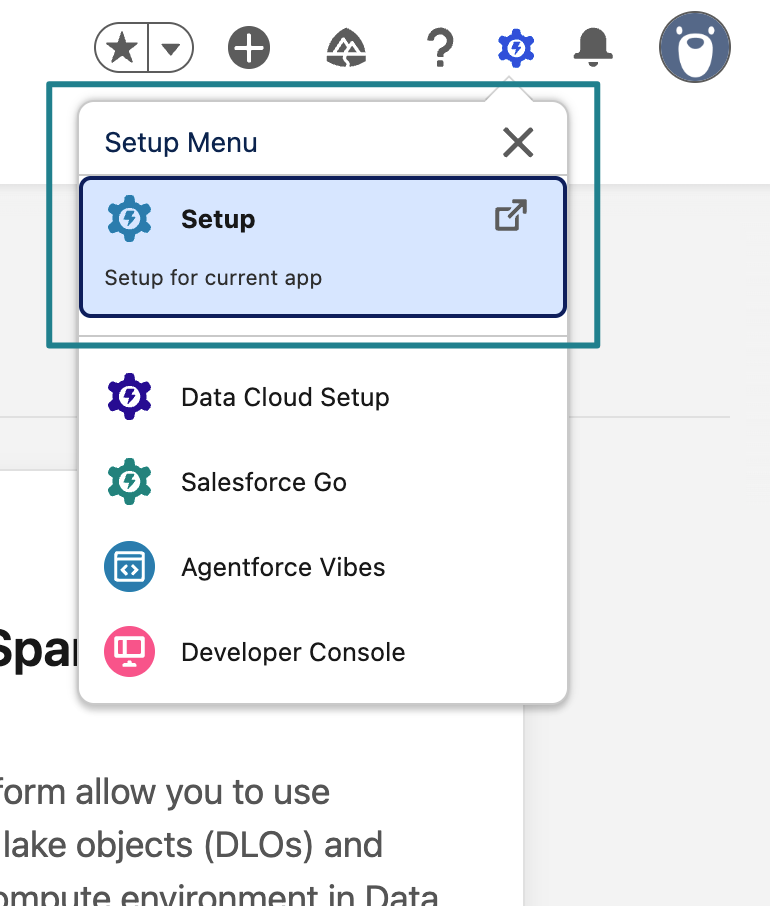
Figure 1 — Le menu de l’engrenage ouvre Setup dans Salesforce.
- Dans Quick Find, saisissez MCP Servers, puis ouvrez Integrations → API Catalog → MCP Servers. Tous les serveurs standard sont initialement à l’état Inactive. La bannière jaune est l’avis de facturation des Flex Credits de Salesforce.
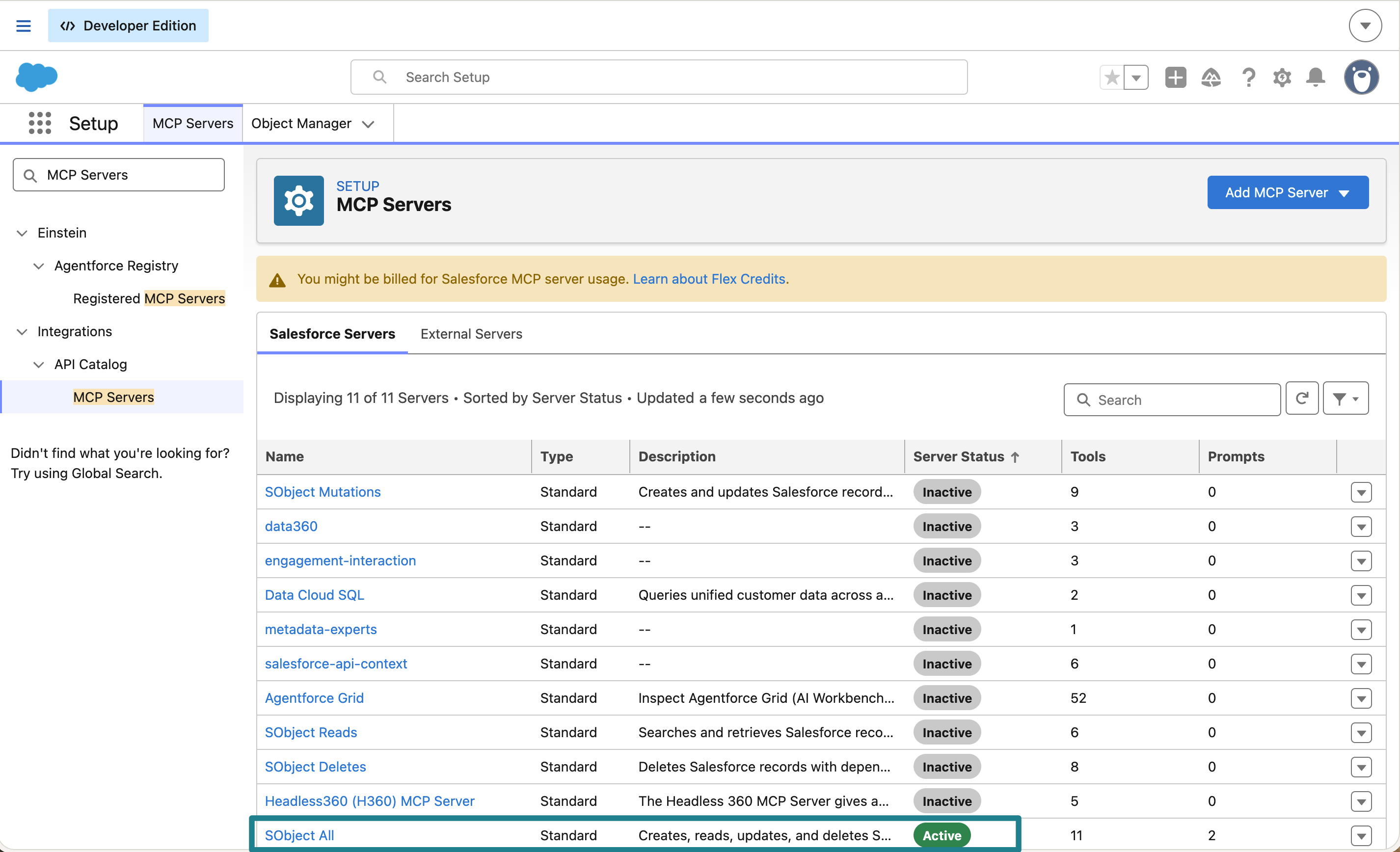
Figure 2 — La liste MCP Servers, avec SObject All actif et les autres serveurs standard inactifs.
- Ouvrez SObject All.
- Cliquez sur Activate. Une fois l’activation terminée, l’état affiche Active et le bouton devient Deactivate.
- Laissez tous les autres serveurs désactivés.
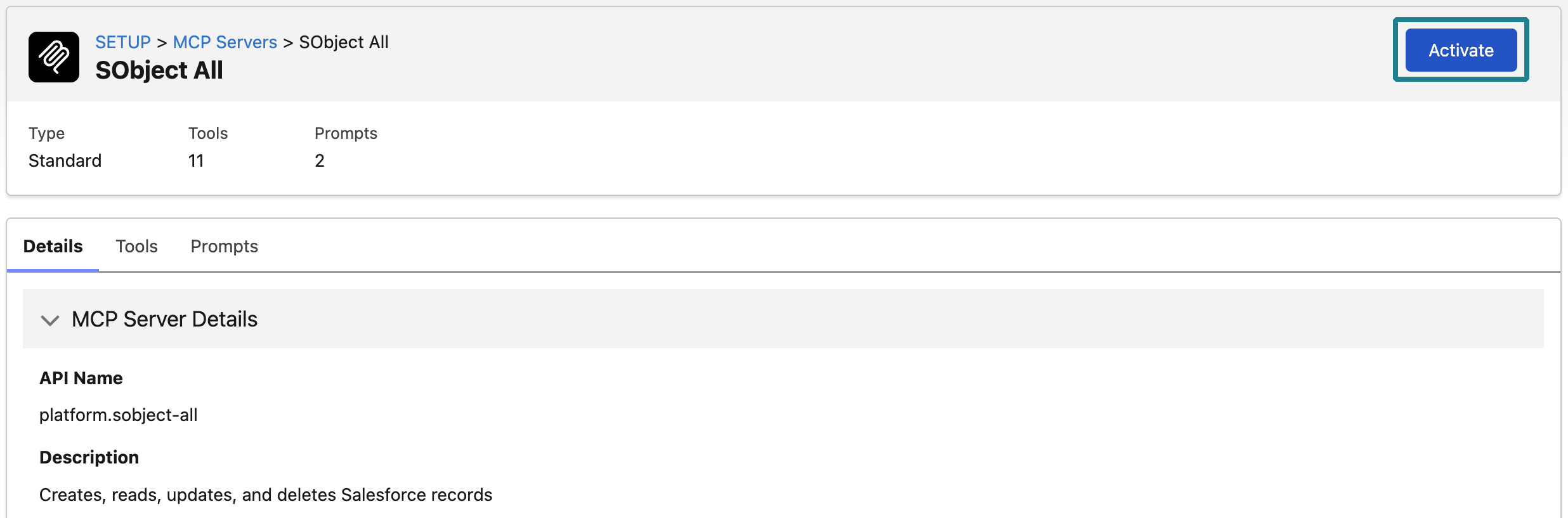
Figure 3 — SObject All avant activation, avec Activate mis en évidence.
Étape 2 : créer l’External Client App (administrateur Salesforce, environ 10 minutes)
Les tableaux de cette étape et de la suivante précisent le statut de chaque paramètre :- Verrouillé : exigé par Salesforce. Pour le modifier, vous devez contacter le support Salesforce.
- Obligatoire : le connecteur ne fonctionne pas sans ce paramètre.
- Au choix : les deux options fonctionnent.
- Laisser désactivé : fonctionne si le paramètre est activé, mais augmente les risques.
- Tester d’abord : possible, mais effectuez d’abord un test dans un environnement de test ou une organisation Developer Edition.
- Dans Quick Find de Setup, saisissez External Client App Manager et ouvrez-le.
- Cliquez sur New External Client App.
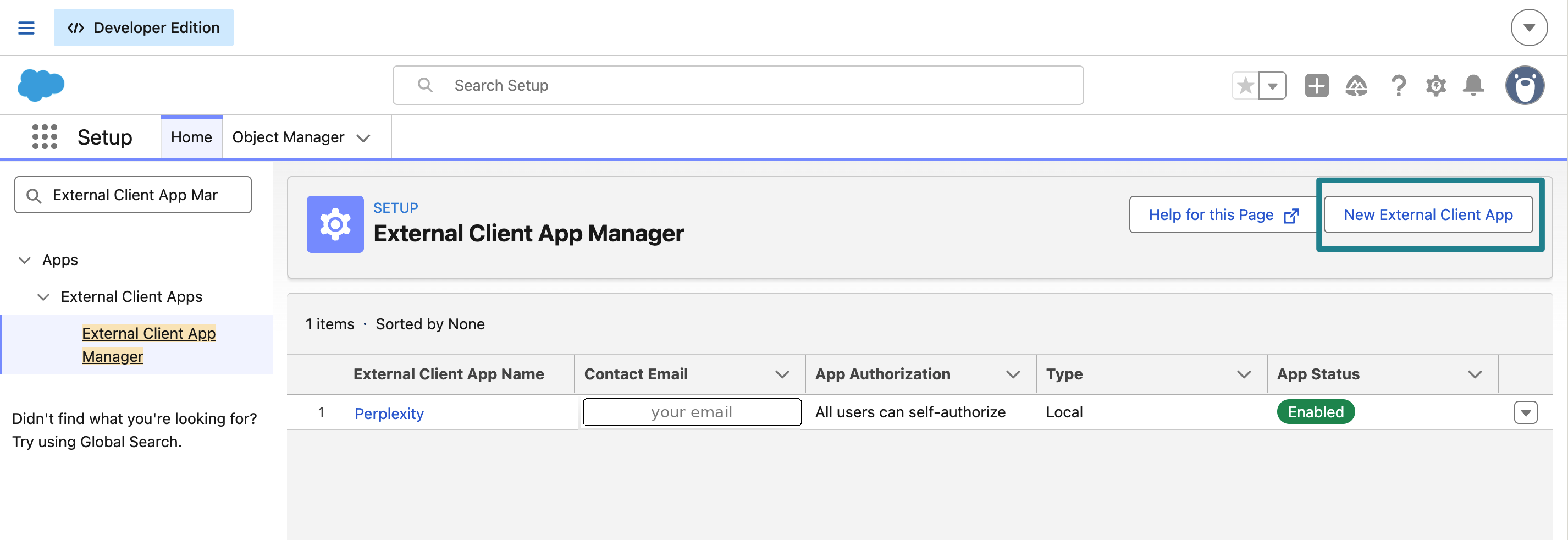
Figure 4 — External Client App Manager, où vous créez l’application Perplexity.
-
Remplissez la section Basic Information :
Table 1 — Paramètres de la section Basic Information pour l’External Client App Perplexity.
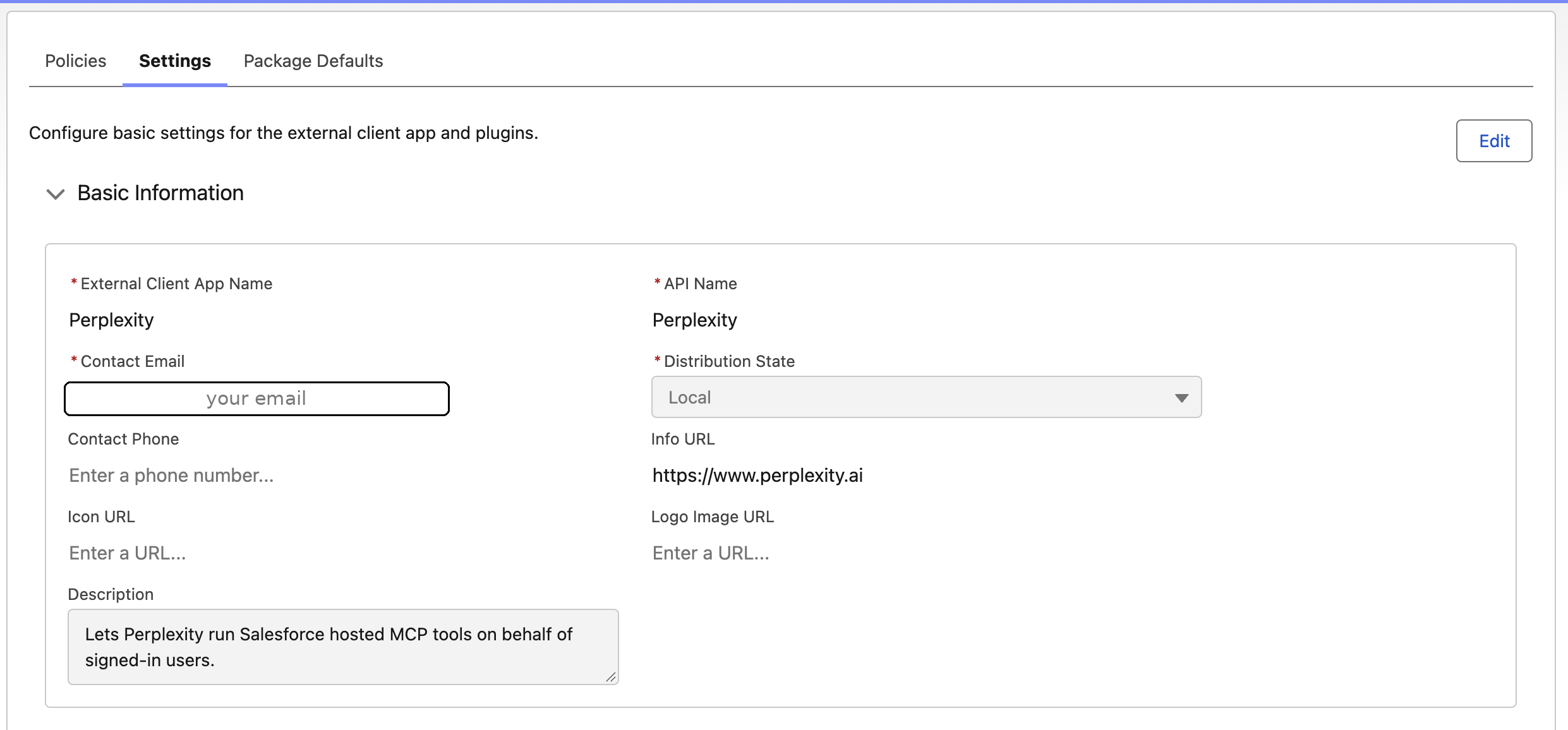
Figure 5 — Basic Information pour l’External Client App Perplexity.
- Développez API (Enable OAuth Settings) et cochez Enable OAuth.
-
Callback URL (obligatoire) : collez ces deux URL, une par ligne, exactement telles
qu’elles sont écrites. Toute différence fait échouer la connexion avec l’erreur
redirect_uri_mismatch. -
OAuth Scopes (obligatoire) : déplacez exactement ces deux portées dans Selected OAuth
Scopes :
- Access Salesforce hosted MCP servers (mcp_api)
- Perform requests at any time (refresh_token, offline_access)
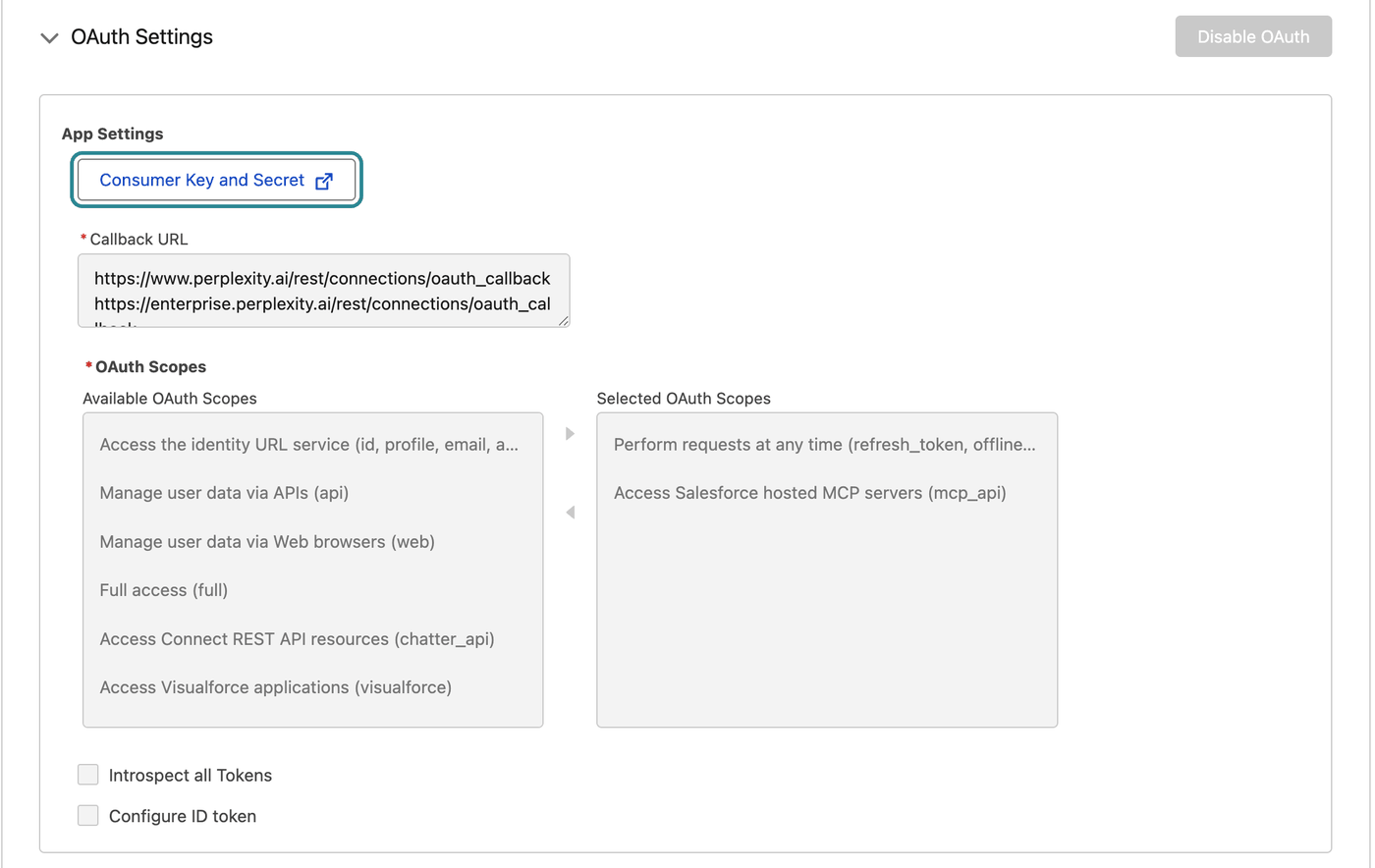
Figure 6 — Les paramètres OAuth avec les deux URL de rappel et les deux portées obligatoires.
-
Configurez Flow Enablement et Security :
Table 2 — Paramètres Flow Enablement et Security pour l’External Client App Perplexity.
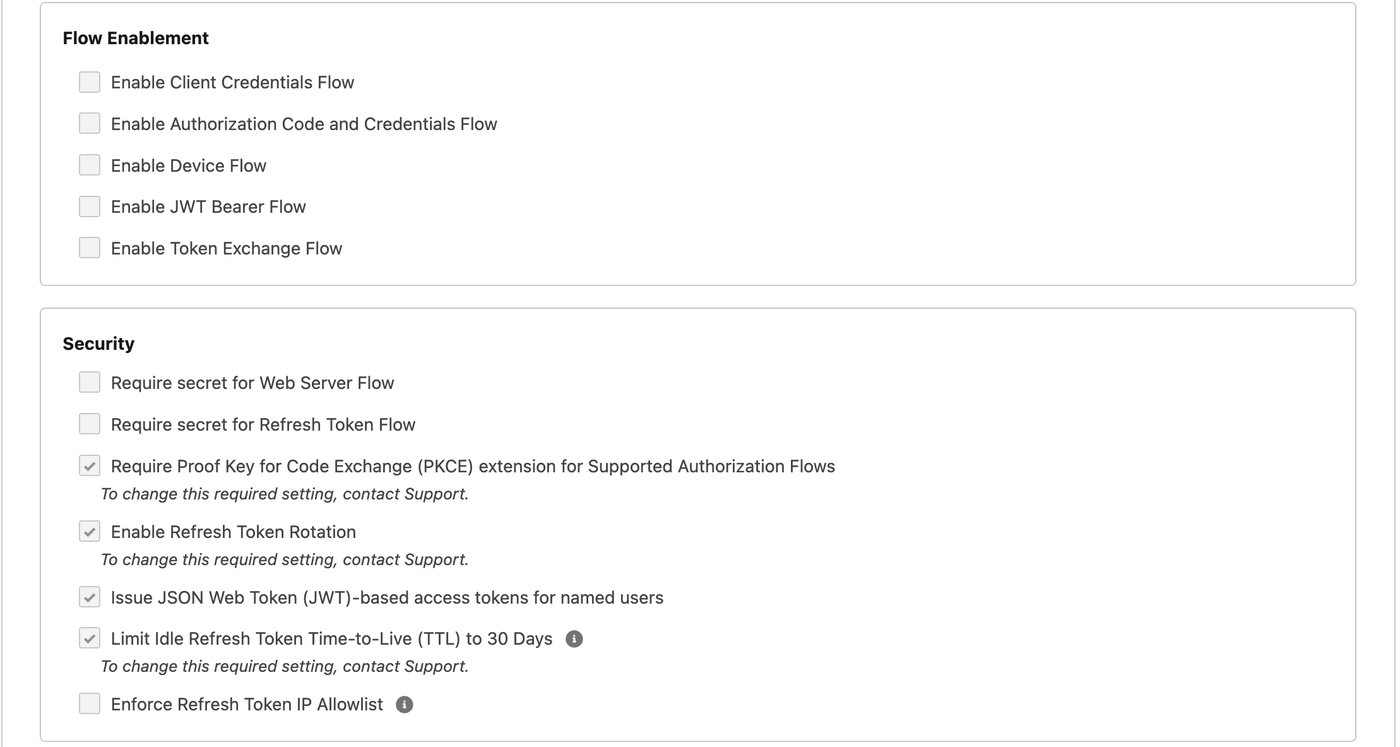
Figure 7 — Les paramètres Flow Enablement et Security de l’application Perplexity.
- Laissez les paramètres SAML, Canvas, Mobile et Push Notification désactivés, puis cliquez sur Create.
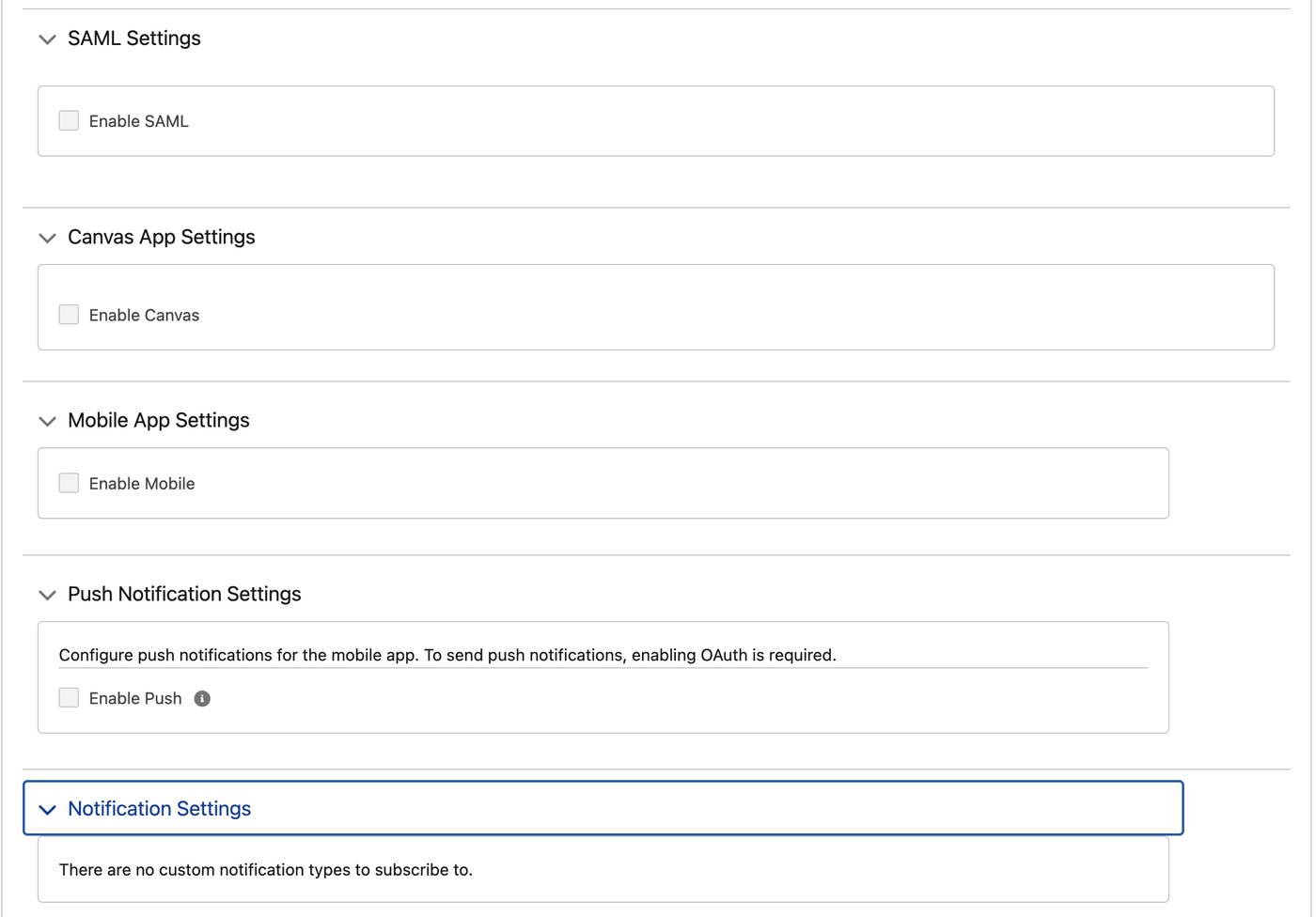
Figure 8 — Les paramètres SAML, Canvas, Mobile et Push Notification laissés désactivés.
Étape 3 : définir les politiques (administrateur Salesforce, environ 3 minutes)
Ouvrez l’application, accédez à Policies et cliquez sur Edit.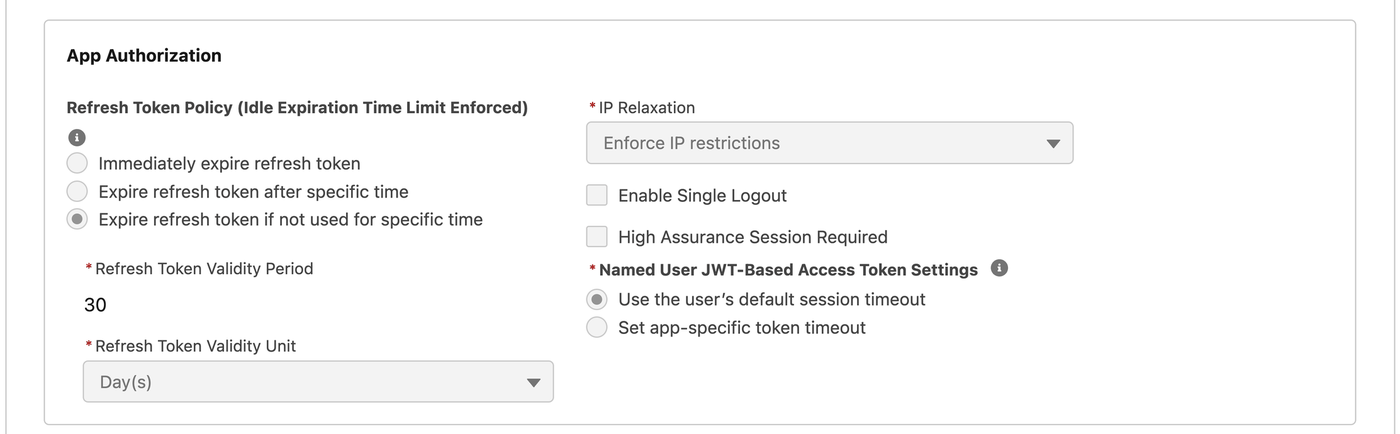
Figure 9 — Les paramètres de politique App Authorization.
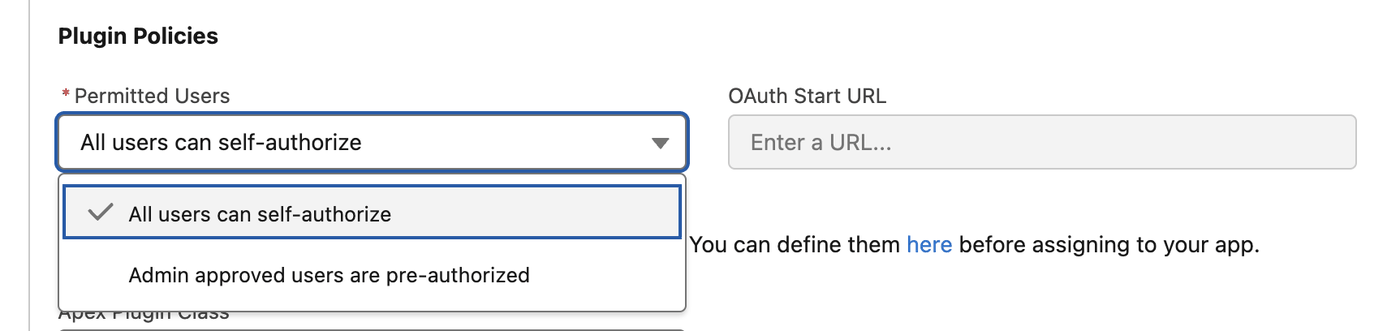
Figure 10 — Les options de Permitted Users pour l’application Perplexity.
Étape 4 : transmettre la Consumer Key (administrateur Salesforce, environ 2 minutes)
- Dans l’application, ouvrez Settings → OAuth Settings → Consumer Key and Secret (présenté à l’étape 2.6). Salesforce vous envoie un code de vérification par e-mail.
- Copiez la Consumer Key. Si vous avez activé Require secret for Web Server Flow ou Require secret for Refresh Token Flow à l’étape 2.7, copiez également le Consumer Secret.
- Avec les offres Enterprise, transmettez la clé, ainsi que le secret si vous l’avez copié, à l’administrateur Perplexity de votre organisation via votre gestionnaire de mots de passe ou un autre canal approuvé pour le partage de secrets. Avec Pro ou Max sans organisation Perplexity, transmettez-les de la même façon à la personne qui effectue l’étape 5, ou conservez-les dans votre gestionnaire de mots de passe si c’est vous.
invalid_client_id.Étape 5 : ajouter la Consumer Key à Perplexity (Enterprise : administrateur de votre organisation Perplexity, environ 5 minutes)
Ces paramètres s’appliquent uniquement à votre organisation. Les autres organisations utilisent leur propre External Client App et leurs propres paramètres.- Dans Perplexity, ouvrez Paramètres de l’organisation → Connecteurs.
- Recherchez Salesforce.
- Sélectionnez le connecteur dont la description commence par « Interroger, rechercher, créer et mettre à jour les enregistrements CRM Salesforce ». Si vous ne le voyez pas, le nouveau connecteur Salesforce n’est pas encore disponible pour votre organisation.
- Cliquez sur Gérer la configuration. Si vous ne voyez pas le bouton, ouvrez le menu Plus d’options de la ligne et choisissez Gérer la configuration.
- Choisissez Utiliser une configuration d’organisation personnalisée. Si Méthode de configuration s’affiche, sélectionnez Saisir les identifiants manuellement.
- Collez la Consumer Key. Laissez le champ Consumer Secret vide, sauf si vous avez rendu le secret obligatoire à l’étape 2.7.
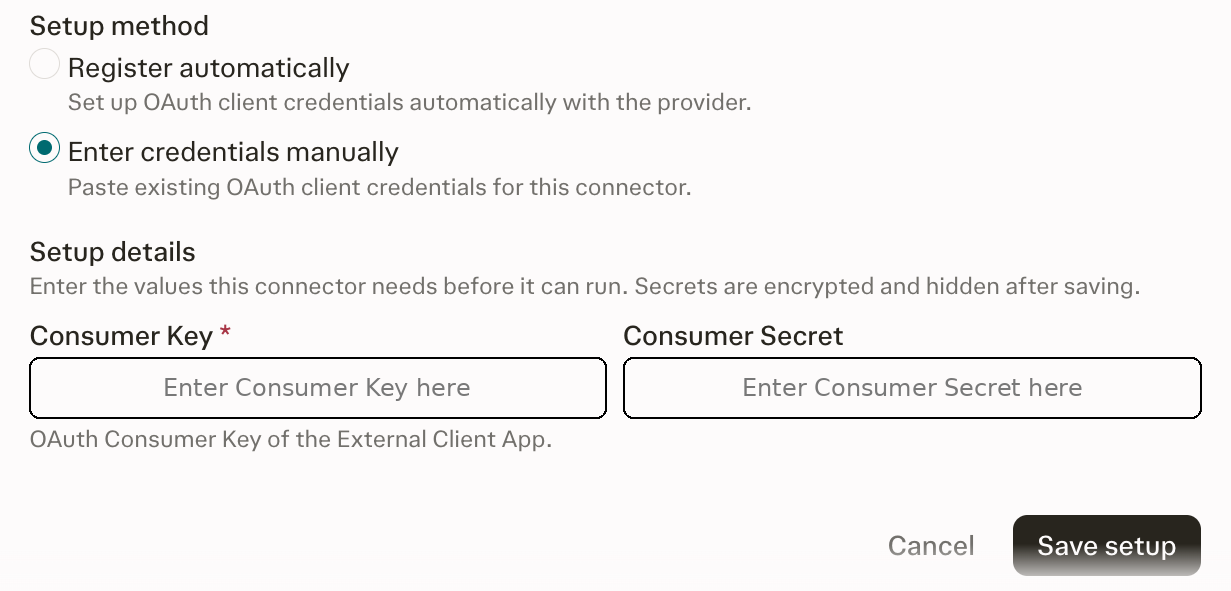
Figure 11 — Le formulaire de configuration Salesforce dans Perplexity.
-
Facultatif : si votre organisation utilise l’authentification unique, saisissez vos URL My Domain pour que les utilisateurs
accèdent directement à la page de connexion de votre entreprise au lieu de cliquer sur Use Custom
Domain :
-
Authorization Endpoint :
https://yourcompany.my.salesforce.com/services/oauth2/authorize -
Token Endpoint :
https://yourcompany.my.salesforce.com/services/oauth2/token -
Revocation Endpoint :
https://yourcompany.my.salesforce.com/services/oauth2/revoke
yourcompanypar votre nom My Domain. Vous pouvez le trouver dans Setup de Salesforce, sous My Domain. Laissez ces champs vides pour utiliserlogin.salesforce.com. -
Authorization Endpoint :
- Cliquez sur Enregistrer la configuration, puis sur Continuer pour confirmer.
Étape 5 (sans organisation Perplexity) : ajouter vous-même la Consumer Key (environ 5 minutes)
Si vous disposez de Pro ou Max et ne faites pas partie d’une organisation Perplexity, vous ajoutez la Consumer Key de votre propre External Client App. Vous avez toujours besoin d’un administrateur système Salesforce pour effectuer les étapes 1 à 4. Si vous ne disposez pas d’une organisation Salesforce d’entreprise, vous pouvez créer une organisation Salesforce Developer Edition gratuite. Vous en êtes l’administrateur système et pouvez donc effectuer vous-même les étapes 1 à 4.- Ouvrez le connecteur Salesforce. Le connecteur affiche Configuration personnelle requise.
- Ouvrez l’onglet Gérer la configuration et choisissez Utiliser une configuration personnalisée. Si Méthode de configuration s’affiche, sélectionnez Saisir les identifiants manuellement.
- Collez la Consumer Key. Laissez le champ Consumer Secret vide, sauf si vous avez rendu le secret obligatoire à l’étape 2.7. Vous pouvez aussi ajouter vos URL My Domain, comme décrit à l’étape 5.7.
- Cliquez sur Enregistrer la configuration, puis sur Continuer pour confirmer. Passez ensuite à l’étape 6.
Étape 6 : connecter votre compte (chaque utilisateur)
- Ouvrez le connecteur Salesforce dans Perplexity et cliquez sur Ajouter le connecteur (ou Connecter).
-
Connectez-vous à Salesforce et autorisez l’accès. Si des URL My Domain ont été ajoutées à
l’étape 5, vous accédez directement à la page de connexion de votre entreprise.
Sinon, si votre entreprise utilise l’authentification unique, cliquez sur Use Custom Domain
sur la page de connexion Salesforce, saisissez le domaine de votre entreprise, par exemple
yourcompany, et connectez-vous. Consultez Utiliser la bonne URL de connexion.
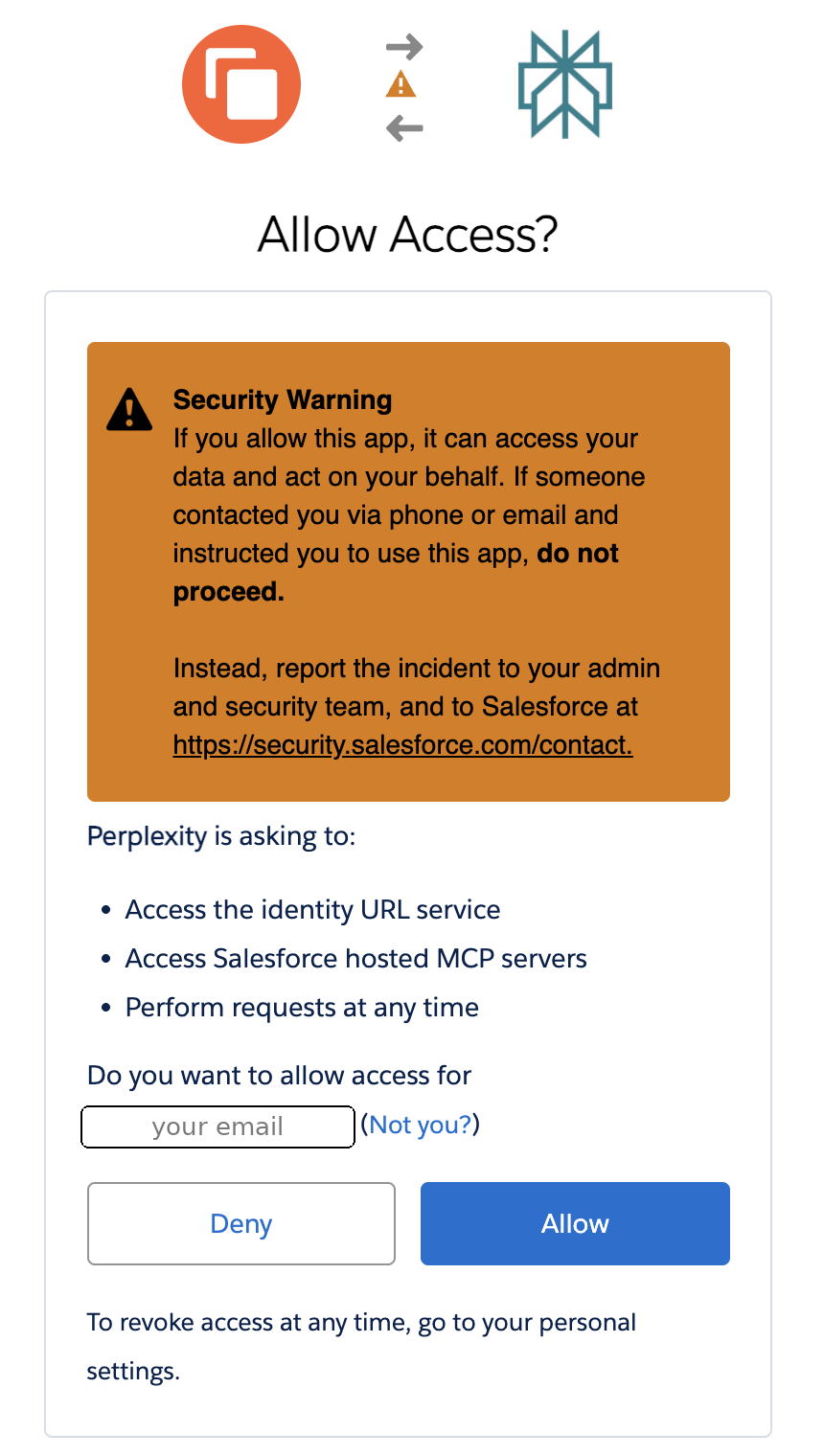
Figure 12 — Salesforce vous demande d’autoriser l’accès lors de la première connexion.
Comment vérifier que la connexion fonctionne
- Dans une nouvelle session, demandez : « Sur Salesforce, sous quelle identité suis-je connecté ? » Perplexity devrait vous répondre en indiquant votre nom et votre rôle dans Salesforce.
- Demandez : « Liste les 5 comptes que j’ai consultés le plus récemment. »
-
Facultatif : demandez à Perplexity de créer un enregistrement Task de test dans Salesforce, puis de
le supprimer, et vérifiez que votre nom apparaît dans la piste d’audit de Salesforce. Une tentative d’écriture par un utilisateur Read Only
doit échouer avec l’erreur
INSUFFICIENT_ACCESS_OR_READONLY.
Essayer le connecteur
- « Affiche mes opportunités ouvertes dont la clôture est prévue ce trimestre, triées par montant. »
- « Passe l’opportunité Globex à l’étape Négociation. »
- « Chaque lundi, résume les opportunités qui ont changé d’étape la semaine précédente. »
Autorisations et portées
Dépannage
Foire aux questions
À quelles données le connecteur accède-t-il ?
Uniquement aux données auxquelles l’utilisateur connecté a déjà accès dans Salesforce, via les actions indiquées dans Autorisations et portées. Les profils, les ensembles d’autorisations, la sécurité au niveau des champs et les règles de partage continuent de s’appliquer.Perplexity peut-il écrire dans Salesforce ?
Oui, si les autorisations Salesforce de l’utilisateur le permettent. Pour limiter cette possibilité, attribuez aux utilisateurs un ensemble d’autorisations ou un profil plus restreint.Mon administrateur peut-il restreindre qui utilise ce connecteur ?
Oui, des deux côtés. Dans Salesforce, utilisez Permitted Users avec un ensemble d’autorisations. Avec les offres Enterprise, l’administrateur Perplexity de votre organisation peut désactiver le connecteur pour l’organisation. Les jetons de connexion enregistrés des utilisateurs sont conservés jusqu’à ce que chacun se déconnecte : pour retirer l’accès à tout le monde en une seule fois, bloquez l’External Client App dans Salesforce. Pour voir qui s’est connecté ou révoquer des jetons, consultez Gérer l’utilisation OAuth des External Client Apps.Combien de temps les données sont-elles conservées après ma déconnexion ou la désactivation du connecteur ?
Lorsque vous vous déconnectez, Perplexity supprime vos jetons de connexion Salesforce enregistrés. Si l’administrateur Perplexity de votre organisation désactive le connecteur, les jetons des utilisateurs sont conservés jusqu’à ce que chacun se déconnecte. Pour retirer l’accès à tout le monde en une seule fois, votre administrateur Salesforce peut bloquer l’External Client App. Les sessions qui contiennent des résultats Salesforce suivent vos paramètres de conservation des sessions. Consultez Conservation des données pour les entreprises.J’utilisais l’ancien connecteur Salesforce. Qu’est-ce qui change ?
Vous devrez vous reconnecter une fois, après l’ajout de la Consumer Key à l’étape 5, soit par l’administrateur Perplexity de votre organisation, soit par vous-même avec Pro ou Max sans organisation. Votre connexion existante ne peut pas être transférée automatiquement, car le nouveau connecteur utilise l’application propre à votre organisation Salesforce.Mes données Salesforce seront-elles utilisées pour entraîner des modèles d’IA ?
Non. Les données consultées via le connecteur Salesforce ne sont jamais utilisées pour entraîner les modèles de Perplexity ni aucun modèle tiers.Ce connecteur est-il disponible avec mon offre ?
Oui, avec les offres Pro, Max, Enterprise Pro et Enterprise Max. Votre organisation Salesforce doit disposer d’Enterprise Edition ou d’une édition supérieure, ou être une organisation Developer Edition pour les tests.Articles connexes
- Connecteurs Perplexity pour Enterprise : FAQ
- Contrôle d’accès basé sur les rôles pour les connecteurs
- Guide de dépannage du connecteur Enterprise
- Connecter Perplexity à Snowflake