

Qu’est-ce qu’une tâche programmée dans Computer ?
Les tâches programmées permettent à Perplexity Computer d’exécuter pour vous un travail récurrent en arrière-plan — surveillance, rapports, alertes, vérifications de boîte de réception, suivi concurrentiel, briefings quotidiens et plus encore — selon le rythme que vous définissez. Computer exécute chaque tâche de façon autonome dans le cloud : votre ordinateur n’a donc pas besoin de rester ouvert. Lorsqu’un élément notable se produit, Computer vous envoie une notification et enregistre le résultat complet dans la session de la tâche. Les tâches programmées se trouvent dans Computer, sur le tableau de bord Automatisations (perplexity.ai/computer/automations). Vos
conversations Computer restent sous Computer
(perplexity.ai/computer/tasks). Les tâches programmées remplacent
l’ancienne expérience Perplexity Tasks et reposent sur le système d’agents de
Computer : une tâche programmée peut donc utiliser les mêmes outils, connecteurs
et sous-agents — les agents auxiliaires auxquels Computer délègue une partie
d’une tâche — que dans une conversation Computer ponctuelle.
Les tâches programmées dans Computer sont différentes des rappels ponctuels. Si
vous voulez simplement que Computer fasse quelque chose une seule fois à une
heure précise (« rappelle-moi à 16 h », « envoie cet e-mail demain à 9 h »),
Computer traite cela comme une attente ponctuelle et non comme une tâche
récurrente.
Créer une tâche programmée
Vous ne remplissez pas de formulaire figé. Décrivez ce que vous voulez en langage naturel dans Computer, et Computer propose un rythme que vous confirmez.1
Ouvrez Computer dans la barre latérale gauche.
2
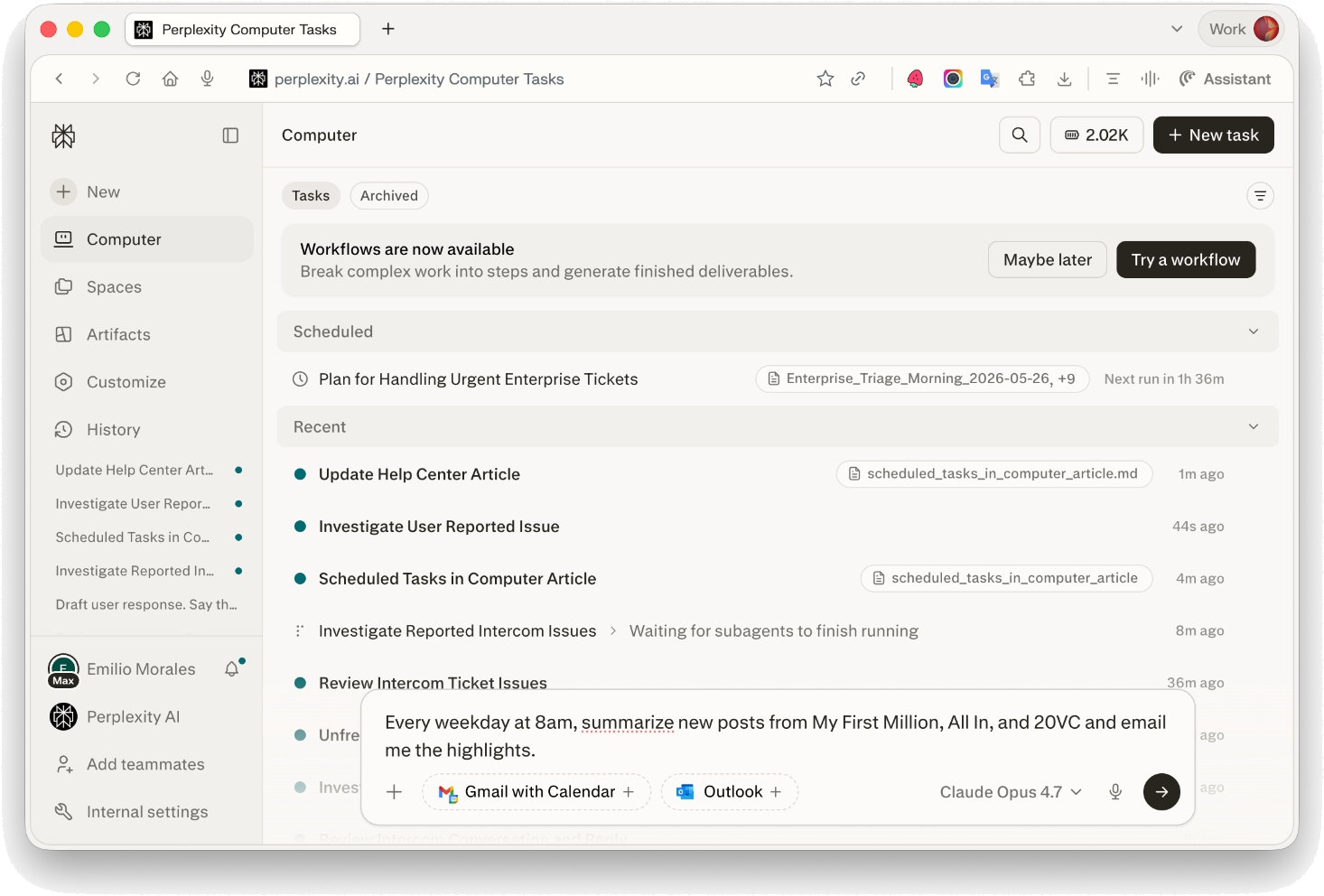
Dans le champ de saisie, décrivez la tâche récurrente et son rythme. Par
exemple :
- « Chaque jour de semaine à 8 h, résume les nouveaux épisodes de My First Million, All In et 20VC et envoie-moi les points clés par e-mail. »
- « Vérifie mon Gmail toutes les heures pour détecter les réponses d’investisseurs et prévient-moi dès qu’il en arrive une. »
- « Chaque lundi à 9 h, extrais notre pipeline commercial de Salesforce et publie un résumé dans #revenue sur Slack. »
3
Confirmez le rythme et ce que la tâche va faire. Computer vous rappelle que
chaque exécution consomme des crédits. Approuvez pour créer la tâche.
4
Votre tâche apparaît désormais sur le tableau de bord Automatisations,
avec sa prochaine heure d’exécution.
Vérifier que cela a fonctionné
Ouvrez le tableau de bord Automatisations. La tâche apparaît sous Actives, avec son rythme et sa prochaine heure d’exécution.Rythmes pris en charge
Les tâches programmées acceptent tout rythme récurrent, à condition qu’il ne s’exécute pas plus souvent qu’une fois par heure. Rythmes pris en charge :- Toutes les heures
- Quotidien (à une heure précise)
- Chaque jour de semaine
- Hebdomadaire (jour et heure précis)
- Mensuel
- Rythmes récurrents personnalisés
- Les rythmes infra-horaires (plus souvent qu’une fois par heure).
- Les actions uniques : utilisez plutôt un rappel ponctuel (« rappelle-moi une seule fois demain à 9 h »).
Tâches en arrière-plan et tâches assistées
La plupart des tâches programmées s’exécutent en arrière-plan : Computer lance un agent neuf et isolé à chaque exécution, sans contexte de conversation antérieur. C’est idéal pour :- La surveillance (prix, actualités, mentions, boîtes de réception)
- Les rapports et briefings récurrents
- Les alertes et notifications
- Produire un document (PDF, Word, PowerPoint, Excel)
- Piloter un navigateur (réserver quelque chose, remplir un formulaire, se connecter à un site)
- Publier ou mettre à jour un site web hébergé
- S’appuyer sur le contexte de la conversation qui l’a créée
Utiliser des connecteurs dans les tâches programmées
Les tâches programmées peuvent utiliser tout connecteur que vous avez relié à Computer, notamment Gmail, Slack et Salesforce. Gérez-les depuis Personnaliser dans la barre latérale gauche (perplexity.ai/computer/connectors).
Si un connecteur est déconnecté ou si son autorisation expire, Computer affiche
une invite de reconnexion à la prochaine exécution de la tâche. Après plusieurs
échecs répétés liés au même connecteur, Computer peut mettre la tâche en pause
afin qu’elle ne consomme plus de crédits pendant qu’elle est bloquée. Vous êtes
prévenu et, une fois la reconnexion faite, vous pouvez choisir Activer dans
le menu Actions de cette ligne pour la relancer.
Notifications
Lorsqu’une tâche programmée produit un résultat nouveau ou notable, Computer vous en informe. Canaux disponibles :- Dans l’application (par défaut)
- Notifications push mobiles (via l’application Perplexity iOS/Android)
- Notifications push web
Gérer vos tâches programmées
Ouvrez le tableau de bord Automatisations pour voir toutes vos tâches programmées, regroupées sous Actives, En pause et Terminées. Chaque ligne affiche le rythme et la prochaine heure d’exécution. Ouvrez le menu Actions de la ligne pour Exécuter maintenant, Mettre en pause, Modifier, Épingler et Supprimer, ou sélectionnez la tâche pour ouvrir sa page de détails.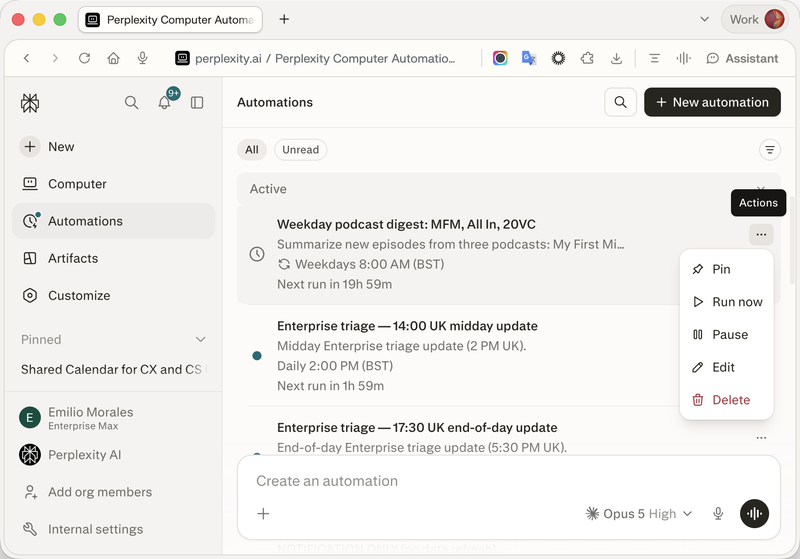
- Voir la prochaine heure d’exécution et l’historique récent
- Consulter les résultats et notifications passés
- Mettre à jour le rythme ou les instructions (« passe plutôt à chaque jour de semaine à 7 h », « inclus aussi TechCrunch dans les sources »)
- Mettre la tâche en pause, puis l’activer à nouveau plus tard
- Supprimer la tâche
Tâches issues d’autres conversations
Chaque conversation Computer peut détenir jusqu’à 15 tâches programmées. Les tâches créées dans une conversation se gèrent depuis cette conversation. Pour retrouver et gérer une tâche créée ailleurs, ouvrez le tableau de bord Automatisations pour une vue unifiée, ou ouvrez l’URL propre à la tâche à l’adresseperplexity.ai/computer/automations/<automation-id>.
Crédits et facturation
Chaque exécution d’une tâche programmée consomme des crédits Computer, comme tout autre travail dans Computer. Quelques points à retenir :- Computer vous indique le rythme et vous rappelle que chaque exécution consomme des crédits avant de créer la tâche.
- Si votre compte n’a plus de crédits ou n’a pas accès à Computer au moment d’une exécution programmée, cette exécution est ignorée.
- Les offres Max et Enterprise Max incluent des crédits mensuels offerts pour les tâches Computer. Consultez les détails de votre offre dans Paramètres → Abonnement.
Après plusieurs exécutions ignorées, la tâche est mise en pause, et elle reste en
pause même lorsque des crédits redeviennent disponibles. Ouvrez le tableau de
bord Automatisations et choisissez Activer dans le menu Actions de
chaque ligne en pause pour la relancer, ou Exécuter maintenant pour rattraper
une exécution.
Dépannage
Ma tâche ne s’est pas exécutée au moment prévu. Les tâches en arrière-plan peuvent démarrer quelques minutes après l’heure programmée. Si une exécution a été ignorée :- Ouvrez la page de détails de la tâche et examinez la dernière exécution. Les causes fréquentes sont des crédits insuffisants, une autorisation de connecteur expirée ou une tâche qui attend votre intervention.
- Vérifiez si la tâche indique désormais En pause sur le tableau de bord Automatisations. Une tâche en pause ne redémarre pas d’elle-même, même après la résolution du problème initial.
- Ouvrez le menu Actions de la ligne et choisissez Activer, puis Exécuter maintenant si vous voulez rattraper une exécution.
Toujours bloqué ?
Contactez-nous via Help > Contact Support. Indiquez le nom de la tâche, l’heure d’exécution attendue, l’état affiché sur la ligne, le texte exact de l’erreur éventuelle et les étapes de cet article qui n’ont pas résolu le problème.Disponibilité
Les tâches programmées dans Computer sont disponibles partout où Computer est disponible. Les limites propres à chaque niveau d’offre sur le nombre de tâches programmées actives sont gérées au niveau de la conversation (jusqu’à 15 par conversation). Pour l’accès à Computer et les allocations de crédits liées à votre offre, consultez les détails de votre abonnement.Articles associés
- Supprimer des tâches programmées : Perplexity Tasks et Computer
- Qu’est-ce que Computer ?
- Computer pour Enterprise