

Qui peut utiliser le mode effort
Le mode effort est disponible dans Computer sur le web et dans l’application Perplexity pour iOS (version 26.38.0 ou ultérieure) et Android (version 2.100.0 ou ultérieure). Une fois le niveau d’effort choisi, Computer sélectionne le modèle et le niveau de raisonnement correspondants : vous n’avez donc pas besoin de connaître les capacités ni les tarifs de chaque modèle. Le mode effort n’est pas disponible dans les applications de bureau pour macOS et Windows, qui continuent d’afficher le sélecteur de modèles habituel.Pour Perplexity Enterprise : si votre organisation a désactivé un modèle, le
mode effort continue de respecter cette configuration. Lorsqu’un niveau
utiliserait un modèle désactivé par votre organisation, Computer se replie sur un
autre modèle.
Pourquoi le mode effort est utile
- Une décision au lieu de plusieurs. Choisissez l’effort que mérite une tâche, au lieu de sélectionner séparément un modèle et un niveau de raisonnement.
- Des compromis plus clairs sur les crédits. Les niveaux les plus bas utilisent des modèles moins coûteux que High et Ultra : le travail de routine n’a donc pas à consommer autant de crédits que vos tâches les plus exigeantes.
- Le contrôle total quand vous le souhaitez. Le mode Custom reste disponible si vous préférez choisir vous-même un modèle et un niveau de raisonnement.
Comment fonctionne le mode effort
Computer exécute une tâche en orchestrant des modèles et des agents de support. Un niveau d’effort sélectionne le modèle qui coordonne la tâche et la profondeur de son raisonnement. Ce modèle coordinateur décide ensuite comment aborder le travail et délègue certaines parties aux agents de support. Un niveau d’effort ne limite pas le travail lui-même. Il ne plafonne ni le nombre d’étapes réalisées par Computer, ni le nombre de sources consultées, ni les outils utilisés, et il ne constitue pas un plafond de dépenses. Perplexity associe un modèle à chaque niveau selon les résultats des évaluations et affiche son nom dans le sélecteur d’effort. Ces associations évoluent au fur et à mesure que des modèles sont ajoutés, mis à jour ou retirés : considérez donc le nom affiché comme la réponse actuelle, et non comme définitive. Les niveaux d’effort eux-mêmes ne changent pas.Les quatre niveaux d’effort
Tableau 1 — À quoi convient chaque niveau d’effort, avec un exemple de tâche.
Plus haut n’est pas automatiquement meilleur. High et Ultra prennent plus de
temps et consomment plus de crédits, et une tâche bien définie aboutit souvent
tout aussi bien en Light ou Standard. Réservez Ultra aux problèmes pour lesquels
vous prévoyez de comparer plusieurs approches.
Comment changer votre niveau d’effort
1
Ouvrez Computer sur le web ou dans l’application Perplexity pour iOS ou Android.
2
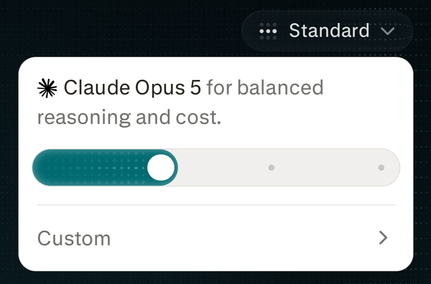
Sélectionnez le sélecteur d’effort dans la zone de saisie. Sur le web, il se
trouve en bas de la zone de saisie, à côté du nom du modèle actuel.
3
Placez le curseur sur Light, Standard, High ou Ultra.
4
Saisissez votre requête et envoyez-la.
Comment vérifier que cela a fonctionné
Le sélecteur d’effort affiche le niveau choisi et le modèle associé avant l’envoi. Une fois la tâche lancée, ce niveau reste actif pour la conversation jusqu’à ce que vous le changiez.Choisir un modèle vous-même avec Custom
Sélectionnez Custom dans le sélecteur d’effort pour choisir un modèle disponible et son niveau de raisonnement pris en charge, ainsi que les réglages de vitesse proposés pour ce modèle. Il n’existe pas de commandes distinctes pour les agents de support. Pour revenir à un niveau prédéfini, sélectionnez Return to Presets dans le sélecteur d’effort, puis choisissez Light, Standard, High ou Ultra.Comment votre niveau est enregistré et appliqué
- Les nouvelles tâches utilisent le niveau enregistré dans le navigateur ou l’application que vous utilisez. Le niveau n’est pas synchronisé entre vos appareils : choisir Ultra dans l’application iOS ne change pas le niveau sur le web ni dans un autre navigateur.
- Les messages de suivi conservent le niveau déjà utilisé par la conversation, sauf si vous le modifiez.
- Un changement s’applique à votre prochain envoi. Il ne modifie pas un travail déjà en cours.
Si vous abaissez le niveau pendant l’exécution d’une tâche, le travail se
poursuit au niveau avec lequel il a démarré. Pour exécuter la tâche à un niveau
inférieur, relancez-la.