

Pourquoi utiliser Personal Computer ?
- Accès aux fichiers locaux : connectez n’importe quel dossier de votre ordinateur. Computer peut lire, écrire et rechercher directement dans vos fichiers.
- Barre de tâches flottante : utilisez un seul raccourci clavier pour faire apparaître Computer n’importe où sur votre bureau, afin de rester dans votre contexte pendant que vous travaillez.
- Contrôle des applications : utilisez Mail, Finder, Slack, Messages, Notes et d’autres apps Mac natives directement via Computer. Le contrôle des applications installées n’est pas encore disponible sur Windows.
- Mode vocal : parlez naturellement à votre ordinateur ; Computer écoute, comprend le contexte et agit selon ce que vous dites.
- Toujours activé : sur un Mac mini, Computer fonctionne 24 h/24 et 7 j/7 en arrière-plan, même lorsque votre ordinateur portable est fermé.
- Contrôle à distance depuis l’iPhone : démarrez des tâches depuis votre iPhone où que vous soyez et reprenez-les à votre bureau ; votre Mac continue de fonctionner dans tous les cas.
- Modèles locaux : sur un Mac avec puce Apple ou un système AMD ou NVIDIA pris en charge, exécutez des tâches avec un modèle sur votre propre appareil. Le travail effectué par le modèle local ne consomme pas de crédits Computer.
En quoi Personal Computer est-il différent de Perplexity Computer ?
Personal Computer est l’ensemble le plus complet ; Computer est une fonctionnalité intégrée. Perplexity Computer est basé sur le web et exécute les tâches dans le cloud. Personal Computer fait tout ce que fait Computer, mais il a aussi accès à votre machine locale, y compris vos fichiers, vos applications et votre bureau. Il s’exécute nativement sur macOS et Windows. Si vous avez un Mac mini, il devient un agent toujours actif qui fonctionne même lorsque votre ordinateur portable est fermé.Comment Personal Computer gère-t-il la sécurité ?
Computer exécute des actions dans un environnement bac à sable isolé. L’autorisation sur l’appareil protège les étapes sensibles et vous permet de contrôler ce qui se passe sur votre ordinateur. Si vous utilisez un Mac mini, les sessions sont sécurisées par l’authentification à deux facteurs (2FA).Ai-je besoin d’un Mac mini pour utiliser Personal Computer ?
Non. Personal Computer fonctionne sur n’importe quel Mac exécutant macOS 15 Sequoia ou une version ultérieure, ainsi que sur les PC sous Windows 10 ou Windows 11. Le Mac mini est la meilleure façon de profiter de la fonctionnalité toujours active, car il peut fonctionner en continu en arrière-plan. Mais vous pouvez télécharger l’app Perplexity et utiliser Personal Computer sur n’importe quel Mac ou PC Windows pris en charge.Comment fonctionne l’orchestration des modèles ?
Computer crée des équipes d’agents à partir de plus de 20 modèles de pointe pour atteindre votre objectif. Il sélectionne automatiquement la meilleure combinaison de modèles pour chaque tâche, afin que vous n’ayez pas à choisir un modèle manuellement.Puis-je exécuter des tâches sur mon propre matériel Mac, AMD ou NVIDIA ?
Oui. Sur du matériel pris en charge, Personal Computer peut confier du travail à un modèle qui s’exécute sur votre appareil. La répartition du travail dépend de la plateforme :- Sur Mac, le calcul hybride (hybrid compute) divise chaque tâche. Les modèles cloud gèrent la planification, la recherche web et le raisonnement, tandis qu’un modèle local sur votre Mac traite les fichiers privés et les étapes sensibles.
- Sur Windows et Linux, Portable Computer exécute le modèle et l’agent sur votre appareil : toute la tâche peut s’exécuter localement et ne passe par le cloud qu’avec votre autorisation.
Tableau 1 — Matériel capable d’exécuter des modèles locaux, et manière dont chaque plateforme les utilise.
La prise en charge d’AMD inclut la plateforme de développement AMD Ryzen AI Halo
et n’est disponible que sur Windows. Sur Linux, les modèles locaux nécessitent
NVIDIA DGX Spark ou un PC équipé d’un GPU NVIDIA RTX pris en charge. Sur un Mac,
32 Go de mémoire unifiée offrent les meilleurs résultats. Le travail effectué
par le modèle local ne consomme pas de crédits Computer ; toute étape exécutée
dans le cloud utilise des crédits comme le reste du travail Computer.
Les modèles locaux sont disponibles pour les abonnés Pro, Max et Enterprise. Le
mode que vous utilisez dépend de votre plateforme.
Les modèles locaux que vous pouvez télécharger dépendent aussi de votre
plateforme :
Tableau 2 — Modèles locaux disponibles sur chaque plateforme.
Sur Windows, Linux et DGX Spark, un seul modèle local s’exécute à la fois.
Si une organisation gère votre compte, un administrateur contrôle l’inférence
locale. Sur Windows et Linux, un administrateur décide si elle est autorisée.
Sur Mac, un administrateur peut définir des règles sur ce qui doit rester sur
l’appareil et sur ce qui nécessite votre approbation avant d’atteindre le cloud.
Pour exécuter une tâche avec un modèle local sur Mac
1
Téléchargez et ouvrez la dernière version de l’application Perplexity pour Mac.
2
Téléchargez un modèle local : Gemma 4 E4B, Qwen3.6 35B-A3B ou le modèle
Perplexity.
3
Ouvrez le sélecteur de modèle et sélectionnez Hybrid.
4
Sélectionnez le modèle local et le modèle cloud pour la tâche.
Pour exécuter une tâche avec un modèle local sur Windows
1
Installez l’application Perplexity pour Windows et connectez-vous. Consultez
Bien démarrer avec les applications de
bureau.
2
Ouvrez le Menu, sélectionnez Paramètres, puis Local Inference.
3
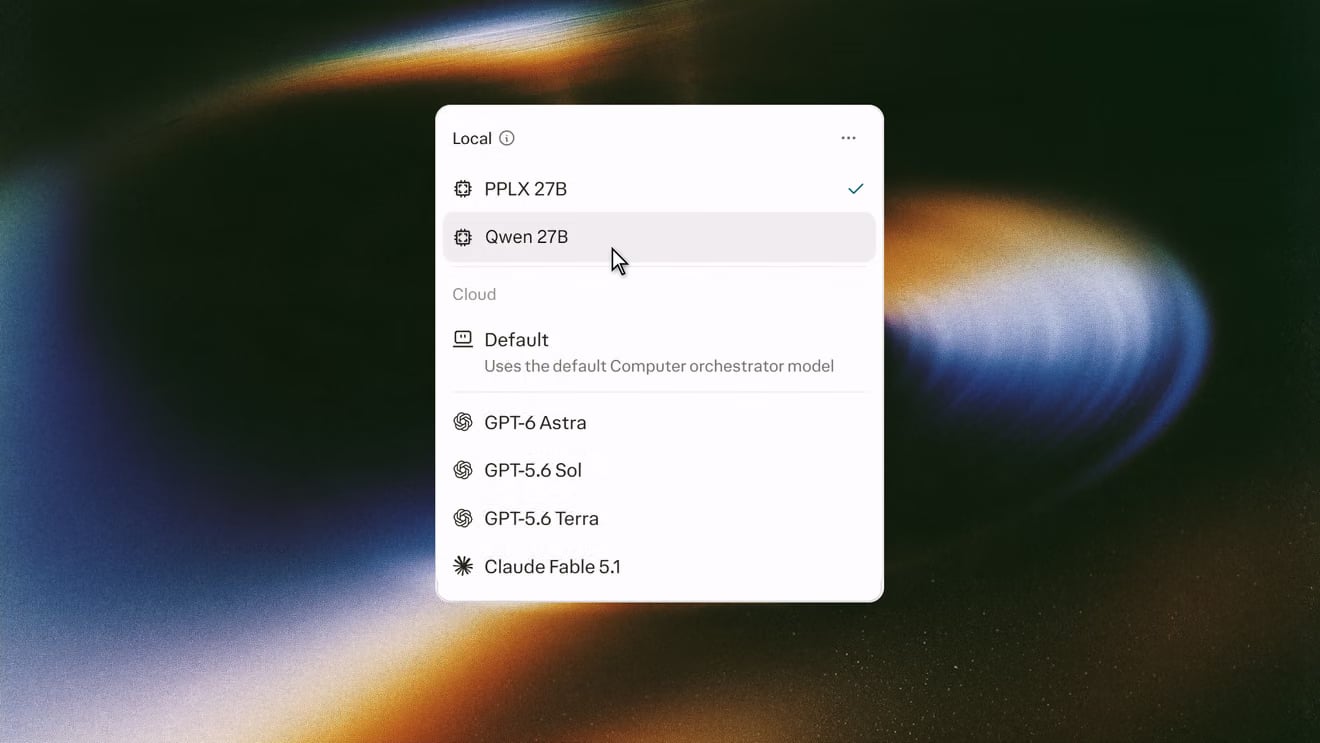
Sous Modèles sur l’appareil, téléchargez PPLX 27B. Sur un système
AMD Ryzen AI Max, vous pouvez télécharger Qwen 27B à la place. Le moteur
d’inférence et le classificateur s’installent avec le modèle. La
configuration nécessite environ 20 Go d’espace disque libre.
4
Ouvrez le menu du modèle dans le composeur et sélectionnez votre modèle sous
Local.
Pour exécuter une tâche avec un modèle local sur Linux ou DGX Spark
1
Ajoutez le dépôt de paquets Perplexity et installez le paquet :
2
Ouvrez Perplexity et connectez-vous.
3
Ouvrez le Menu, sélectionnez Paramètres, puis Local Inference.
4
Sous Modèles sur l’appareil, téléchargez PPLX 27B. Sur DGX Spark, vous pouvez télécharger Qwen 27B à la place.
5
Ouvrez le menu du modèle dans le composeur et sélectionnez votre modèle sous Local.
Ubuntu et DGX OS sont les distributions Linux officiellement prises en charge.
Puis-je contrôler Personal Computer à distance ?
Oui. Vous pouvez démarrer, mettre en pause ou ajuster les tâches en cours d’exécution sur votre Mac mini depuis votre iPhone ou tout autre appareil. Cela est utile pour les tâches qui doivent se poursuivre pendant la nuit, le week-end ou lorsque vous êtes loin de votre bureau.Quelle est la configuration requise ?
- Mac : macOS 15 Sequoia ou version ultérieure
- Windows : Windows 10 version 1809 ou ultérieure, ou Windows 11
- Linux (modèles locaux avec Portable Computer) : Ubuntu sur un PC équipé d’un GPU NVIDIA RTX pris en charge, ou DGX OS sur NVIDIA DGX Spark
- Pour une utilisation en continu, un Mac mini est recommandé
- Pour les modèles locaux : un Mac avec puce Apple et 24 Go ou plus de mémoire unifiée, ou un système AMD ou NVIDIA pris en charge (voir le Tableau 1)
Comment télécharger Personal Computer ?
Personal Computer est intégré à l’application de bureau Perplexity. Sur Mac, téléchargez l’application directement depuis perplexity.ai/personal-computer. L’application se télécharge sous forme d’image disque (DMG), que vous ouvrez puis déplacez dans votre dossier Applications. Sur Windows, installez l’application Perplexity depuis le Microsoft Store ou la page de téléchargement Perplexity. Sur Linux, installez le paquet Perplexity avec apt, comme décrit dans Pour exécuter une tâche avec un modèle local sur Linux ou DGX Spark ci-dessus. Pour une configuration pas à pas sur Mac ou Windows, consultez Bien démarrer avec les applications de bureau.Qu’est-ce que le navigateur Comet sur Personal Computer ?
Comet est le navigateur intégré que Computer peut contrôler directement. Il permet à Computer de naviguer, faire des recherches et automatiser des tâches web sans que vous ayez besoin de changer de contexte ni de quitter votre flux de travail actuel.Personal Computer est-il disponible sur Windows ou Linux ?
Oui. Personal Computer est disponible sur Windows 10 et Windows 11 via l’application Perplexity pour Windows. Sur Linux, Perplexity est disponible sous forme de Portable Computer sur NVIDIA DGX Spark et sur les PC équipés d’un GPU NVIDIA RTX pris en charge avec au moins 24 Go de VRAM. Il s’installe avec apt et exécute PPLX 27B sur les PC RTX, ou PPLX 27B ou Qwen 27B sur DGX Spark. Le matériel AMD n’est pris en charge que sur Windows. Pour les étapes d’installation, consultez Pour exécuter une tâche avec un modèle local sur Linux ou DGX Spark ci-dessus.Articles associés
- Qu’est-ce que Portable Computer ?
- Bien démarrer avec les applications de bureau
- À propos de l’application
- Travailler avec des fichiers et dossiers locaux
- Qu’est-ce que Computer ?