Découvrez le fonctionnement de Computer pour Enterprise, notamment la configuration, les connecteurs, les crédits, les contrôles d’administration et la sécurité
Perplexity Computer est un travailleur numérique indépendant mis à la
disposition des utilisateurs de Perplexity Enterprise. Plutôt que de se
contenter de répondre à des questions, Computer passe à l’action : il
synthétise de grandes quantités d’informations issues du web et du contexte de
travail de votre organisation grâce à des centaines de connecteurs
applicatifs, puis exécute des flux de travail en plusieurs étapes en votre nom.Computer peut créer des ressources, gérer des e-mails, mener des recherches et
bien plus encore — le tout en arrière-plan, même lorsque vous n’êtes pas au
travail.Computer est disponible via l’application web
Perplexity, offrant à votre équipe un
accès sur toutes les plateformes.
Computer combine plusieurs fonctionnalités pour accomplir des tâches
complexes :
Exécution asynchrone — Computer exécute des tâches en arrière-plan. Il
peut surveiller les e-mails, les calendriers, le statut des vols et les
fichiers grâce à des déclencheurs conditionnels, et prend en charge les
travaux planifiés ainsi que les actions proactives comme les briefings
matinaux et les rappels d’échéance.
Wide Research et recherche web parallèle — Prend en charge les requêtes
qui exigent de rechercher plusieurs éléments en même temps, pour l’étude de
marché et l’analyse concurrentielle.
Sub-agents — Assistants spécialisés par domaine qui gèrent différents
types de tâches : étude de marché, analyse financière et veille de
l’actualité, complétés par des agents de coordination qui orchestrent les
transferts entre spécialistes.
Intégrations de données premium — Computer se connecte aux outils que
votre équipe utilise déjà, en automatisant des actions dans les domaines de
la productivité, de l’ingénierie, des données et de la finance.
Orchestration multi-outils — Coordonne plusieurs outils, en récupérant
et en synthétisant des informations en temps réel tout en gérant le
raisonnement en plusieurs étapes et l’automatisation de tâches complexes.
Une seule requête peut déclencher recherche → analyse → création de document →
envoi par e-mail → suivi planifié.
Le modèle Computer enregistré pour un
Projet s’applique aux nouvelles
sessions que vous lancez depuis ce Projet, et non aux exécutions planifiées.
Une tâche planifiée conserve sa propre sélection de modèle ; si ce modèle
n’est plus disponible pour votre organisation, l’exécution bascule sur le
modèle par défaut de Computer.
Recherchez nos 5 principaux concurrents, comparez leurs tarifs, créez undiaporama avec les résultats et envoyez-le par e-mail à l’équipe.
Computer effectuera des recherches web en parallèle, construira un tableau
comparatif, générera une présentation aux couleurs de la marque et l’enverra
via votre e-mail connecté — le tout en une seule session.Chacune de ces étapes est alimentée par une
Skill — un ensemble
d’instructions réutilisable qui apprend à Computer à gérer des types de tâches
spécifiques tels que la recherche, la création de présentations et l’analyse
de données. Les équipes peuvent également créer des Skills personnalisées pour
adapter Computer à leurs propres flux de travail.
Computer pour Enterprise est disponible sur les forfaits Enterprise Pro et
Enterprise Max. Si vous êtes utilisateur de Perplexity Enterprise, vous pouvez
accéder à Computer directement depuis
votre espace de travail Perplexity.
1
Accédez à la page Home.
2
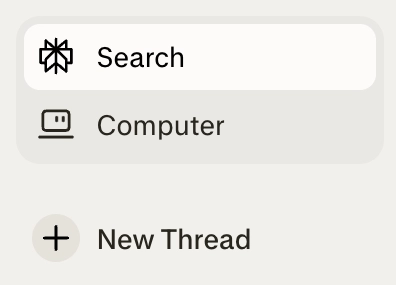
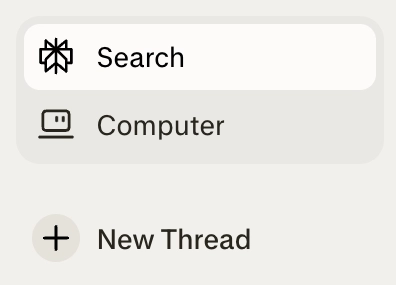
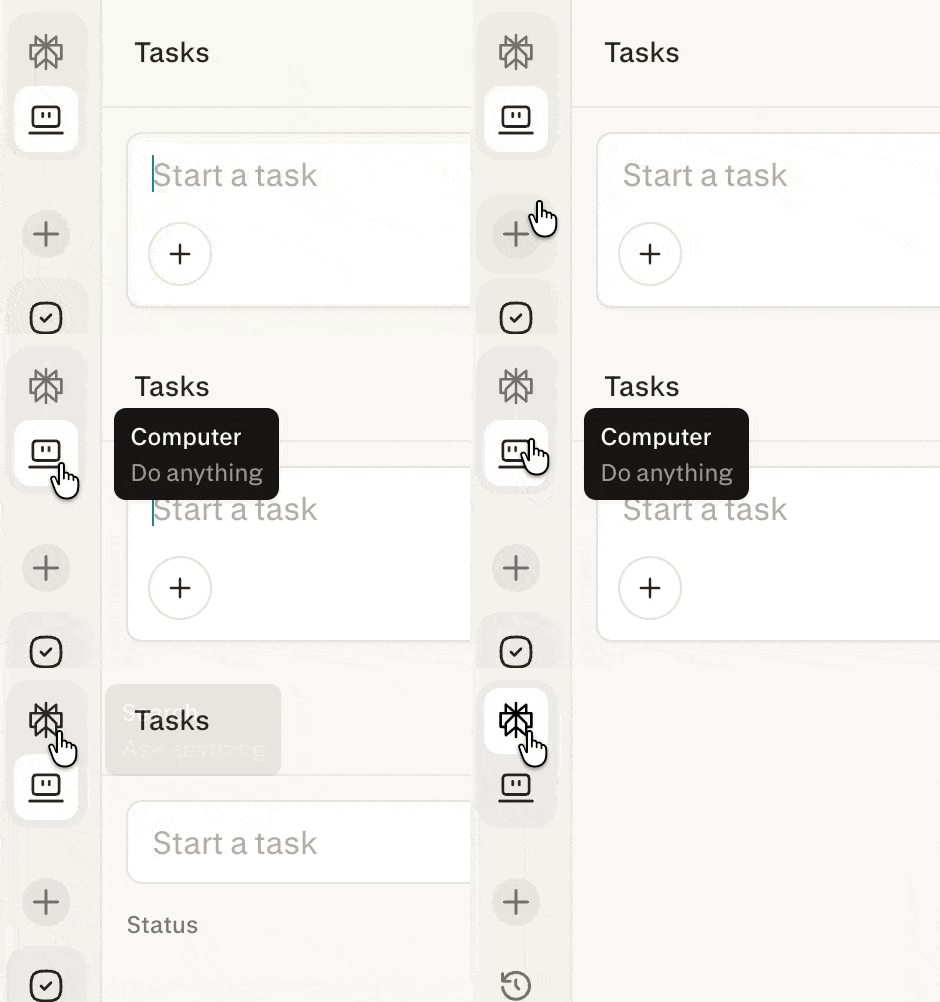
Cliquez sur l’icône Computer.
Figure 1 — L’icône Computer dans la barre latérale de Perplexity.
3
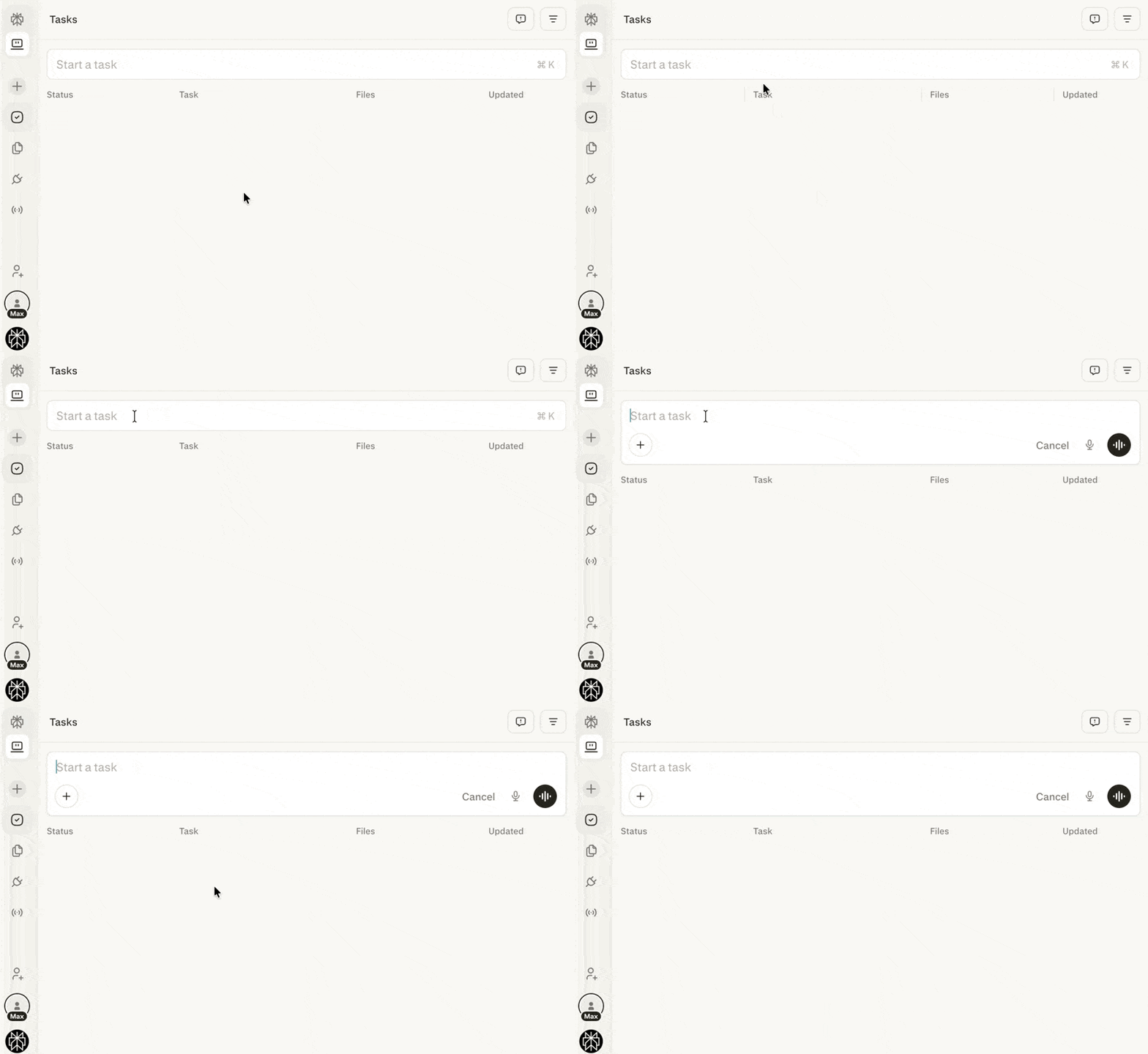
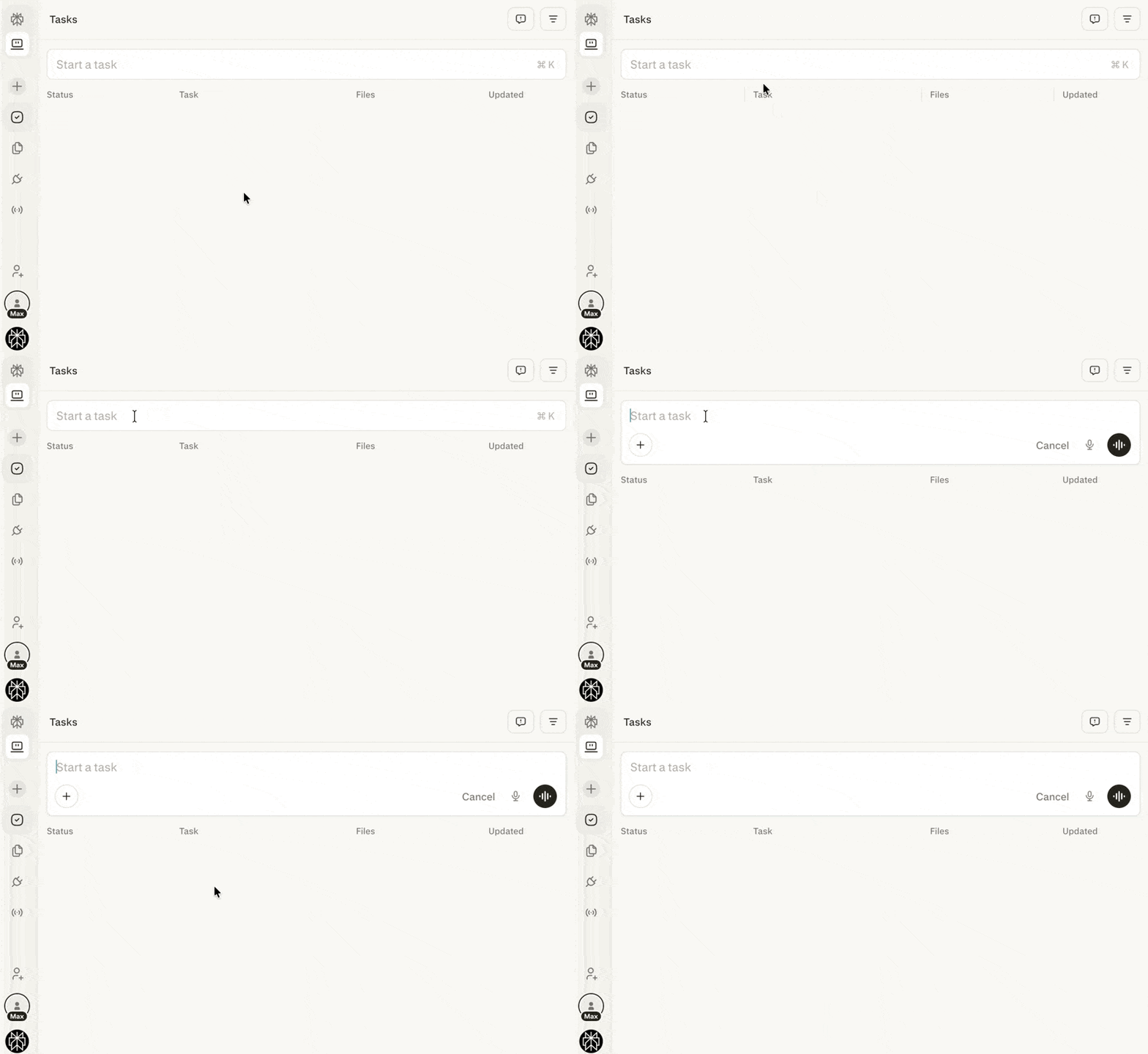
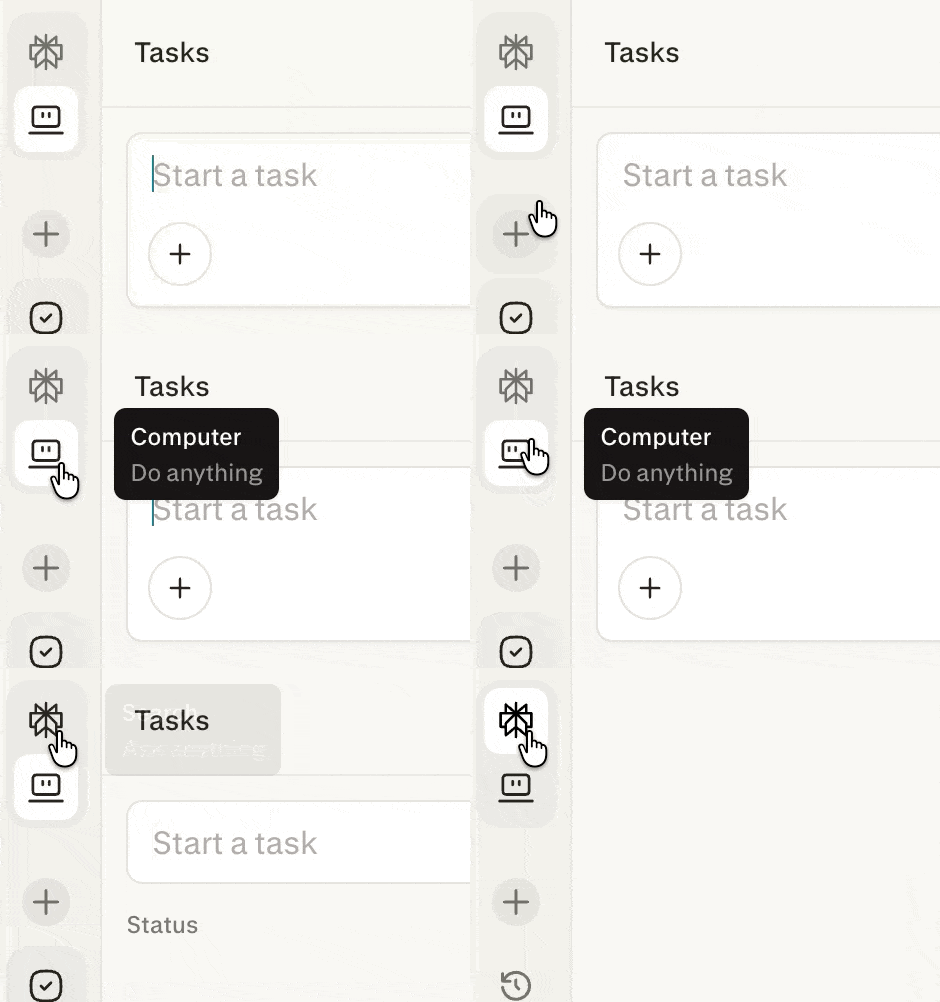
Dans Computer, cliquez sur le champ Start a task pour créer une
nouvelle tâche.
Figure 2 — Le champ Start a task est le point d’entrée pour une nouvelle tâche Computer.
4
Cliquez sur l’icône Perplexity pour revenir au mode Ask Anything et
quitter Computer.
Comment connecter des applications et des services à Computer
Les plugins sont déployés progressivement, en commençant par les forfaits individuels et les organisations Self-Serve Enterprise, et arriveront bientôt dans les forfaits Enterprise gérés par l’équipe commerciale. D’ici là, les membres et les administrateurs continuent d’utiliser Connectors et Skills.
Les administrateurs contrôlent les connecteurs disponibles sous Paramètres de l’organisation → Connecteurs.
1
Ouvrez Plugins dans la barre latérale (ou Customize → Connectors si vous ne voyez pas encore Plugins) pour afficher les applications et services disponibles.
2
Trouvez le connecteur dans Découvrir ou via la recherche, ouvrez sa page et sélectionnez Connecter.
3
Pour installer un plugin, ouvrez-le depuis Découvrir ou la recherche et sélectionnez Installer. Ensuite, sélectionnez Connecter à côté de chaque connecteur sur la page du plugin.
4
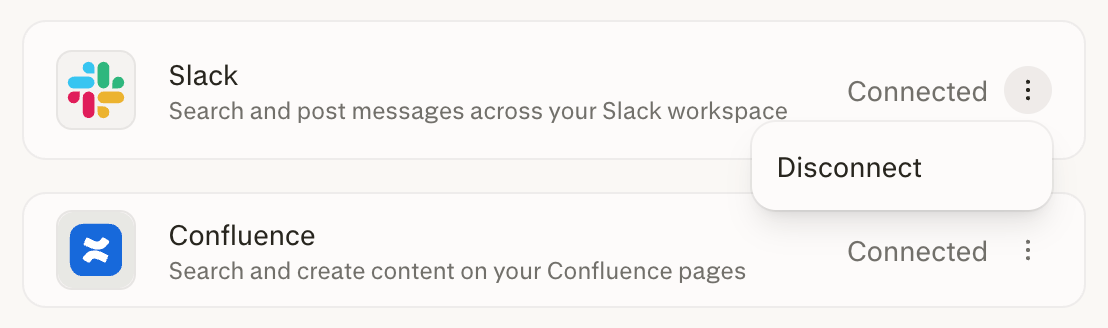
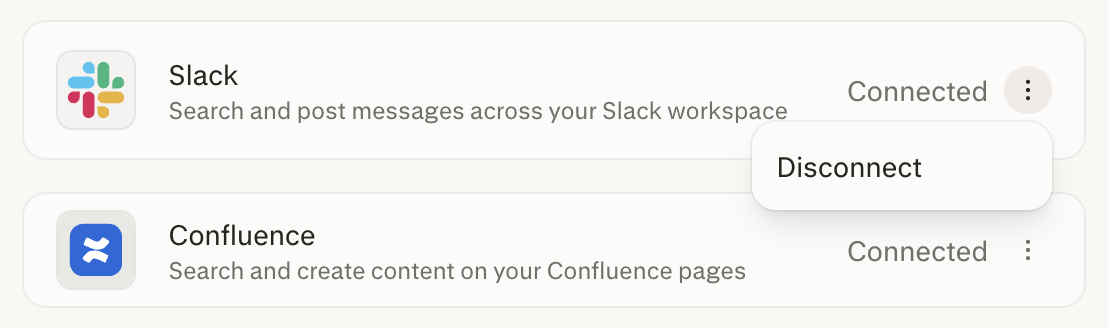
Pour déconnecter une application, sélectionnez le menu en points de suspension
(⋮) à côté de celle-ci, puis choisissez Disconnect.
Figure 6 — Le menu en points de suspension à côté d’une application connectée contient Disconnect.
Reposant sur la base de niveau entreprise de Perplexity
Computer pour Enterprise n’est pas un produit autonome — il est construit
directement sur la plateforme de niveau entreprise de Perplexity et hérite des
capacités de sécurité, de conformité et de gouvernance sur lesquelles votre
organisation s’appuie déjà :
Conformité SOC 2 — Computer fonctionne au sein de l’infrastructure
certifiée SOC 2 de Perplexity, ce qui garantit le maintien continu des
contrôles relatifs à la sécurité, à la disponibilité et à la
confidentialité.
Journaux d’audit — Toute l’activité de Computer, y compris l’exécution
des tâches, l’utilisation des connecteurs, la consommation de crédits et
l’attribution de crédits, est consignée dans les journaux d’audit de votre
organisation, offrant aux administrateurs la visibilité nécessaire pour la
conformité et le reporting.
Politiques de conservation des données — Computer respecte les
paramètres de conservation des
données configurés par
votre organisation. Les données sont conservées et purgées conformément aux
politiques que votre administrateur a définies sur l’ensemble de la
plateforme Perplexity Enterprise.
Aucun entraînement sur vos données — Les données de votre organisation
ne sont jamais utilisées pour entraîner les modèles de Perplexity. Cette
garantie s’applique pleinement à Computer : les entrées et sorties des
tâches, les données des connecteurs et le contenu du bac à sable sont
exclus de l’entraînement des modèles.
Sélection du modèle — Computer sélectionne un modèle éligible pour
chaque étape d’une tâche. Cette sélection peut varier selon votre forfait,
le mode d’effort
que vous choisissez, la disponibilité du modèle et le déploiement
progressif. Les modèles que votre organisation a désactivés restent
indisponibles pour Computer, et Computer bascule alors sur un autre modèle.
Un modèle que vous sélectionnez au sein d’une session s’applique aux
exécutions ultérieures de cette session.
Pour la documentation relative à la sécurité et à la conformité, consultez le
Trust Center.
Toutes les tâches s’exécutent dans un environnement sécurisé et isolé, avec
une mémoire persistante d’une session à l’autre et sur toutes les plateformes.Les données restent au sein du bac à sable — Computer conserve le contexte des
longues conversations et enregistre automatiquement les préférences sans les
exposer en dehors de votre périmètre.
Toute exécution de code et toute activité de navigation effectuées par
Computer se déroulent dans un environnement entièrement isolé. Chaque session
de tâche s’exécute dans son propre conteneur de calcul isolé, avec un système
de fichiers dédié et une instance de navigateur dédiée, totalement séparés du
réseau interne de votre organisation et des sessions des autres membres. Même
si Computer écrit et exécute du code ou navigue sur le web dans le cadre
d’une tâche, cette activité ne peut pas accéder à des ressources situées en
dehors du bac à sable, ni les modifier ou les exposer.L’environnement d’exécution de Computer est renforcé contre les fuites de
données entre sessions et l’exposition à des réseaux externes.
Computer fonctionne au sein de la posture de sécurité Perplexity Enterprise
existante de votre organisation, y compris le SSO, la journalisation d’audit
et les contrôles de gouvernance des données.Les événements du compteur de crédits et les attributions de crédits sont
ajoutés aux journaux d’audit à des fins de
conformité et de reporting.
Computer utilise un système fondé sur les crédits :
Chaque siège comprend une allocation mensuelle de crédits, avec la
possibilité d’acheter des crédits supplémentaires dans un pool partagé de
l’organisation selon les besoins.
Aucun frais supplémentaire n’est facturé tant que ces crédits inclus n’ont
pas été utilisés.
Si les membres ont besoin de plus de capacité, les administrateurs de
l’organisation peuvent ajouter des crédits.
La facturation à l’usage est désactivée par défaut. Votre organisation
n’est pas facturée tant qu’un administrateur n’a pas effectué la
configuration initiale et accepté les conditions de facturation à l’usage.
La tarification des crédits, les plages de crédits par tâche et les quotas
mensuels inclus sont susceptibles d’évoluer et peuvent varier selon la région
ou le forfait.
Les administrateurs conservent le contrôle sur la façon dont Computer est
utilisé au sein de l’organisation :
Désactiver entièrement Computer — Les administrateurs peuvent
désactiver Computer pour l’ensemble de l’organisation à tout moment.
Lorsqu’il est désactivé, aucun membre — quel que soit le type de siège —
ne peut accéder à Computer sur aucune plateforme. Voir Gérer l’accès à
Computer dans votre organisation ci-dessous.
Gérer les connecteurs — Les administrateurs peuvent contrôler quels
connecteurs tiers (par exemple Gmail, Slack et Salesforce) sont mis à la
disposition des membres. Des connecteurs individuels peuvent être
désactivés au niveau de l’organisation depuis Paramètres de l’organisation → Connecteurs, ce
qui empêche les membres de s’authentifier ou d’utiliser ces intégrations au
sein des tâches Computer. Cela limite les flux de données aux seuls
services approuvés.
Contrôles de facturation à l’usage — Les administrateurs créent des
limites d’utilisation nommées, y affectent des groupes d’utilisateurs ou
des membres individuels, et définissent une dérogation de limite pour un
membre unique lorsque cela est nécessaire. Ils peuvent également configurer
le rechargement automatique de crédits assorti d’une limite mensuelle, ou
choisir de n’ajouter aucun crédit au-delà de l’allocation de sièges
incluse.
Computer est activé par défaut. Les administrateurs peuvent l’activer pour
certains membres de l’organisation ou le désactiver entièrement.
1
Accédez à Permissions dans le panneau d’administration Organization
settings.
2
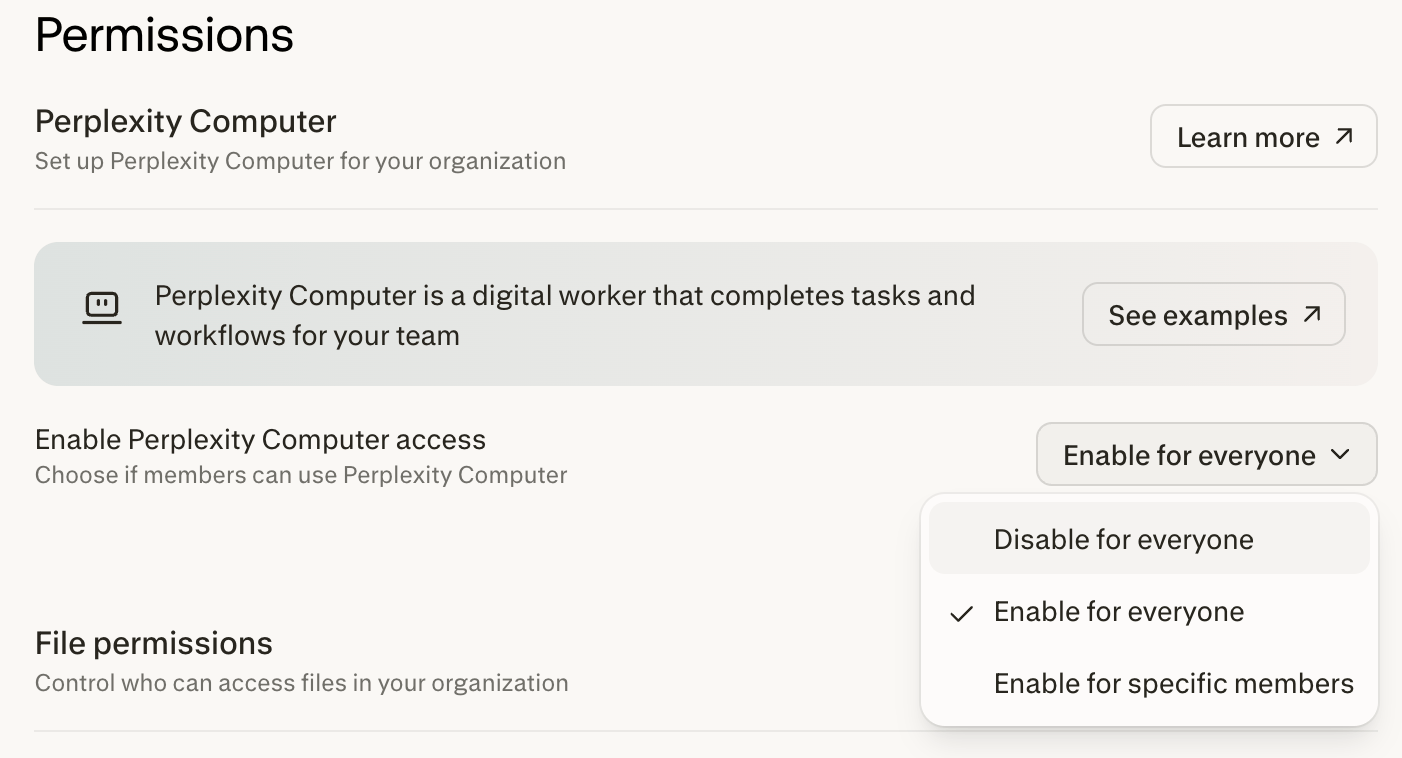
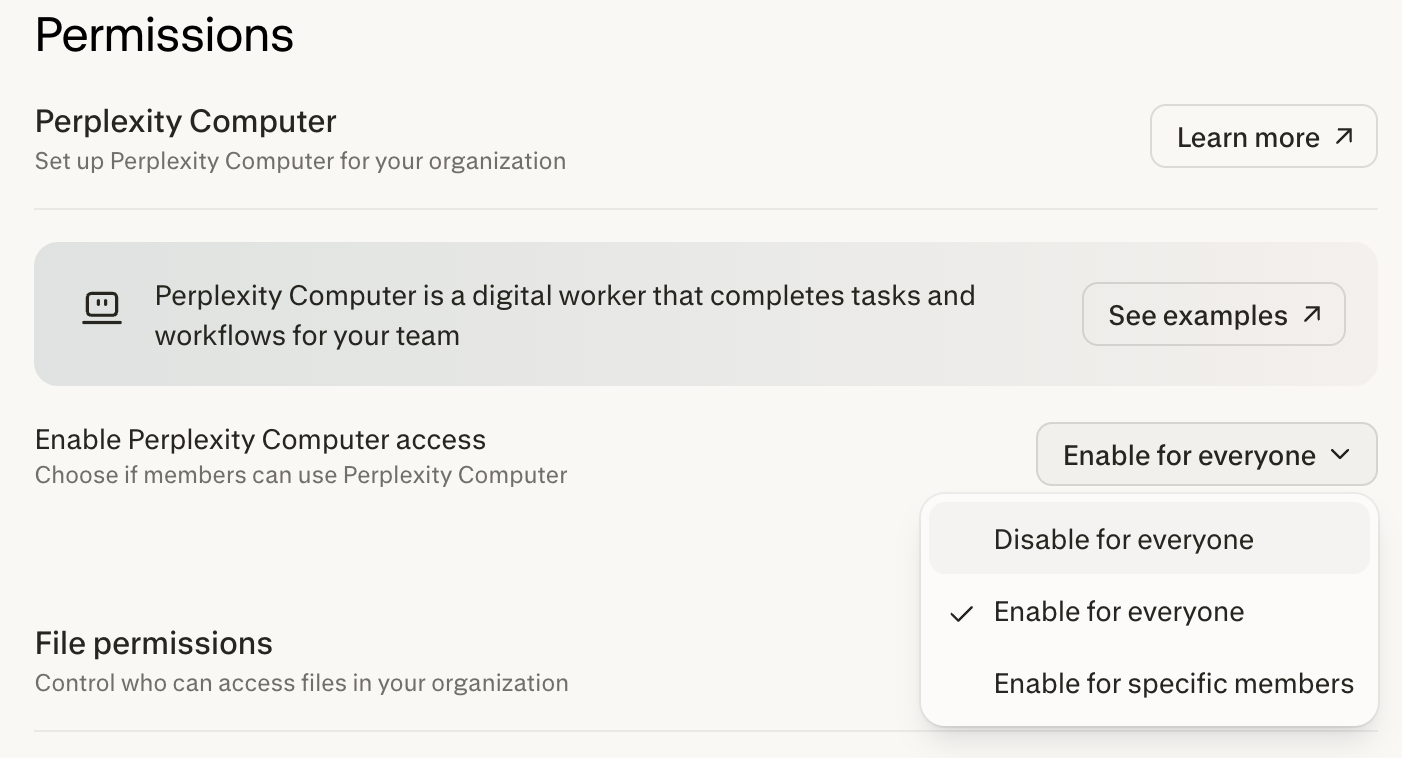
Recherchez le menu Enable Perplexity Computer access, puis choisissez
Enable for specific members pour limiter Computer à certains membres, ou
Disable for everyone.
Figure 7 — Le menu Enable Perplexity Computer access sur la page Permissions.
3
Si vous choisissez Enable for specific members, cliquez sur Configure
pour ouvrir la liste des membres, où vous pouvez définir un accès granulaire
à Computer.
Pour confirmer que la modification a bien été prise en compte, vérifiez que
le menu Enable Perplexity Computer access affiche votre sélection et que
la modification apparaît dans les journaux d’audit de votre organisation.
Contactez votre équipe de compte ou contactez-nous via Help > Contact Support. Consultez le Trust Center pour la documentation relative à la sécurité et à la conformité.
Dernière modification le 14 octobre 2026
⌘I
Assistant
Responses are generated using AI and may contain mistakes.