

Avant de commencer
- Un accès administrateur de l’organisation dans Perplexity.
- Un identifiant client CrowdStrike (CID), avec sa somme de contrôle. Vous le trouverez sur la page Téléchargement des capteurs de votre console Falcon. Consultez le guide CrowdStrike.
- Un jeton de provisionnement, s’il est configuré dans votre environnement CrowdStrike.
Configurer la version requise du capteur
Avant d’activer l’intégration, configurez la politique par défaut de mise à jour du capteur Linux dans votre console Falcon :1
Ouvrir la politique de mise à jour du capteur Linux
Ouvrez les Politiques de mise à jour des capteurs, sélectionnez Linux, puis ouvrez la politique par défaut.
2
Fixer les deux versions du capteur
Définissez explicitement les champs Version du capteur et Version du capteur Linux ARM64 sur 7.38.0-19105.
3
Enregistrer la politique
Enregistrez la politique.
Les deux champs de version doivent être fixés sur 7.38.0-19105. Les versions plus récentes du capteur seront prises en charge une fois qu’elles auront été testées.
Activer Falcon pour votre organisation
1
Ouvrir la configuration de Computer
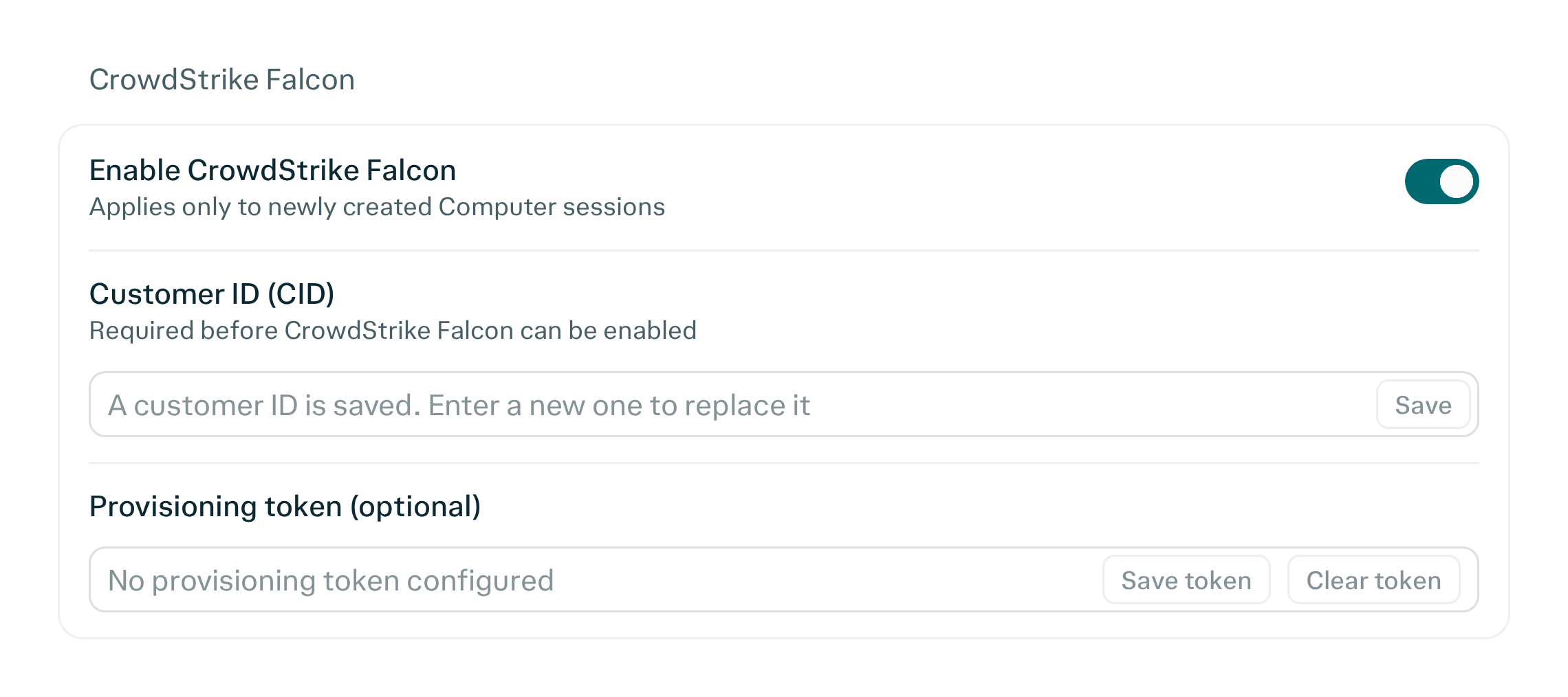
Dans Perplexity, ouvrez les Paramètres de l’organisation, puis sélectionnez Configuration de Computer.
2
Enregistrer votre ID client
Repérez la section CrowdStrike Falcon. Saisissez votre ID client, avec sa somme de contrôle, puis sélectionnez Enregistrer.
3
Fournir un jeton de provisionnement si configuré
Si un jeton de provisionnement est configuré dans votre environnement CrowdStrike, saisissez-le, puis sélectionnez Enregistrer le jeton.
4
Activer CrowdStrike Falcon
Activez CrowdStrike Falcon pour votre organisation.
Vérifier l’enregistrement du bac à sable
Après avoir activé l’intégration :- Démarrez une nouvelle session Computer.
- Ouvrez la gestion des hôtes dans votre console Falcon.
- Recherchez les hôtes dont le nom d’hôte est
space-sandbox.
Effet des changements sur les sessions existantes
L’activation ou la désactivation de l’intégration s’applique aux nouvelles sessions Computer. Les sessions existantes conservent leur réglage Falcon précédent.- Lorsque vous activez Falcon : démarrez une nouvelle session pour utiliser l’intégration. Les sessions existantes sans Falcon restent inchangées.
- Lorsque vous désactivez Falcon : les nouvelles sessions ne s’enregistrent pas auprès de Falcon. Les sessions existantes utilisant Falcon conservent leur réglage.