

Un Projet rassemble vos recherches, vos tâches Perplexity Computer, vos fichiers, vos instructions et vos outils connectés, et vous permet, à vous et à vos collaborateurs, de revenir au même ensemble de travaux au fil du temps.
Créer un Projet
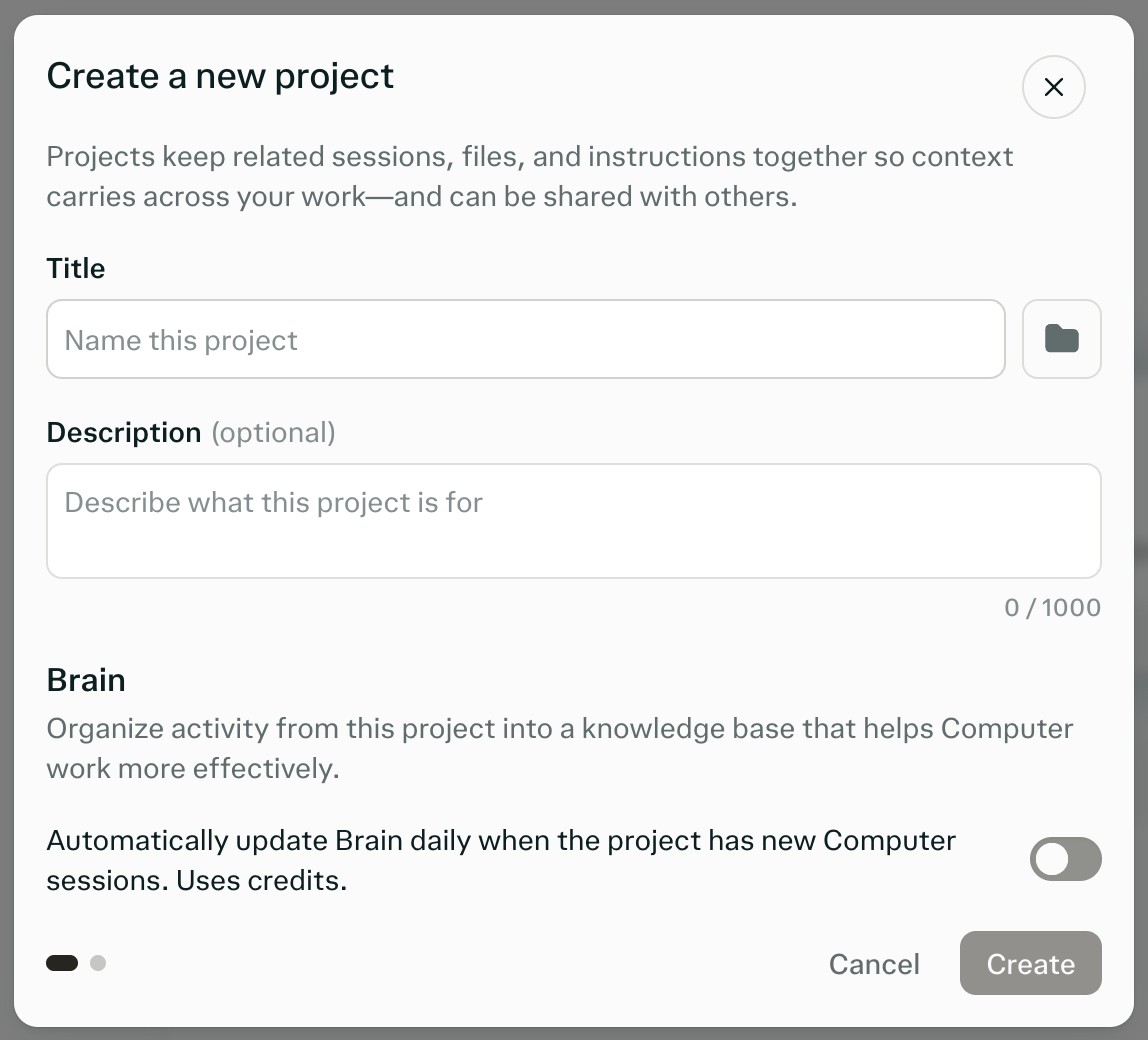
Sélectionnez la section Projets dans le panneau de gauche pour ouvrir le menu de vos projets, puis sélectionnez Nouveau projet. Vous pouvez également sélectionner l’icône plus qui apparaît lorsque vous survolez l’en-tête Projets.
Donnez un titre à votre Projet (jusqu’à 50 caractères), une description facultative (jusqu’à 1 000 caractères) et, si vous le souhaitez, une icône et une couleur pour le reconnaître facilement.
Après avoir créé le Projet, ajoutez des instructions (jusqu’à 8 000 caractères) dans ses paramètres pour indiquer à Computer comment travailler dans ce Projet. Par exemple, vous pouvez définir un format de réponse privilégié ou un fichier d’état à tenir à jour.
Choisissez avec qui partager. Les Projets sont privés par défaut : Seules les personnes ayant accès peuvent voir.
Vous pouvez aussi démarrer un Projet à partir d’une session existante, et Perplexity proposera un titre, une description et des instructions en fonction de celle-ci. Dans une tâche Computer, utilisez Convertir la session en projet pour créer un Projet et y transférer vos fichiers et artefacts, ou demandez à Computer de créer un Projet à partir d’une ou plusieurs sessions existantes.
Il n’y a aucune limite au nombre de Projets que vous pouvez créer.
Collaboration et partage
Cliquez sur la liste des membres du projet en haut à droite d’un Projet, ou sur le bouton Partager, pour gérer l’accès et les autorisations de partage.
Rôles
Propriétaire — contrôle total. Certains paramètres sont réservés au propriétaire : les mises à jour automatiques de Brain, le résumé du projet, la mémoire personnelle et l’approbation des demandes pour rejoindre le projet.
Peut modifier — modifier le contexte, les fichiers, les connecteurs, les Skills, les personnes, les paramètres par défaut et les canaux.
Peut consulter — lire le Projet ainsi que ses sessions et fichiers partagés.
Étendues d’accès
Seules les personnes ayant accès peuvent voir — personnes invitées uniquement. Il s’agit du réglage par défaut et de la seule option disponible sur les comptes personnels.
Toute personne de [votre organisation] disposant de l’accès peut voir — formules Enterprise uniquement.
Toute personne de [votre organisation] disposant d’un accès peut modifier — formules Enterprise uniquement.
Les Projets ne peuvent pas être rendus interrogeables publiquement. Les propriétaires et les éditeurs peuvent inviter des personnes ou, avec les formules Enterprise, partager l’accès au sein de leur organisation.
Les personnes disposant d’un accès en lecture seule voient le message Vous disposez d’un accès en lecture seule et peuvent sélectionner Demander l’accès en modification. Les personnes qui ouvrent un Projet sans y avoir accès voient que le Projet est privé et peuvent demander l’accès ou contacter le propriétaire. Le propriétaire approuve ou refuse les demandes dans Demandes de modification.
Sur les formules Enterprise, des étendues de partage à l’échelle de l’organisation sont disponibles, et les administrateurs peuvent restreindre les invitations externes et la publication à l’échelle de l’organisation. Voir Rôles et autorisations Enterprise.
Limites de contributeurs
Un Projet peut compter jusqu’à 5 contributeurs. Si le propriétaire du Projet appartient à une organisation ou est un étudiant ou un enseignant vérifié, la limite est de 9 999.
Le propriétaire n’est pas comptabilisé dans la limite, mais les invitations en attente le sont, et les personnes que vous invitez en tant que lecteurs comptent au même titre que les éditeurs.
Partager un Projet avec l’ensemble de votre organisation, plutôt que d’inviter les personnes une à une, ne compte pas dans cette limite.
Si un Projet atteint sa limite, Perplexity vous indique que le Projet a atteint le nombre maximal de contributeurs. Annulez une invitation en attente ou supprimez un contributeur pour libérer une place.
Fichiers du Projet
Chaque Projet a accès aux Fichiers. Vous pouvez importer des fichiers persistants individuellement ou sous forme de dossiers, et ajouter des fichiers depuis des sources connectées afin qu’ils servent de contexte dans un Projet. Computer peut également créer, mettre à jour et gérer des fichiers pour vous.
Les fichiers d’un Projet sont partagés avec les membres du projet disposant des autorisations appropriées. Les lecteurs et les éditeurs peuvent consulter les fichiers, mais seuls les éditeurs peuvent modifier, supprimer ou importer des fichiers.
Limites de fichiers par Projet
Chaque Projet accepte jusqu’à 10 000 fichiers et 5 Go de stockage total, avec des fichiers pouvant atteindre 100 Mo chacun. Ces limites sont identiques pour tout le monde, sur toutes les formules, et il n’y a aucune restriction sur le type de fichier.
Pour savoir ce qu’utilise un Projet, ouvrez ses paramètres et accédez à la page Contexte. La section Fichiers affiche Fichiers enregistrés et Stockage utilisé. Si votre Projet utilise la nouvelle interface, accédez plutôt à Sources > Fichiers dans les paramètres du Projet, puis sélectionnez Utilisation des fichiers du projet dans le menu Actions sur les fichiers du projet (⋯). Consultez Paramètres du Projet pour savoir comment ouvrir les paramètres.
Pour connaître les limites qui s’appliquent aux sessions et aux fichiers de l’organisation, voir Limites de fichiers Enterprise.
Fichiers ajoutés depuis des connecteurs
Les fichiers que vous ajoutez depuis une source connectée sont des copies ponctuelles. Si vous mettez à jour ou supprimez l’original dans l’application connectée, la copie dans votre Projet ne change pas.
Pour travailler à partir du contenu actuel, demandez à Perplexity de récupérer la dernière version via le connecteur, ou ajoutez à nouveau le fichier.
Brain
Brain constitue une mémoire continue pour tout le travail effectué dans un Projet. Vous pouvez consulter la mémoire actuelle dans l’onglet Cerveau, ou sous Sources > Brain dans les paramètres du Projet si votre Projet utilise la nouvelle interface.
Les mises à jour automatiques de Brain utilisent les crédits du propriétaire du Projet. Le lancement d’une mise à jour par vous-même (Mettre à jour maintenant ou Mettre à jour Brain maintenant dans la nouvelle interface) utilise vos propres crédits. Vous pouvez contrôler si Brain se met à jour automatiquement dans les paramètres de mémoire.
Paramètres du Projet
Les étapes pour ouvrir les paramètres du Projet sont les mêmes sur les comptes personnels et les offres Enterprise, mais certaines options diffèrent, et certains comptes personnels disposent d’une nouvelle présentation du Projet. Les propriétaires et les éditeurs peuvent modifier la plupart des paramètres. Certains sont réservés au propriétaire ; consultez Rôles.
Paramètres du Projet pour les comptes personnels
Ouvrir le Projet.
Sélectionner l’onglet Paramètres.
Sélectionner une page de paramètres : Contexte, Mémoire, Applications, Connecteurs ou Skills.
Perplexity déploie une nouvelle présentation des Projets pour les comptes personnels. Si votre Projet affiche un bouton Voir tous les paramètres dans le panneau à droite, sélectionnez-le pour ouvrir les Paramètres du projet. Si le panneau est masqué, sélectionnez d’abord l’icône des paramètres (Configurer le projet) en haut à droite du Projet. Dans la nouvelle présentation, les sections comprennent Général, Membres, Sources, Mémoire, Intégrations, Connecteurs, Skills et Coffre-fort d’identifiants.
Sur les comptes personnels, les Projets sont toujours privés : aucune option d’accès à l’organisation n’est donc disponible. Dès qu’un Projet compte d’autres membres, il ne peut plus utiliser la mémoire personnelle des membres.
Paramètres du Projet pour les organisations Enterprise
Ouvrir le Projet.
Sélectionner l’onglet Paramètres.
Sélectionner une page de paramètres : Contexte, Mémoire, Applications, Connecteurs ou Skills.
Avec les offres Enterprise, vous pouvez également partager un Projet avec votre organisation ; consultez Étendues d’accès. La mémoire personnelle peut être utilisée dans les Projets partagés, sauf si les paramètres de mémoire de votre organisation ne l’autorisent pas.
Contexte
Ajouter et gérer les instructions utilisées pour chaque requête exécutée dans le Projet.
Ajouter et gérer les liens Web et les domaines à privilégier.
Gérer le mode par défaut, Search ou Computer, et définir un modèle orchestrateur Computer par défaut.
Consulter les fichiers enregistrés du Projet et le stockage utilisé par rapport aux limites.
Dans la nouvelle présentation, les instructions et les paramètres par défaut se trouvent sous Général, tandis que les fichiers et les liens se trouvent sous Sources.
Mémoire
Activer ou désactiver Brain et choisir des exécutions automatiques ou manuelles. Le propriétaire contrôle l’option Mettre à jour Brain automatiquement (Mettre à jour automatiquement dans la nouvelle présentation).
Activer et gérer les paramètres du résumé du projet. Le résumé du projet génère une mise à jour continue de l’état du travail effectué dans un Projet.
Contrôler si les requêtes du Projet peuvent exploiter la mémoire personnelle de la personne qui a démarré la session, avec l’option Utiliser la mémoire du créateur de la session (Mémoire personnelle dans la nouvelle présentation). Cette option est activée par défaut et seul le propriétaire peut la modifier. Sur les comptes personnels, elle est désactivée et ne peut plus être modifiée dès que le Projet compte d’autres membres.
Slack et Microsoft Teams
Sur la page Applications (Intégrations dans la nouvelle présentation), associer des canaux Slack ou Microsoft Teams au Projet, afin que le contexte de ces canaux soit inclus dans le contexte du projet et que toutes les requêtes Computer envoyées dans ces canaux apparaissent dans l’historique des sessions du Projet.
Connecteurs
Choisir les connecteurs utilisés par le Projet et ajouter des instructions propres à chaque connecteur.
Ajouter des identifiants partagés au niveau du projet. Dans la nouvelle présentation, ils se trouvent sous Coffre-fort d’identifiants.
Les identifiants au niveau du projet couvrent les identifiants d’API personnalisés, comme un jeton d’authentification ou une clé d’API ajoutée pour Computer. Ils ne couvrent pas les connexions à Microsoft 365 ni aux autres connecteurs.
Skills
Importer et gérer des Skills réutilisables limitées au Projet. Les Skills personnelles et de l’organisation restent également disponibles dans un Projet.
Fichiers
Consulter le nombre de fichiers actuel du Projet et son stockage total sur la page Contexte, ou via Utilisation des fichiers du projet sous Sources > Fichiers dans la nouvelle présentation. Consultez Limites de fichiers par Projet.
Organiser vos Projets
Épinglez les Projets importants pour y accéder rapidement. Les Projets épinglés apparaissent sur la page d’aperçu des projets ainsi que dans la section Projets de la barre latérale gauche.