

L’auto-transfert permet aux clients Max et Pro éligibles de transférer eux-mêmes leur abonnement vers une autre adresse e-mail, sans modifier ni supprimer l’un ou l’autre compte.
Avis important
Modifier l’adresse e-mail de votre abonnement créera un compte entièrement nouveau. Vos données d’origine resteront accessibles dans votre compte d’origine lorsque vous vous connecterez avec l’ancienne adresse e-mail.
Toutes les sessions, collections et paramètres resteront définitivement dans l’ancien compte
Vous devrez vous connecter avec la nouvelle adresse e-mail pour accéder à l’abonnement
Les données ne peuvent pas être transférées entre les deux comptes
Votre compte d’origine et toutes ses données restent intacts et accessibles avec votre adresse e-mail d’origine
Ce que fait l’auto-transfert
Déplace l’abonnement d’un compte à un autre en mettant à jour l’adresse e-mail associée à l’abonnement.
Laisse le compte d’origine intact (la connexion, les données et les paramètres restent tels quels) et supprime simplement l’accès à l’abonnement de ce compte.
Active l’abonnement sur le nouvel e-mail/compte une fois le transfert terminé.
Qui peut utiliser l’auto-transfert
Disponible pour les clients Max et Pro particuliers sur les offres standard basées sur le web.
Non disponible pour les offres Enterprise, qui sont gérées directement avec l’équipe de compte de votre organisation.
Seuls les abonnements achetés sur le web (via notre site web) sont éligibles ; les abonnements achetés sur l’App Store (Apple/iOS App Store ou Android/Google Play) ne peuvent pas être transférés.
Plans non éligibles
Les abonnements Education Pro à tarif réduit ne sont pas éligibles au transfert autonome, car l’enregistrement de vérification SheerID est définitivement lié au compte d’origine.
Les abonnements Enterprise ne sont pas éligibles au transfert autonome et doivent être gérés par l’administrateur de votre organisation ou par votre représentant de compte.
Les abonnements facturés via Apple/iOS ou Android/Google Play ne sont pas éligibles ; la propriété et la facturation de ceux-ci sont gérées par le fournisseur de l’app store.
Les abonnements promotionnels, y compris les offres proposées par des partenaires tels qu’Airtel ou Revolut, ne sont pas éligibles à l’auto-transfert.
Si le message « This subscription cannot be automatically transferred » s’affiche
Ce message s’affiche lorsque l’abonnement de votre compte appartient à l’une des catégories non éligibles ci-dessus. La marche à suivre dépend de la façon dont l’abonnement a été acheté :
Acheté via l’Apple App Store ou le Google Play Store : le transfert en libre-service n’est pas disponible, car la facturation est gérée par la boutique d’applications. Pour passer à un autre compte, résiliez l’abonnement dans l’App Store ou Google Play, connectez-vous avec l’adresse e-mail que vous souhaitez utiliser, puis abonnez-vous de nouveau sur le Web.
Education Pro (vérifié par SheerID) : la vérification SheerID est liée de façon permanente au compte d’origine ; l’abonnement ne peut donc pas être transféré. Vous devrez vérifier à nouveau votre éligibilité depuis le nouveau compte.
Enterprise : contactez l’administrateur Perplexity de votre organisation ou votre représentant de compte.
Forfaits promotionnels ou partenaires (par exemple, les offres Airtel ou Revolut) : ils sont liés au compte d’origine pendant toute la durée de la promotion et ne peuvent pas être transférés.
Abonnement Pro ou Max acheté sur le Web, sur un compte auquel vous n’avez pas accès : le transfert en libre-service nécessite de vous connecter au compte qui détient l’abonnement. Si vous n’avez plus accès à ce compte, consultez Problèmes d’accès au compte, d’abonnement ou de propriété ? pour savoir comment contacter l’assistance avec vos informations de paiement.
Comment transférer votre abonnement
Connectez-vous au compte qui détient actuellement l’abonnement que vous souhaitez transférer.
Accédez à Paramètres du compte.
À côté des détails de votre abonnement, cliquez sur le bouton « Transférer l’abonnement ».
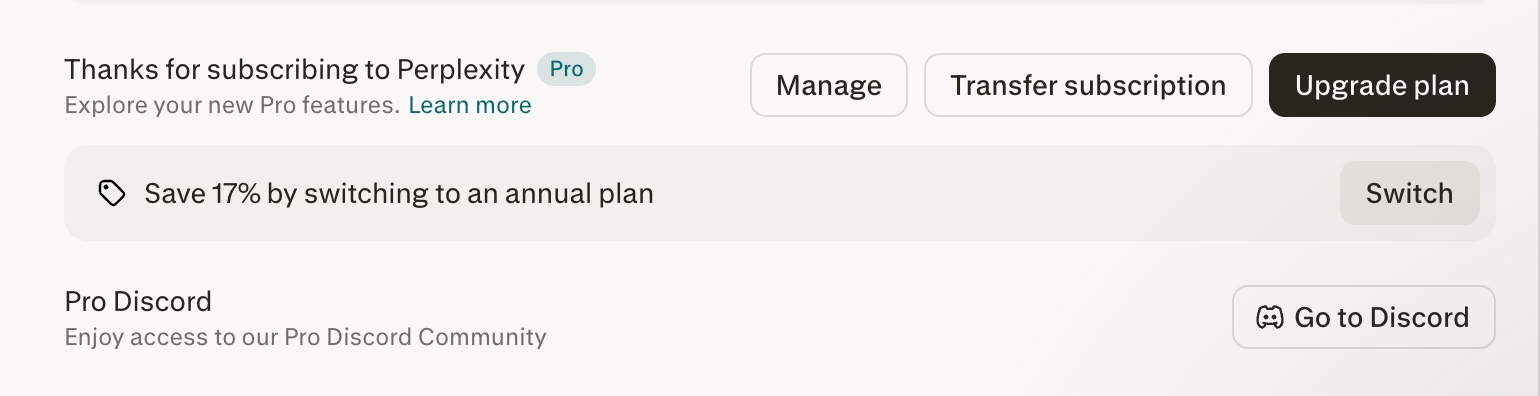
Suivez les instructions à l’écran pour saisir la nouvelle adresse e-mail et confirmer le transfert.
Une fois terminé, votre abonnement sera associé à la nouvelle adresse e-mail et n’apparaîtra plus sur le compte d’origine.