

Mit benutzerdefinierten Remote-Konnektoren können Sie Perplexity erweitern, indem Sie es mit zusätzlichen Datenquellen und Tools verbinden, die über die integrierten (First-Party-)Konnektoren hinausgehen. Mit dem Model Context Protocol (MCP) können Sie Perplexity mit jedem Dienst verbinden, für den ein kompatibler MCP-Server auf einem Remote-Server läuft. Informationen zu MCP-Servern, die auf Ihrem eigenen Computer laufen, finden Sie unter Lokale und Remote-MCPs für Perplexity.
Was macht ein benutzerdefinierter Remote-Konnektor?
Ein benutzerdefinierter Remote-Konnektor stellt die Tools Ihres MCP-Servers für Perplexity bereit, entweder für Ihr eigenes Konto oder für alle in Ihrer Organisation. Mitglieder der Organisation können benutzerdefinierte Remote-Konnektoren hinzufügen, wenn ein Administrator dies für die Organisation aktiviert.
Wie Sie einen Remote-Konnektor hinzufügen, hängt davon ab, ob er für die gesamte Organisation oder für das eigene Konto einer Person hinzugefügt wird. In beiden Fällen sind die Schritte größtenteils gleich. Der Hauptunterschied besteht darin, dass nur Administratoren Konnektoren für die gesamte Organisation hinzufügen können.
Remote-Konnektoren können auch in einem benutzerdefinierten Plugin gebündelt werden; Mitglieder können jedoch durch das Hochladen eines Plugins keine Organisationskonnektoren erstellen.
Datenschutz und Datensicherheit
Ein benutzerdefinierter Remote-Konnektor verbindet Perplexity mit einem MCP-Server, den Sie oder ein Drittanbieter betreiben. Perplexity kann MCP-Server von Drittanbietern nicht verifizieren und die Antwortqualität nicht garantieren, und der Betreiber des Servers bestimmt, was der Server speichert und zurückgibt. Beachten Sie Folgendes:
Nur vertrauenswürdige Quellen — Verwenden Sie nur Konnektoren aus Quellen, denen Sie vertrauen.
HTTPS — Verwenden Sie für Ihren Remote-MCP-Server eine
https://-URL, damit der Datenverkehr zum Server bei der Übertragung verschlüsselt ist.Zugangsdaten — Der API-Schlüssel, das OAuth-Client-Secret oder das Cloudflare-Access-Service-Token, das Sie eingeben, ermöglicht Perplexity den Zugriff auf Ihren Server. Behandeln Sie diese Werte als Geheimnisse und widerrufen Sie sie im externen Dienst, wenn Sie den Konnektor nicht mehr verwenden. Wie Perplexity Konnektordaten speichert und schützt, erfahren Sie unter Datenschutz & Daten.
Eigentum — Nutzer können nur ihre eigenen Konnektoren bearbeiten oder löschen. Administratoren können organisationsweite Konnektoren verwalten.
Prüfung durch Administratoren — Administratoren können Mitgliedern das Hinzufügen benutzerdefinierter Connectors erlauben deaktivieren und sollten von Mitgliedern hinzugefügte Konnektoren überprüfen und alle einschränken oder entfernen, die ein Sicherheitsrisiko darstellen.
Bevor Sie beginnen
Um einen Konnektor für Ihre Organisation hinzuzufügen, benötigen Sie die Administratorrolle. Eine benutzerdefinierte Rolle, die Konnektoreinstellungen verwalten darf, kann Konnektoren ein- oder ausschalten, aber keine hinzufügen. Siehe Rollenbasierte Zugriffskontrolle für Konnektoren.
Um in einer Organisation einen Konnektor für Ihr eigenes Konto hinzuzufügen, muss ein Administrator Mitgliedern das Hinzufügen benutzerdefinierter Connectors erlauben aktivieren.
Halten Sie die URL Ihres Remote-MCP-Servers bereit. Verwenden Sie eine
https://-URL.Wenn der Server OAuth verwendet und keine dynamische Client-Registrierung unterstützt, halten Sie seine Client ID und sein Client Secret bereit und registrieren Sie die Perplexity-Weiterleitungs-URL im externen System.
Wenn sich der Server hinter Cloudflare Access befindet, erstellen Sie zuerst ein Cloudflare-Service-Token. Siehe Cloudflare Access.
So fügen Sie einen Remote-Konnektor hinzu
Öffnen Sie die richtige Seite:
Für Ihr Konto: Öffnen Sie Plugins in der Seitenleiste (oder Customize → Connectors, wenn Sie Plugins noch nicht sehen).
Für die Organisation: Öffnen Sie Organisationseinstellungen → Konnektoren.
Öffnen Sie für Ihr Konto Add custom → Add MCP connector. Wählen Sie für Ihre Organisation oben rechts Benutzerdefinierter Connector.
Wählen Sie für Ihr Konto im Dialog Remote. Organisationskonnektoren sind immer Remote-Konnektoren, daher öffnet sich der Dialog für die Organisation direkt mit den Feldern für Remote-Konnektoren.
Füllen Sie die erforderlichen Felder aus:
Name — Ein Anzeigename für Ihren Konnektor mit bis zu 64 Zeichen (z. B. Acme CRM).
MCP-Server-URL — Die URL des Remote-MCP-Servers, z. B.
https://example.com/mcp. Verwenden Sie einehttps://-URL.
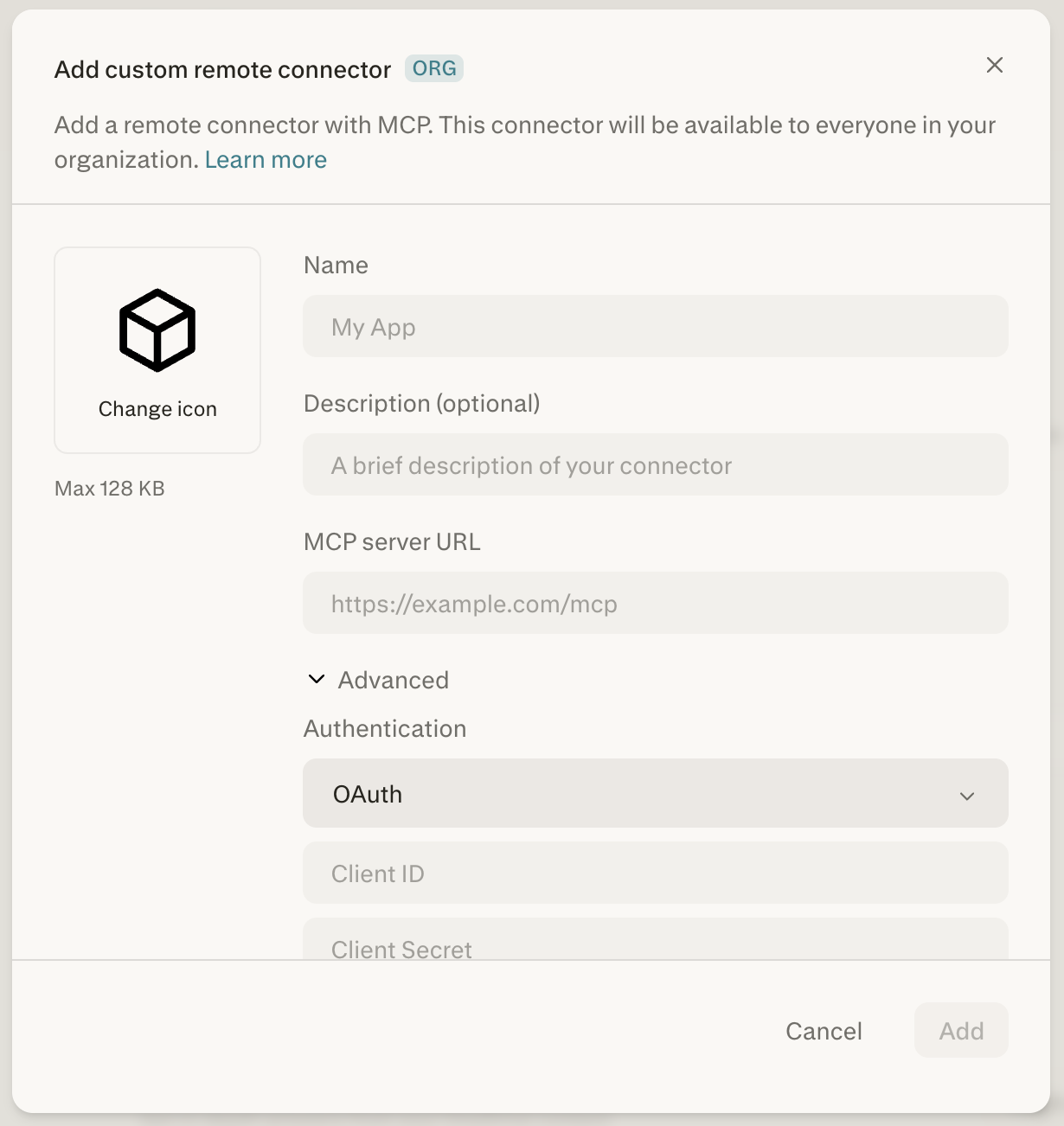
Abbildung 1 — Das Formular für Remote-Konnektoren mit den Pflichtfeldern Name und MCP-Server-URL.
Optional können Sie diese zusätzlichen Felder ausfüllen:
Description (optional) — Eine kurze Erklärung, was der Konnektor macht.
Change icon — Wählen Sie ein Symbol für den Konnektor. Das Bild darf bis zu 128 KB groß sein.
Legen Sie unter Advanced für Authentication OAuth, API Key oder None fest (siehe Authentifizierungsoptionen), für Transport Streamable HTTP oder SSE und für Network access Public (Standard) oder Cloudflare Access.
Aktivieren Sie das Kontrollkästchen zur Bestätigung, dass Sie die Risiken benutzerdefinierter Konnektoren verstanden haben.
Wählen Sie Add. Wenn Sie den Konnektor für Ihr eigenes Konto hinzugefügt haben, erscheint er auf der Seite Plugins.
Wählen Sie die Konnektor-Karte, um den Authentifizierungsprozess zu starten und den Konnektor zu aktivieren. Um den Konnektor später zu ändern oder zu entfernen, wählen Sie die Auslassungspunkte (⋮) und dann die entsprechende Option.
So prüfen Sie, ob es funktioniert hat
Ein für Ihr eigenes Konto hinzugefügter Konnektor erscheint auf der Seite Plugins. Wenn die Servervalidierung während der Einrichtung fehlschlägt, zeigt der Konnektor ein Fehler-Tag mit einer Meldung an, die Sie auffordert, ihn neu zu konfigurieren.
Ein neuer organisationsweiter Konnektor ist zunächst ausgeschaltet. Um ihn für Mitglieder verfügbar zu machen, schalten Sie ihn unter Organisationseinstellungen → Konnektoren ein.
Ausprobieren
Sobald der Konnektor aktiviert ist, bitten Sie Perplexity um etwas, das die Tools Ihres MCP-Servers erledigen können. Wenn Sie den Konnektor in Ihrer Anfrage nennen, ist klar, welche Tools verwendet werden sollen. Zum Beispiel mit einem Konnektor namens Acme CRM:
„Liste mit Acme CRM die Deals auf, die diesen Monat abgeschlossen werden sollen.“
„Suche in Acme CRM den Kontaktdatensatz von Jordan Lee und fasse die neuesten Notizen zusammen.“
„Ruf die offenen Supportfälle dieses Quartals aus Acme CRM ab und gruppiere sie nach Priorität.“
Authentifizierungsoptionen
Benutzerdefinierte Remote-Konnektoren unterstützen drei Authentifizierungsmethoden:
None — Keine Authentifizierung erforderlich. Der MCP-Server ist ohne Anmeldedaten zugänglich.
API Key — Authentifizieren Sie sich mit einem statischen API-Schlüssel, der während der Einrichtung bereitgestellt wird.
OAuth — Authentifizieren Sie sich mithilfe des OAuth-2.0-Protokolls. Möglicherweise müssen Sie eine Client ID und ein Client Secret angeben, wenn der MCP-Server keine dynamische Client-Registrierung unterstützt. Wenn der Server OAuth-Discovery unterstützt (über
/.well-known/oauth-authorization-server), können Endpunkte und Scopes automatisch erkannt werden.
Bei Organisationskonnektoren mit OAuth kann sich ein Administrator einmal stellvertretend für die gesamte Organisation authentifizieren oder verlangen, dass sich jedes Mitglied einzeln authentifiziert.
Benutzerdefinierte Remote-Konnektoren senden standardmäßige MCP-Anfragen. Abgesehen von den beiden unten beschriebenen Cloudflare-Access-Service-Token-Headern bietet das Konnektorformular kein Feld für benutzerdefinierte Anfrage-Header. Ihr Server darf daher keine weiteren benutzerdefinierten Header voraussetzen.
Berechtigungen und Scopes
Was ein benutzerdefinierter Konnektor abrufen kann, legt Ihr MCP-Server fest, nicht Perplexity. Bei OAuth zeigt der Autorisierungsbildschirm des Servers den angeforderten Zugriff an, bevor Sie ihn genehmigen. Prüfen Sie ihn dort. Bei API Key kann der Konnektor im externen Dienst alles tun, was dieser Schlüssel erlaubt. Verwenden Sie daher einen Schlüssel mit dem geringsten Zugriff, der für Ihren Zweck ausreicht.
OAuth-Weiterleitungs-URL für benutzerdefinierte Konnektoren
Wenn Sie in einem externen System eine OAuth-Anwendung für einen benutzerdefinierten Konnektor erstellen, ist der Callback-/Redirect-Pfad immer /rest/connections/oauth_callback.
Die Weiterleitungs-URL zur Registrierung lautet: https://www.perplexity.ai/rest/connections/oauth_callback
Für Organisationen auf der Enterprise-Subdomain verwenden Sie: https://enterprise.perplexity.ai/rest/connections/oauth_callback
Teilen und Berechtigungen
Benutzerdefinierte Konnektoren können auf zwei Arten freigegeben werden:
Individual — Der Konnektor ist privat für den Nutzer, der ihn erstellt hat. Nur dieser Nutzer kann ihn sehen und verwenden.
Organization — Der Konnektor wird für alle Mitglieder der Organisation freigegeben (nur Remote-Konnektoren). Nur Administratoren können organisationsweite Konnektoren hinzufügen.
Steuerung durch Administratoren
Organisationsadministratoren haben zusätzliche Verwaltungsfunktionen. In Organisationen mit benutzerdefinierten Rollen können Mitglieder, deren Rolle die Verwaltung von Konnektoreinstellungen erlaubt, ebenfalls Konnektoren ein- oder ausschalten und den Schalter für Mitglieder ändern, aber nur Administratoren können organisationsweite Konnektoren hinzufügen oder bearbeiten.
Mitgliedern das Hinzufügen benutzerdefinierter Connectors erlauben — Mit diesem Schalter legen Sie fest, ob Mitglieder eigene benutzerdefinierte lokale und Remote-Konnektoren hinzufügen können. Diese Option ist standardmäßig deaktiviert.
Organisationsweite Remote-Konnektoren hinzufügen — Fügen Sie Remote-Konnektoren hinzu, die für die gesamte Organisation freigegeben sind.
Diese Einstellungen finden Sie auf der Seite Konnektoren in den Organisationseinstellungen.

Abbildung 2 — Die Konnektoreinstellungen der Organisation mit dem Schalter Mitgliedern das Hinzufügen benutzerdefinierter Connectors erlauben.
Cloudflare Access (Netzwerkzugriff)
Wenn sich Ihr Remote-MCP-Server hinter Cloudflare Access befindet, können Sie Perplexity an Ihrem Zero-Trust-Edge authentifizieren, bevor eine Authentifizierung auf Anwendungsebene ausgeführt wird. Legen Sie dies im Konnektorformular unter Advanced im Dropdown Network access fest, für einen Konto- oder einen Organisationskonnektor.
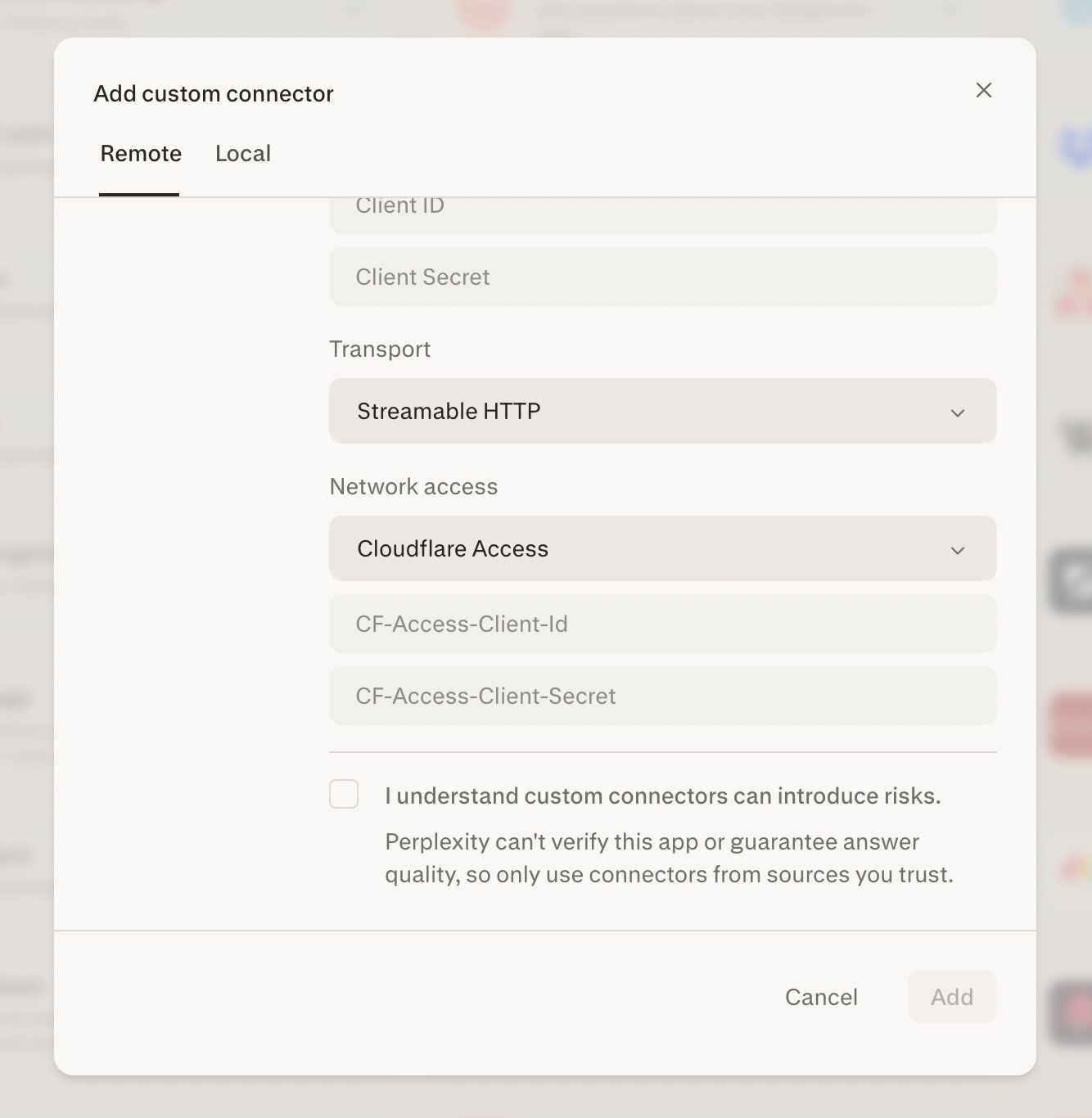
Abbildung 3 — Network access ist auf Cloudflare Access gesetzt, mit den beiden Feldern für das Service-Token.
Was Sie tun können
Fügen Sie einen Remote-MCP-Server hinzu, der hinter Cloudflare Access liegt, indem Sie im Dropdown Network access die Option Cloudflare Access auswählen.
Fügen Sie Ihre
CF-Access-Client-Idund IhrCF-Access-Client-Secretein (beide erforderlich). Perplexity sendet diese Header bei jeder Anfrage, einschließlich der Prüfung, die beim Auswählen von Add ausgeführt wird, und bei jedem Tool-Aufruf. Ein eindeutig ungültiges Token schlägt daher schon beim Hinzufügen des Konnektors fehl und nicht erst später unbemerkt. In den Hinweisen zur Fehlerbehebung unten finden Sie Fälle, in denen der Konnektor gespeichert wird, Tool-Aufrufe aber 403 zurückgeben.Kombinieren Sie Cloudflare Access mit einer Authentifizierung auf Anwendungsebene (OAuth, API Key oder None).
Behandeln Sie die Werte des Service-Tokens wie alle anderen Konnektor-Zugangsdaten als Geheimnisse.
Bei den Header-Namen wird nicht zwischen Groß- und Kleinschreibung unterschieden, aber die Schlüssel müssen exakt lauten:
CF-Access-Client-IdundCF-Access-Client-Secret.
Cloudflare konfigurieren
Cloudflare Access erfordert eine einmalige Einrichtung in Ihrem Cloudflare-Zero-Trust-Dashboard, bevor Perplexity eine Verbindung herstellen kann.
Erstellen Sie ein Service-Token. Gehen Sie in Ihrem Cloudflare-Zero-Trust-Dashboard zu Access → Service Auth → Service Tokens und erstellen Sie ein neues Token. Kopieren Sie Client ID und Client Secret sofort — das Secret wird nur einmal angezeigt.
Erstellen Sie eine Access-Anwendung für den Hostnamen Ihres MCP-Servers. Verwenden Sie den Anwendungstyp Self-hosted und richten Sie ihn auf den öffentlichen Hostnamen aus, den Perplexity aufruft.
Fügen Sie eine Richtlinie mit Action = Service Auth hinzu. Setzen Sie in der Richtlinie der Anwendung Action auf Service Auth (nicht Allow) und fügen Sie das in Schritt 1 erstellte Service-Token hinzu.
Wenn Sie Allow statt Service Auth wählen, erwartet Cloudflare eine interaktive Browser-Anmeldung und lehnt Anfragen ab, die nicht von einem Browser stammen. Die Prüfung, die Perplexity beim Hinzufügen des Konnektors ausführt, schlägt dann fehl. Service Auth ist die richtige Aktion für Machine-to-Machine-Zugriff mit Service-Tokens.
Wenn der Konnektor erfolgreich gespeichert wird, hat sich die Prüfung, die Perplexity beim Hinzufügen ausführt, über Cloudflare Access authentifiziert, und der Authentifizierungspfad funktioniert durchgängig.
Fehlerbehebung: Verifizierung oder Tool-Aufrufe geben 403 zurück
Wenn der Konnektor nicht gespeichert werden kann oder gespeichert wird, Tool-Aufrufe aber 403 zurückgeben, gehen Sie diese Punkte der Reihe nach durch:
Unvollständiges oder abgelaufenes Token. Fügen Sie Client ID und Client Secret erneut vollständig ein — das Secret-Feld ist lang, und unvollständiges Einfügen fällt leicht nicht auf. Service-Tokens haben außerdem ein Ablaufdatum (standardmäßig 1 Jahr); stellen Sie das Token neu aus, wenn es abgelaufen ist.
Falsche Richtlinienaktion. Die Access-Richtlinie muss Service Auth verwenden, nicht Allow oder Bypass. Siehe die Konfigurationsschritte oben.
Verzögerung bei der Weitergabe. Neu erstellte Access-Anwendungen, Richtlinien und Service-Tokens benötigen einige Minuten, bis sie im gesamten Edge-Netzwerk von Cloudflare verfügbar sind. Wenn der Konnektor direkt nach der Einrichtung nicht gespeichert werden kann, warten Sie einige Minuten und versuchen Sie es erneut, bevor Sie von einer Fehlkonfiguration ausgehen.
WAF- oder Bot-Management-Challenge. Perplexity verbindet sich aus IP-Bereichen von Rechenzentren. Wenn Ihre Cloudflare-Zone automatisierten Datenverkehr mit einer Challenge prüft, erhält der MCP-Endpunkt möglicherweise eine Managed Challenge, die ein Maschinenclient nicht lösen kann — dies zeigt sich als 403. Fügen Sie für den MCP-Hostnamen einen WAF-Skip oder eine Bot-Management-Ausnahme hinzu. Der Endpunkt bleibt geschützt, da Cloudflare Access weiterhin das Service-Token verlangt.
Wenn alle oben genannten Punkte in Ordnung sind und der Konnektor trotzdem fehlschlägt, liegt das Problem wahrscheinlich auf der Anwendungsebene (beim MCP-Server selbst) und nicht bei Cloudflare Access.
AWS PrivateLink
Wenn Ihr Remote-MCP-Server innerhalb Ihrer AWS-VPC läuft und nicht über das öffentliche Internet zugänglich ist, kann Perplexity ihn privat über AWS PrivateLink erreichen. Der Datenverkehr fließt vollständig über das AWS-Netzwerk von Perplexity zu Ihrer VPC — Ihr MCP-Server benötigt zu keinem Zeitpunkt einen öffentlichen Endpunkt. Diese Option steht berechtigten Enterprise-Organisationen für organisationsweite Konnektoren zur Verfügung, und Ihr Perplexity-Account-Team richtet sie gemeinsam mit Ihnen ein. Sie ist keine Option im Dropdown-Menü Network access.
So funktioniert es
Sie erstellen einen VPC-Endpunktdienst vor Ihrem MCP-Server und teilen ihn mit Ihrem Perplexity-Account-Team.
Perplexity verbindet einen Perplexity-eigenen Interface-Endpunkt mit Ihrem Dienst und überprüft die Details mit Ihrem Team.
Sie akzeptieren die Verbindungsanfrage in Ihrem AWS-Konto, und Perplexity aktiviert den Endpunkt für Ihre Organisation.
Ihr Konnektor erreicht Ihren MCP-Server anschließend privat über AWS — ein öffentlicher Endpunkt ist nicht erforderlich.
Was Administratoren tun können
Fordern Sie PrivateLink-Konnektivität über Ihr Perplexity-Account-Team an. Das Onboarding wird von Perplexity verwaltet und verifiziert — eine Self-Service-Einrichtung gibt es nicht.
Sobald der Endpunkt aktiv ist, fügen Sie den benutzerdefinierten Konnektor wie gewohnt hinzu und richten die MCP-Server-URL auf den privaten DNS-Namen, der beim Onboarding vereinbart wurde. Verwenden Sie eine
https://-URL.Aktivieren Sie den Konnektor für die Organisation unter Organisationseinstellungen → Konnektoren, genau wie jeden anderen organisationsweiten Konnektor.
AWS konfigurieren
Ihr Team führt eine einmalige Einrichtung in Ihrem AWS-Konto durch, die beim Onboarding mit Perplexity abgestimmt wird:
Stellen Sie Ihren MCP-Server als VPC-Endpunktdienst bereit. Setzen Sie einen Network Load Balancer in Ihrer VPC vor den Server und erstellen Sie dafür einen VPC-Endpunktdienst.
Setzen Sie den AWS-Principal von Perplexity auf die Zulassungsliste. Ihr Account-Team stellt Ihnen den AWS-Konto-Principal bereit, den Sie zu den zugelassenen Principals des Endpunktdienstes hinzufügen.
Akzeptieren Sie die Verbindungsanfrage. Wenn Perplexity seinen Interface-Endpunkt bereitstellt, akzeptieren Sie die ausstehende Verbindung in Ihrem Endpunktdienst. Perplexity verifiziert die Dienstdetails separat mit Ihrem Team, bevor der Endpunkt für Ihre Organisation aktiviert wird.
Fehlerbehebung
| Symptom | Wahrscheinliche Ursache | Lösung |
|---|---|---|
| Sie sehen keine Option zum Hinzufügen eines benutzerdefinierten Konnektors | Benutzerdefinierte Konnektoren sind für Ihre Organisation deaktiviert | Bitten Sie einen Administrator, Mitgliedern das Hinzufügen benutzerdefinierter Connectors erlauben zu aktivieren |
| Add bleibt nicht verfügbar | Ein Pflichtfeld ist leer | Füllen Sie Name, eine vollständige MCP-Server-URL und das Bestätigungskontrollkästchen aus, außerdem den API-Schlüssel, wenn Sie API Key gewählt haben, und beide Cloudflare-Access-Felder, wenn Sie Cloudflare Access gewählt haben |
| Der Konnektor zeigt ein Fehler-Tag an | Die Servervalidierung ist bei der Einrichtung fehlgeschlagen | Prüfen Sie URL, Transport und Authentifizierung und konfigurieren Sie den Konnektor dann neu |
| Die OAuth-Anmeldung schlägt mit einem Weiterleitungsfehler fehl | Die Perplexity-Weiterleitungs-URL ist nicht registriert | Registrieren Sie die OAuth-Weiterleitungs-URL für benutzerdefinierte Konnektoren im externen System |
| Ihr Server lehnt Anfragen wegen eines fehlenden Headers ab | Der Server verlangt einen benutzerdefinierten Header | Konfigurieren Sie den Server so, dass er standardmäßige MCP-Anfragen akzeptiert; nur die Cloudflare-Access-Header können hinzugefügt werden |
| Anfragen geben hinter Cloudflare Access 403 zurück | Problem mit Token, Richtlinie, Weitergabe oder Challenge | Siehe Fehlerbehebung: Verifizierung oder Tool-Aufrufe geben 403 zurück |
Tabelle 1 — Häufige Probleme mit benutzerdefinierten Remote-Konnektoren und ihre Lösungen.
Bei Konnektorproblemen, die nicht speziell benutzerdefinierte Konnektoren betreffen, lesen Sie Fehlerbehebung für Konnektoren.
Verwandte Artikel
- Fehlerbehebung für Konnektoren
- Rollenbasierte Zugriffskontrolle für Konnektoren
- Lokale und Remote-MCPs für Perplexity
- Ein benutzerdefiniertes Plugin erstellen oder hochladen
- Wo sind Konnektoren und Skills jetzt?
Brauchen Sie weitere Hilfe?
Wenden Sie sich an Ihr Account-Team oder kontaktieren Sie uns über Help > Contact Support. Besuchen Sie das Trust Center für Sicherheits- und Compliance-Dokumentation.