

Прежде чем начать
Вы должны быть администратором организации с разрешением Manage organization settings.
Убедитесь, что у вас нет активной подписки Enterprise Pro или Enterprise Max. Если есть, сначала отмените ее. Если платеж просрочен, свяжитесь с нами.
Удалите всех остальных участников и удалите все ожидающие приглашения. Прежде чем удалять кого-либо, прочитайте ниже, что происходит с вашими данными.
Что происходит с вашими данными
Удаленные участники, а также участники, которые сами покинули организацию, теряют доступ к общим проектам, файлам и сессиям организации, включая сессии, которые они создали, пока состояли в ней. Их сессии не удаляются при выходе из организации, но открыть их они больше не могут. К этим сессиям по-прежнему применяются настройки хранения данных вашей организации.
Сессии, которые участники создали до вступления, остаются в их личных аккаунтах, если только они не добавили их в проект или не изменили, кто может их видеть, пока состояли в организации.
Если вы удаляете организацию, будучи ее единственным оставшимся участником, ваши сессии, файлы и проекты, владельцем которых вы являетесь, переносятся в ваш личный аккаунт.
Как удалить организацию Enterprise
Откройте страницу Сведения об организации.
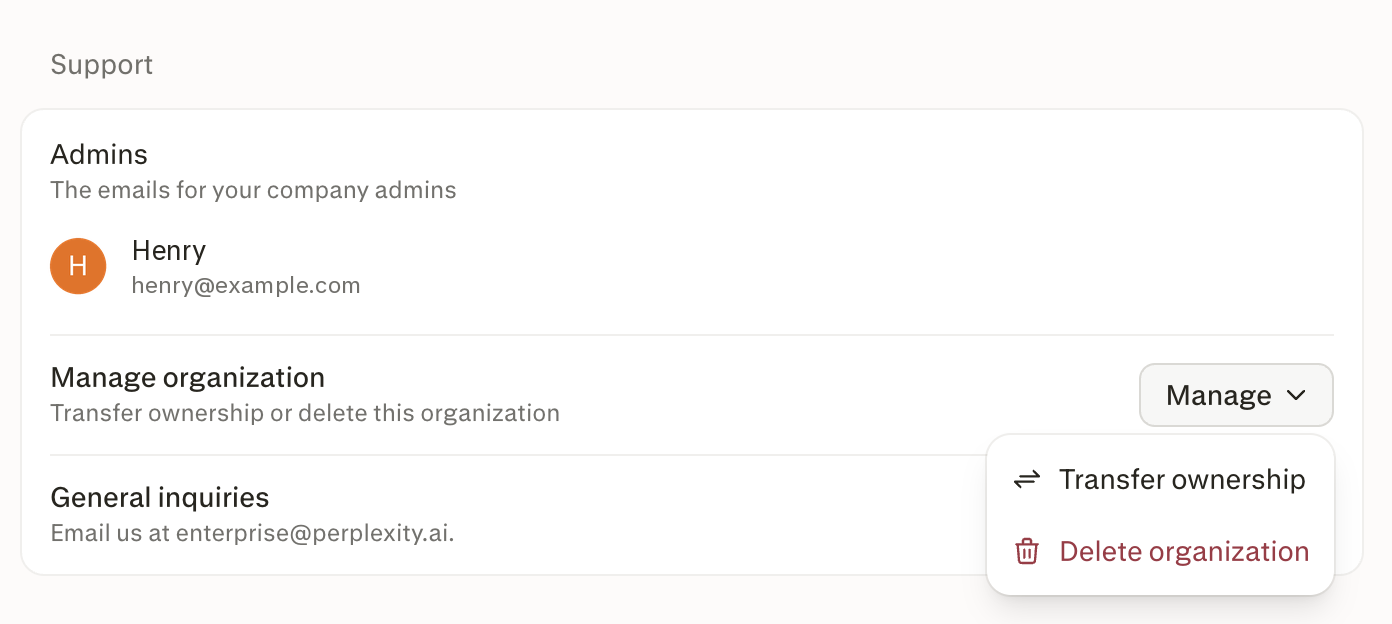
Прокрутите до раздела Управление организацией и нажмите Управлять.
Выберите Удалить организацию.
Нажмите Подтвердить.
Если после выполнения этих действий появится сообщение с просьбой связаться со службой поддержки Perplexity, подождите 24 часа и попробуйте снова. Иногда требуется некоторое время, чтобы все обновилось в фоновом режиме.