

Effort मोड किसे उपलब्ध है
Effort मोड वेब पर Computer में और iOS (वर्ज़न 26.38.0 या बाद का) तथा Android (वर्ज़न 2.100.0 या बाद का) के Perplexity ऐप में उपलब्ध है। जब आप कोई Effort स्तर चुन लेते हैं, तो Computer उसके पीछे का मॉडल और रीज़निंग स्तर स्वयं चुन लेता है, इसलिए आपको हर मॉडल की क्षमताएँ और कीमत जानने की आवश्यकता नहीं है। Effort मोड macOS और Windows के डेस्कटॉप ऐप में उपलब्ध नहीं है, जिनमें सामान्य मॉडल चयन ही दिखता रहेगा।Perplexity Enterprise के लिए: यदि आपके संगठन ने किसी मॉडल को बंद कर दिया है, तो
Effort मोड उस सेटिंग का पालन करता रहता है। यदि किसी स्तर पर संगठन द्वारा बंद किया गया
मॉडल उपयोग होता, तो Computer उसकी जगह कोई दूसरा मॉडल उपयोग करता है।
Effort मोड क्यों उपयोगी है
- कई निर्णयों की जगह एक निर्णय। मॉडल और रीज़निंग स्तर अलग-अलग चुनने के बजाय बस यह चुनें कि उस काम में कितना प्रयास लगना चाहिए।
- क्रेडिट्स का संतुलन साफ़ दिखता है। निचले स्तर High और Ultra से कम खर्चीले मॉडल उपयोग करते हैं, इसलिए रोज़मर्रा के काम में आपके सबसे भारी कामों जितने क्रेडिट्स खर्च करने की आवश्यकता नहीं होती।
- जब चाहें, पूरा नियंत्रण। यदि आप स्वयं कोई मॉडल और रीज़निंग स्तर चुनना चाहते हैं, तो Custom मोड उपलब्ध रहता है।
Effort मोड कैसे काम करता है
Computer किसी काम को मॉडलों और सहायक एजेंट्स के संचालन के ज़रिए पूरा करता है। Effort स्तर तय करता है कि काम का संचालन कौन सा मॉडल करेगा और वह कितनी गहराई से रीज़निंग करेगा। इसके बाद संचालन करने वाला मॉडल तय करता है कि काम कैसे किया जाए और उसके कुछ हिस्से सहायक एजेंट्स को सौंप देता है। Effort स्तर काम पर स्वयं कोई सीमा नहीं लगाता। यह न Computer के चरणों की संख्या सीमित करता है, न पढ़े गए स्रोतों की संख्या, न उपयोग किए गए टूल, और यह खर्च की सीमा भी नहीं है। Perplexity मूल्यांकन परिणामों के आधार पर हर स्तर के साथ एक मॉडल जोड़ता है और Effort चयन में उसका नाम दिखाता है। मॉडल जुड़ने, अपडेट होने या बंद होने के साथ ये जोड़ बदलते रहते हैं, इसलिए चयन में दिख रहे नाम को वर्तमान स्थिति मानें, स्थायी नहीं। Effort स्तर स्वयं वही रहते हैं।चार Effort स्तर
तालिका 1 — हर Effort स्तर किस काम के लिए उपयुक्त है, उदाहरण सहित।
ऊँचा स्तर अपने आप बेहतर नहीं होता। High और Ultra में अधिक समय लगता है और अधिक
क्रेडिट्स खर्च होते हैं, और स्पष्ट रूप से बताया गया काम Light या Standard पर भी अक्सर
उतना ही अच्छा पूरा होता है। Ultra उन प्रश्नों के लिए रखें जिनमें आप कई तरीकों की तुलना
करना चाहते हैं।
अपना Effort स्तर कैसे बदलें
1
वेब पर या iOS अथवा Android के Perplexity ऐप में Computer खोलें।
2
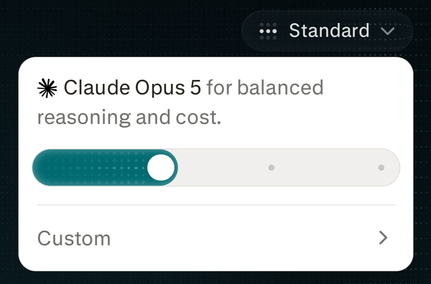
प्रॉम्प्ट बॉक्स में Effort चयन चुनें। वेब पर यह प्रॉम्प्ट बॉक्स के नीचे, जहाँ वर्तमान
मॉडल का नाम दिखता है, उसके पास होता है।
3
स्लाइडर को Light, Standard, High या Ultra पर ले जाएँ।
4
अपना प्रॉम्प्ट लिखें और भेजें।
कैसे जाँचें कि यह लागू हो गया
भेजने से पहले Effort चयन में आपका चुना हुआ स्तर और उससे जुड़ा मॉडल दिखता है। काम शुरू होने के बाद वह स्तर उस बातचीत पर लागू रहता है, जब तक आप उसे नहीं बदलते।Custom से स्वयं मॉडल चुनना
Effort चयन में Custom चुनें, ताकि आप कोई उपलब्ध मॉडल और उसके समर्थित रीज़निंग स्तर के साथ उस मॉडल के लिए दी गई गति सेटिंग्स चुन सकें। सहायक एजेंट्स के लिए अलग नियंत्रण नहीं हैं। किसी पूर्व निर्धारित स्तर पर लौटने के लिए Effort चयन में Return to Presets चुनें, फिर Light, Standard, High या Ultra चुनें।आपका स्तर कैसे सहेजा और लागू किया जाता है
- नए काम उस ब्राउज़र या ऐप में सहेजे गए स्तर का उपयोग करते हैं जिसमें आप काम कर रहे हैं। यह स्तर डिवाइसों के बीच सिंक नहीं होता, इसलिए iOS ऐप में Ultra चुनने से वेब या किसी दूसरे ब्राउज़र का स्तर नहीं बदलता।
- आगे के संदेश उसी स्तर पर चलते रहते हैं जो बातचीत में पहले से लागू है, जब तक आप उसे नहीं बदलते।
- बदलाव आपके अगले संदेश से लागू होता है। पहले से चल रहे काम पर इसका असर नहीं पड़ता।
यदि कोई काम चलते समय आप स्तर घटाते हैं, तो वह काम उसी स्तर पर चलता रहता है जिससे शुरू
हुआ था। उसे कम स्तर पर चलाने के लिए काम दोबारा शुरू करें।