

Computer में शेड्यूल किए गए Tasks क्या हैं?
शेड्यूल किए गए Tasks की मदद से Perplexity Computer आपके लिए बैकग्राउंड में दोहराया जाने वाला काम चलाता है — मॉनिटरिंग, रिपोर्ट, अलर्ट, इनबॉक्स जाँच, प्रतिस्पर्धी ट्रैकिंग, रोज़ की ब्रीफ़िंग और बहुत कुछ — उस शेड्यूल पर जो आप तय करते हैं। Computer हर task को क्लाउड में स्वतंत्र रूप से चलाता है, इसलिए आपका लैपटॉप खुला रखने की ज़रूरत नहीं है। कुछ ध्यान देने लायक होने पर Computer आपको नोटिफ़िकेशन भेजता है और पूरा नतीजा उस task के सत्र में सेव कर देता है। शेड्यूल किए गए Tasks, Computer में स्वचालन डैशबोर्ड (perplexity.ai/computer/automations) में रहते हैं। आपकी Computer
बातचीत Computer (perplexity.ai/computer/tasks) में ही रहती है।
शेड्यूल किए गए Tasks पुराने Perplexity Tasks अनुभव की जगह लेते हैं और Computer के
एजेंट सिस्टम पर बने हैं, इसलिए कोई शेड्यूल किया गया task वही टूल, कनेक्टर और
सबएजेंट (वे सहायक एजेंट जिन्हें Computer काम का हिस्सा सौंपता है) इस्तेमाल कर सकता
है जो आप एक बार की Computer बातचीत में इस्तेमाल करते हैं।
Computer में शेड्यूल किए गए Tasks, एक बार के रिमाइंडर से अलग हैं। अगर आप चाहते हैं
कि Computer किसी खास समय पर सिर्फ़ एक बार कुछ करे (“मुझे शाम 4 बजे याद दिलाना”,
“यह ईमेल कल सुबह 9 बजे भेजना”), तो Computer उसे दोहराए जाने वाले task की तरह नहीं,
बल्कि एक बार के इंतज़ार की तरह संभालता है।
शेड्यूल किया गया task बनाना
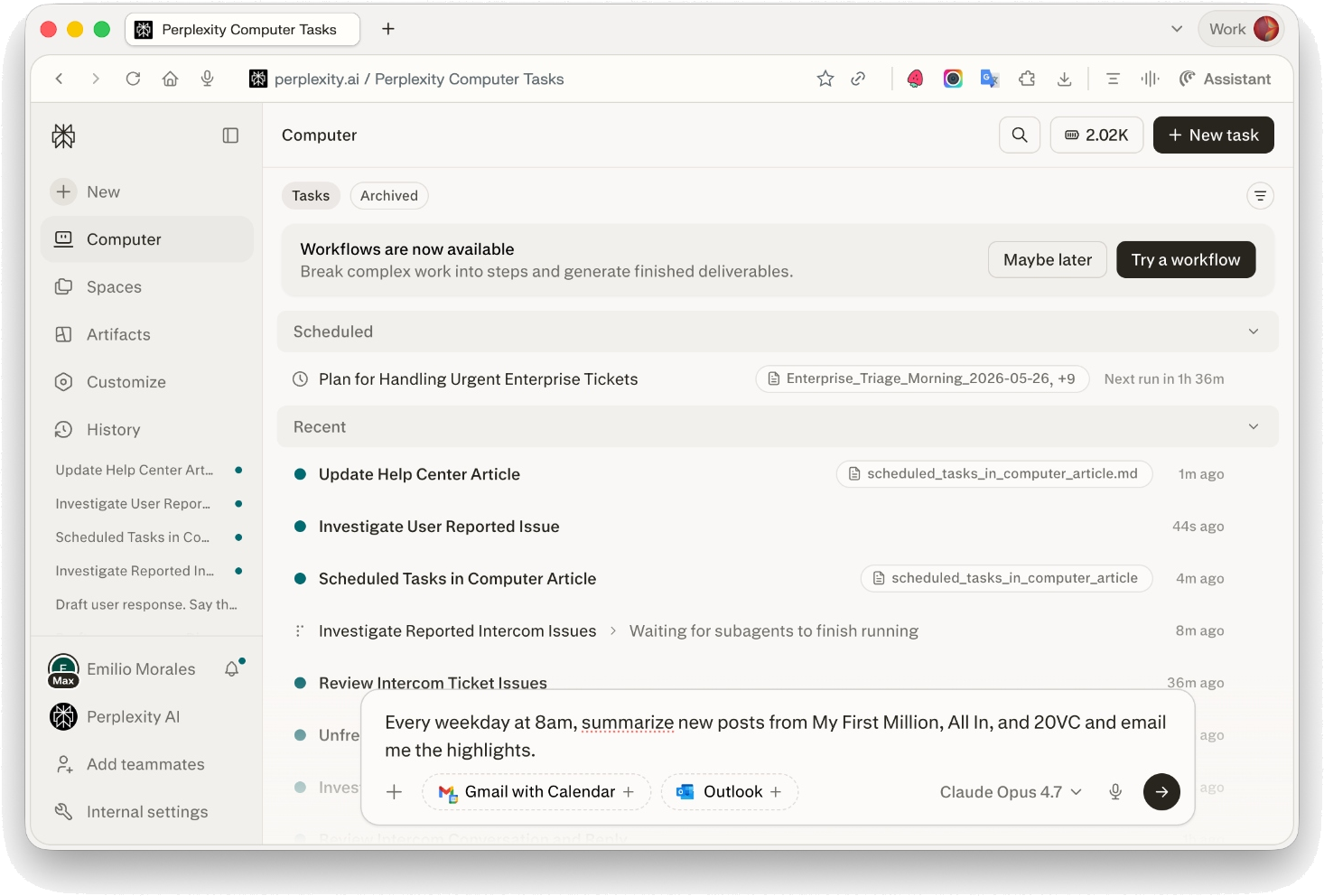
आपको कोई तय फ़ॉर्म नहीं भरना होता। Computer में सामान्य भाषा में बताइए कि आपको क्या चाहिए, और Computer आपकी पुष्टि के लिए एक शेड्यूल सुझाता है।1
बाईं साइडबार से Computer खोलें।
2
इनपुट बॉक्स में दोहराए जाने वाले task और उसकी आवृत्ति बताएँ। उदाहरण:
- “हर कार्यदिवस सुबह 8 बजे My First Million, All In और 20VC के नए एपिसोड का सार बनाकर मुख्य बातें मुझे ईमेल करो।”
- “हर घंटे मेरा Gmail देखो कि निवेशकों के जवाब आए हैं या नहीं, और जवाब आने पर मुझे बताओ।”
- “हर सोमवार सुबह 9 बजे Salesforce से हमारी सेल्स पाइपलाइन निकालो और Slack के #revenue में सारांश पोस्ट करो।”
3
शेड्यूल और task के काम की पुष्टि करें। Computer याद दिलाता है कि हर रन में
क्रेडिट खर्च होते हैं। मंज़ूरी देने पर task बन जाता है।
4
अब आपका task स्वचालन डैशबोर्ड में अगली रन के समय के साथ दिखता है।
कैसे जाँचें कि यह हो गया
स्वचालन डैशबोर्ड खोलें। task सक्रिय समूह में अपनी आवृत्ति और अगली रन के समय के साथ दिखता है।समर्थित शेड्यूल
शेड्यूल किए गए Tasks किसी भी दोहराई जाने वाली आवृत्ति के साथ काम करते हैं, और वे हर 15 मिनट तक में चल सकते हैं। समर्थित आवृत्तियाँ:- हर 15 या 30 मिनट (कम से कम 15 मिनट का कोई भी अंतराल)
- हर घंटे
- रोज़ (किसी तय समय पर)
- हर कार्यदिवस
- हर हफ़्ते (तय दिन और समय)
- हर महीने
- कस्टम दोहराए जाने वाले शेड्यूल
बैकग्राउंड बनाम अटेंडेड Tasks
ज़्यादातर शेड्यूल किए गए Tasks बैकग्राउंड में चलते हैं, यानी Computer हर रन के लिए बिना पिछली बातचीत के संदर्भ वाला नया, अलग एजेंट शुरू करता है। यह इनके लिए सबसे अच्छा है:- मॉनिटरिंग (कीमतें, ख़बरें, मेंशन, इनबॉक्स)
- दोहराई जाने वाली रिपोर्ट और ब्रीफ़िंग
- अलर्ट और नोटिफ़िकेशन
- दस्तावेज़ बनाना (PDF, Word, PowerPoint, Excel)
- ब्राउज़र चलाना (कुछ बुक करना, फ़ॉर्म भरना, किसी साइट पर साइन इन करना)
- होस्ट की गई वेबसाइट पब्लिश या अपडेट करना
- उस बातचीत के संदर्भ पर आगे काम करना जिसने इसे बनाया
शेड्यूल किए गए Tasks में कनेक्टर इस्तेमाल करना
शेड्यूल किए गए Tasks उन सभी कनेक्टर का इस्तेमाल कर सकते हैं जिन्हें आपने Computer से जोड़ा है, जैसे Gmail, Slack और Salesforce। इन्हें बाईं साइडबार में Plugins से मैनेज करें (या अगर आपको अभी Plugins नहीं दिखता, तो कस्टमाइज़ → कनेक्टर से)। कनेक्टर और कौशल अब कहाँ हैं? देखें। अगर कोई कनेक्टर डिस्कनेक्ट हो जाता है या उसका ऑथराइज़ेशन ख़त्म हो जाता है, तो task की अगली रन पर Computer उसे दोबारा जोड़ने का प्रॉम्प्ट दिखाता है। एक ही कनेक्टर पर बार-बार विफलता के बाद Computer task को रोक सकता है, जिससे रुकावट के दौरान क्रेडिट खर्च न हों। आपको सूचना मिलती है, और दोबारा जोड़ने के बाद आप उस पंक्ति के कार्रवाइयाँ मेनू में चालू करें चुनकर इसे फिर शुरू कर सकते हैं।नोटिफ़िकेशन
जब कोई शेड्यूल किया गया task कुछ नया या ध्यान देने लायक निकालता है, तो Computer आपको बताता है। उपलब्ध चैनल:- इन-ऐप (डिफ़ॉल्ट)
- मोबाइल पुश (iOS या Android के लिए Perplexity ऐप में)
- वेब पुश
- ईमेल
अपने शेड्यूल किए गए Tasks मैनेज करना
स्वचालन डैशबोर्ड खोलें, जहाँ आपके सभी शेड्यूल किए गए Tasks सक्रिय, रोके गए और पूरे हुए समूहों में दिखते हैं। हर पंक्ति में आवृत्ति और अगली रन का समय दिखता है। पंक्ति का कार्रवाइयाँ मेनू खोलकर अभी चलाएँ, रोकें, संपादित करें, पिन करें और मिटाएँ चुनें, या task चुनकर उसका विवरण पेज खोलें।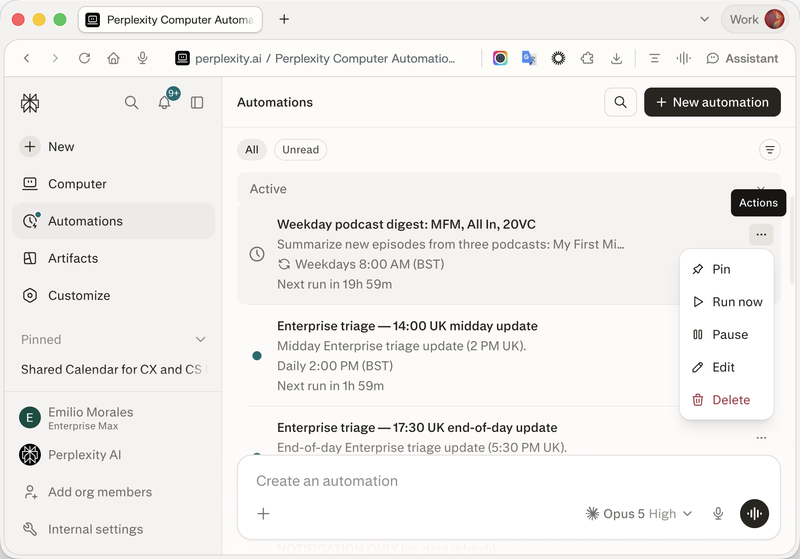
- अगली रन का समय और हाल की रन हिस्ट्री देखना
- पिछले नतीजे और नोटिफ़िकेशन देखना
- शेड्यूल या निर्देश बदलना (“इसे हर कार्यदिवस सुबह 7 बजे कर दो”, “स्रोतों में TechCrunch भी शामिल करो”)
- task को रोकना और बाद में फिर चालू करना
- task को मिटाना
दूसरी बातचीत के Tasks
किसी Computer बातचीत में बने Tasks उसी बातचीत से मैनेज होते हैं। कहीं और बने task को ढूँढ़ने और मैनेज करने के लिए एक ही जगह सूची देखने के लिए स्वचालन डैशबोर्ड खोलें, या task का अपना URLperplexity.ai/computer/automations/<automation-id> सीधे खोलें।
क्रेडिट और बिलिंग
शेड्यूल किया गया task हर बार चलने पर Computer क्रेडिट खर्च करता है — ठीक Computer के किसी भी दूसरे काम की तरह। कुछ बातें ध्यान में रखें:- Computer task बनाने से पहले शेड्यूल बताता है और याद दिलाता है कि हर रन में क्रेडिट खर्च होते हैं।
- अगर किसी तय रन के समय आपके अकाउंट में क्रेडिट नहीं हैं या Computer का ऐक्सेस नहीं है, तो वह रन छूट जाती है।
- शेड्यूल की गई रन आपके प्लान के मासिक Computer क्रेडिट का उपयोग करती हैं। अपने प्लान की जानकारी Settings → Subscription में देखें।
बार-बार रन छूटने पर task रोक दिया जाता है, और क्रेडिट दोबारा उपलब्ध होने पर भी वह
रुका रहता है। स्वचालन डैशबोर्ड खोलें और हर रुकी पंक्ति के कार्रवाइयाँ मेनू
में चालू करें चुनकर उसे फिर शुरू करें, या छूटी रन के लिए अभी चलाएँ चुनें।
समस्या निवारण
मेरा task अपेक्षित समय पर नहीं चला
बैकग्राउंड Tasks तय समय के बाद शुरू होने में कुछ मिनट ले सकते हैं। अगर कोई रन छूट गई है:- task का विवरण पेज खोलें और पिछली रन देखें। आम वजहें हैं क्रेडिट की कमी, कनेक्टर का ऑथराइज़ेशन ख़त्म होना, या task आपकी जानकारी का इंतज़ार कर रहा हो।
- देखें कि स्वचालन डैशबोर्ड में task अब रोका गया दिखा रहा है या नहीं। रुका हुआ task अपने-आप दोबारा शुरू नहीं होता, चाहे असली दिक्कत हल हो गई हो।
- पंक्ति का कार्रवाइयाँ मेनू खोलें और चालू करें चुनें, और छूटी रन पूरी करनी हो तो फिर अभी चलाएँ चुनें।
मुझे बहुत ज़्यादा नोटिफ़िकेशन मिल रहे हैं
task खोलें और आवृत्ति घटाएँ (“इसे हर घंटे की जगह दिन में एक बार कर दो”) या Computer से कहें कि सिर्फ़ खास शर्तों पर बताए (“सिर्फ़ तब बताओ जब कीमत 5% से ज़्यादा गिरे”)।मुझे अपना बनाया हुआ task नहीं मिल रहा
अपनी सभी बातचीत की सूची के लिए स्वचालन डैशबोर्ड खोलें।मुझे किसी task को कुछ समय के लिए रोकना है
स्वचालन डैशबोर्ड खोलें, उस task का कार्रवाइयाँ मेनू खोलें और रोकें चुनें। जब तक आप चालू करें नहीं चुनते, पंक्ति में रोका गया दिखता है और तब तक कुछ नहीं चलता। इसके लिए मिटाएँ इस्तेमाल न करें — मिटाने पर task हमेशा के लिए हट जाता है।फिर भी काम नहीं कर रहा?
Help > Contact Support से हमसे संपर्क करें। task का नाम, अपेक्षित रन का समय, पंक्ति में दिख रही स्थिति, किसी त्रुटि का सटीक टेक्स्ट, और इस लेख के वे चरण बताएँ जिनसे समस्या हल नहीं हुई।उपलब्धता
Computer में शेड्यूल किए गए Tasks वहाँ हर जगह उपलब्ध हैं जहाँ Computer उपलब्ध है। प्लान-स्तर पर Computer के ऐक्सेस और क्रेडिट की जानकारी के लिए अपनी सब्सक्रिप्शन की जानकारी देखें।संबंधित लेख
- शेड्यूल किए गए Tasks मिटाना: Perplexity Tasks बनाम Computer
- Computer क्या है?
- Perplexity Computer में Effort मोड
- Enterprise के लिए Computer