

Personal Computer का उपयोग क्यों करें?
- लोकल फाइल एक्सेस: अपने कंप्यूटर पर किसी भी फोल्डर को कनेक्ट करें। Computer आपकी फाइलों को सीधे पढ़, लिख, और खोज सकता है।
- फ्लोटिंग टास्क बार: अपने डेस्कटॉप पर कहीं भी Computer को बुलाने के लिए एक कीबोर्ड शॉर्टकट का उपयोग करें, ताकि आप काम करते समय संदर्भ में बने रहें।
- ऐप कंट्रोल: Mail, Finder, Slack, Messages, Notes, और अन्य नेटिव Mac ऐप्स को सीधे Computer के माध्यम से ऑपरेट करें। इंस्टॉल किए गए ऐप्स का कंट्रोल अभी Windows पर उपलब्ध नहीं है।
- वॉइस मोड: अपने कंप्यूटर से स्वाभाविक रूप से बात करें; Computer सुनता है, संदर्भ समझता है, और जो आप कहते हैं उस पर कार्य करता है।
- हमेशा ऑन: Mac mini पर, Computer बैकग्राउंड में 24/7 चलता है, यहां तक कि जब आपका लैपटॉप बंद हो तब भी काम करता है।
- iPhone रिमोट: कहीं से भी अपने iPhone से कार्य शुरू करें और अपने डेस्क पर वहां से जारी रखें; आपका Mac दोनों ही तरीकों से काम करता रहता है।
- लोकल मॉडल: Apple silicon वाले Mac या सपोर्टेड AMD या NVIDIA सिस्टम पर, अपने ही डिवाइस पर मॉडल के साथ कार्य चलाएं। लोकल मॉडल जो काम संभालता है, उसमें Computer क्रेडिट्स खर्च नहीं होते। Mac पर, स्थानीय मोड पूरा कार्य आपके Mac पर चलाता है, और हाइब्रिड मोड काम को क्लाउड के साथ बांटता है।
Personal Computer Perplexity Computer से कैसे अलग है?
Personal Computer सुपरसेट है; Computer उसके भीतर एक फीचर है। Perplexity Computer वेब-आधारित है और क्लाउड में कार्य चलाता है। Personal Computer वह सब कुछ करता है जो Computer करता है, लेकिन इसके पास आपकी लोकल मशीन, जिसमें आपकी फाइलें, ऐप्स, और डेस्कटॉप शामिल हैं, तक भी पहुंच है। यह macOS और Windows पर नेटिवली चलता है। यदि आपके पास Mac mini है, तो यह एक हमेशा-ऑन एजेंट बन जाता है जो आपके लैपटॉप के बंद होने पर भी काम करता है।Personal Computer सुरक्षा को कैसे संभालता है?
Computer कार्यों को एक आइसोलेटेड सैंडबॉक्स वातावरण में निष्पादित करता है। ऑन-डिवाइस ऑथराइज़ेशन संवेदनशील चरणों की रक्षा करता है और आपको इस पर नियंत्रण देता है कि आपके कंप्यूटर पर क्या होता है। यदि आप Mac mini का उपयोग कर रहे हैं, तो सत्र दो-कारक प्रमाणीकरण (2FA) के साथ सुरक्षित होते हैं।क्या Personal Computer का उपयोग करने के लिए मुझे Mac mini चाहिए?
नहीं। Personal Computer, macOS 15 Sequoia या बाद के संस्करण पर चलने वाले किसी भी Mac पर और Windows 10 या Windows 11 वाले PC पर काम करता है। Mac mini हमेशा-ऑन क्षमता का अनुभव करने का सबसे अच्छा तरीका है, क्योंकि यह बैकग्राउंड में लगातार चल सकता है। लेकिन आप Perplexity ऐप डाउनलोड कर सकते हैं और किसी भी सपोर्टेड Mac या Windows PC पर Personal Computer का उपयोग कर सकते हैं।मॉडल ऑर्केस्ट्रेशन कैसे काम करता है?
Computer आपके उद्देश्य को पूरा करने के लिए 20+ फ्रंटियर मॉडलों में एजेंट्स की टीमें बनाता है। यह स्वचालित रूप से प्रत्येक कार्य के लिए मॉडलों का सबसे अच्छा संयोजन चुनता है, इसलिए आपको मैन्युअल रूप से एक मॉडल चुनने की आवश्यकता नहीं है।क्या मैं अपने Mac, AMD या NVIDIA हार्डवेयर पर कार्य चला सकता हूँ?
हां। सपोर्टेड हार्डवेयर पर, Personal Computer काम को ऐसे मॉडल को सौंप सकता है जो आपके डिवाइस पर चलता है। काम कैसे बांटा जाता है, यह प्लेटफ़ॉर्म पर निर्भर करता है:- Mac पर, आप स्थानीय मोड या हाइब्रिड मोड चुनते हैं। स्थानीय मोड में, आपके Mac पर मौजूद एक मॉडल पूरे कार्य की योजना बनाता है और उसे चलाता है, और आपकी अनुमति के बिना कुछ भी आपके Mac से बाहर नहीं जाता। हाइब्रिड मोड में, Computer क्लाउड में कार्य का समन्वय करता है और उपयुक्त चरण, जैसे निजी फाइलों को प्रोसेस करना, आपके Mac पर मौजूद मॉडल को सौंपता है।
- Windows और Linux पर, Portable Computer मॉडल और एजेंट को आपके डिवाइस पर चलाता है, इसलिए पूरा कार्य लोकल रूप से चल सकता है और केवल आपकी अनुमति से क्लाउड तक पहुंचता है।
तालिका 1 — लोकल मॉडल चला सकने वाला हार्डवेयर, और हर प्लेटफ़ॉर्म उनका उपयोग कैसे करता है।
AMD सपोर्ट में AMD Ryzen AI Halo डेवलपर प्लेटफ़ॉर्म शामिल है और यह केवल Windows
पर उपलब्ध है। Linux पर, लोकल मॉडल के लिए NVIDIA DGX Spark या सपोर्टेड NVIDIA RTX
GPU वाला PC चाहिए। Mac पर, स्थानीय मोड के लिए Mac के Perplexity ऐप का संस्करण 26.42.0 या बाद का होना ज़रूरी है। लोकल मॉडल जो काम संभालता है, उसमें Computer क्रेडिट्स खर्च नहीं होते;
क्लाउड में चलने वाला कोई भी चरण अन्य Computer काम की तरह क्रेडिट्स का उपयोग करता
है।
Mac पर हर मॉडल को एक निश्चित मात्रा में मेमोरी चाहिए। अगर आपके Mac में इससे कम है, तो आप वह मॉडल डाउनलोड या चला नहीं सकते, और उसकी पंक्ति में इस Mac में पर्याप्त मेमोरी नहीं है दिखता है।
लोकल मॉडल Pro, Max और Enterprise सब्सक्राइबर्स के लिए उपलब्ध हैं। आप कौन-सा मोड
उपयोग करते हैं, यह आपके प्लेटफ़ॉर्म पर निर्भर करता है।
आप कौन-से लोकल मॉडल डाउनलोड कर सकते हैं, यह भी आपके प्लेटफ़ॉर्म पर निर्भर करता
है:
तालिका 2 — हर प्लेटफ़ॉर्म पर उपलब्ध लोकल मॉडल।
Windows, Linux और DGX Spark पर एक समय में केवल एक लोकल मॉडल चलता है। Mac पर, पहले डाउनलोड किया गया ऐसा मॉडल जो अब उपलब्ध नहीं है, उन कार्यों को अब भी चला सकता है जो उसका उपयोग करते हैं।
यदि कोई संगठन आपका अकाउंट मैनेज करता है, तो एडमिनिस्ट्रेटर Mac सहित हर प्लैटफ़ॉर्म पर लोकल इन्फ़रेंस को नियंत्रित करता है। Enterprise संगठनों में लोकल इन्फ़रेंस तब तक बंद रहता है, जब तक कोई एडमिनिस्ट्रेटर संगठन की Computer सेटिंग के Personal Computer सेक्शन में Allow local inference चालू नहीं करता। तब तक Mac पर स्थानीय और हाइब्रिड मोड उपलब्ध नहीं होते, और Windows व Linux पर लोकल मॉडल उपलब्ध नहीं होते।
Mac पर लोकल मॉडल के साथ कार्य चलाने के लिए
1
Mac के लिए Perplexity ऐप का नवीनतम संस्करण डाउनलोड करें और खोलें।
स्थानीय मोड के लिए संस्करण 26.42.0 या बाद का ज़रूरी है।
2
एक लोकल मॉडल डाउनलोड करें। नए इंस्टॉल पर, सेटअप स्थानीय मोड और हाइब्रिड मोड
के साथ वे मॉडल भी दिखाता है जिन्हें आपका Mac चला सकता है। बाद में, Perplexity
→ सेटिंग्स… → Local Inference खोलें। PPLX Pro और Qwen3.6 35B-A3B दोनों
मोड में चलते हैं; Gemma 4 E4B केवल हाइब्रिड मोड में चलता है।
3
मॉडल सिलेक्टर खोलें और स्थानीय या हाइब्रिड चुनें।
4
लोकल मॉडल चुनें। हाइब्रिड मोड में, कार्य के लिए क्लाउड मॉडल भी चुनें।
Windows पर लोकल मॉडल के साथ कार्य चलाने के लिए
1
Windows के लिए Perplexity ऐप इंस्टॉल करें और साइन-इन करें। देखें:
डेस्कटॉप ऐप्स के साथ शुरुआत करें।
2
Menu खोलें, Settings चुनें, फिर Local Inference चुनें।
3
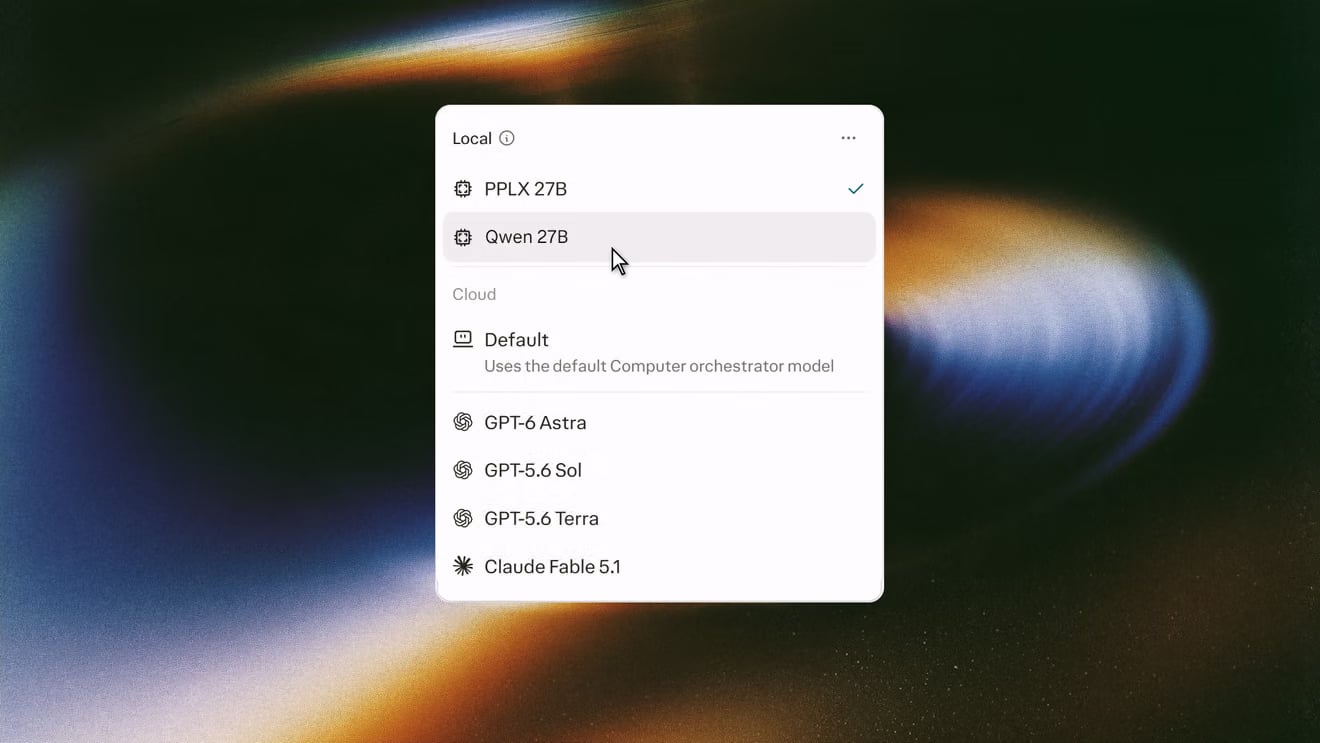
On-device models के अंतर्गत, PPLX 27B डाउनलोड करें। AMD Ryzen AI Max
सिस्टम पर, आप इसके बजाय Qwen 27B डाउनलोड कर सकते हैं। इन्फ़रेंस इंजन और
क्लासिफ़ायर मॉडल के साथ इंस्टॉल होते हैं। सेटअप के लिए लगभग 20 GB खाली डिस्क
स्पेस चाहिए।
4
composer में मॉडल मेनू खोलें और Local के अंतर्गत अपना मॉडल चुनें।
Linux या DGX Spark पर लोकल मॉडल के साथ कार्य चलाने के लिए
1
Perplexity पैकेज रिपॉज़िटरी जोड़ें और पैकेज इंस्टॉल करें:
2
Perplexity खोलें और साइन-इन करें।
3
Menu खोलें, Settings चुनें, फिर Local Inference चुनें।
4
On-device models के अंतर्गत, PPLX 27B डाउनलोड करें। DGX Spark पर, आप इसके बजाय Qwen 27B डाउनलोड कर सकते हैं।
5
composer में मॉडल मेनू खोलें और Local के अंतर्गत अपना मॉडल चुनें।
Ubuntu और DGX OS आधिकारिक रूप से समर्थित Linux डिस्ट्रीब्यूशन हैं।
क्या मैं Personal Computer को दूरस्थ रूप से नियंत्रित कर सकता हूँ?
हां। आप अपने iPhone या किसी अन्य डिवाइस से अपने Mac mini पर चल रहे कार्यों को शुरू, पॉज़, या एडजस्ट कर सकते हैं। यह उस काम के लिए उपयोगी बनाता है जिसे रात भर, सप्ताहांत पर, या जब आप अपने डेस्क से दूर हों तब जारी रखने की आवश्यकता हो।सिस्टम आवश्यकताएँ क्या हैं?
- Mac: macOS 15 Sequoia या बाद का
- Windows: Windows 10 संस्करण 1809 या बाद का, या Windows 11
- Linux (Portable Computer के साथ लोकल मॉडल): सपोर्टेड NVIDIA RTX GPU वाले PC पर Ubuntu, या NVIDIA DGX Spark पर DGX OS
- हमेशा-ऑन उपयोग के लिए, Mac mini की सिफारिश की जाती है
- लोकल मॉडल के लिए: Apple silicon Mac (32 GB या अधिक यूनिफ़ाइड मेमोरी, स्थानीय मोड के लिए 36 GB की सलाह दी जाती है; हाइब्रिड मोड में Gemma 4 E4B के लिए 16 GB काफ़ी है), या सपोर्टेड AMD या NVIDIA सिस्टम (तालिका 1 देखें)
मैं Personal Computer कैसे डाउनलोड करूँ?
Personal Computer, Perplexity डेस्कटॉप ऐप में बनाया गया है। Mac पर, ऐप को सीधे perplexity.ai/personal-computer से डाउनलोड करें। ऐप एक डिस्क इमेज (DMG) के रूप में डाउनलोड होता है, जिसे आप खोलकर अपने Applications फ़ोल्डर में ले जाते हैं। Windows पर, Perplexity ऐप को Microsoft Store या Perplexity डाउनलोड पेज से इंस्टॉल करें। Linux पर, Perplexity पैकेज को apt से इंस्टॉल करें, जैसा कि ऊपर Linux या DGX Spark पर लोकल मॉडल के साथ कार्य चलाने के लिए में बताया गया है। Mac या Windows पर चरण-दर-चरण सेटअप के लिए, देखें: डेस्कटॉप ऐप्स के साथ शुरुआत करें।Personal Computer में Comet ब्राउज़र क्या है?
Comet बिल्ट-इन ब्राउज़र है जिसे Computer सीधे कंट्रोल कर सकता है। यह Computer को ब्राउज़ करने, शोध करने, और वेब कार्यों को स्वचालित करने देता है, जिसके लिए आपको संदर्भ बदलने या अपने वर्तमान वर्कफ़्लो को छोड़ने की आवश्यकता नहीं होती।क्या Personal Computer Windows या Linux पर उपलब्ध है?
हां। Personal Computer, Windows के लिए Perplexity ऐप के ज़रिए Windows 10 और Windows 11 पर उपलब्ध है। Linux पर, Perplexity, NVIDIA DGX Spark और 24 GB या अधिक VRAM वाले सपोर्टेड NVIDIA RTX GPU वाले PC पर Portable Computer के रूप में उपलब्ध है। इसे apt से इंस्टॉल किया जाता है, और यह RTX PC पर PPLX 27B, या DGX Spark पर PPLX 27B या Qwen 27B चलाता है। AMD हार्डवेयर केवल Windows पर सपोर्टेड है। इंस्टॉल करने के चरणों के लिए, ऊपर Linux या DGX Spark पर लोकल मॉडल के साथ कार्य चलाने के लिए देखें।संबंधित आर्टिकल
- Portable Computer क्या है?
- डेस्कटॉप ऐप्स के साथ शुरुआत करें
- ऐप के बारे में
- स्थानीय फ़ाइलों और फ़ोल्डरों के साथ काम करें
- Computer क्या है?