

La transferencia propia permite que los clientes elegibles de Max y Pro trasladen su suscripción a una dirección de correo electrónico diferente por su cuenta, sin cambiar ni eliminar ninguna de las dos cuentas.
Aviso importante
Cambiar el correo electrónico de tu suscripción creará una cuenta completamente nueva. Tus datos originales seguirán accesibles en tu cuenta original cuando inicies sesión con la dirección de correo electrónico anterior.
Todos los sesiones, colecciones y ajustes permanecerán en la cuenta antigua de forma permanente
Tendrás que iniciar sesión con la nueva dirección de correo electrónico para acceder a la suscripción
No se pueden transferir datos entre las dos cuentas
Tu cuenta original y todos sus datos permanecen intactos y accesibles con tu correo electrónico original
Qué hace la transferencia propia
Mueve la suscripción de una cuenta a otra actualizando la dirección de correo electrónico vinculada a la suscripción.
Deja intacta la cuenta original en sí (el inicio de sesión, los datos y los ajustes se mantienen tal como están) y simplemente elimina el acceso a la suscripción de esa cuenta.
Activa la suscripción en el nuevo correo electrónico/cuenta una vez completada la transferencia.
Quién puede usar la transferencia propia
Disponible para clientes particulares de Max y Pro en planes estándar basados en la web.
No disponible para planes de Enterprise, que se gestionan directamente con el equipo de cuentas de tu organización.
Solo las suscripciones adquiridas en la web (a través de nuestro sitio web) son elegibles; las suscripciones de tiendas de apps (Apple/iOS App Store o Android/Google Play) no se pueden transferir.
Planes que no son elegibles
Las suscripciones con descuento de Education Pro no son elegibles para la transferencia propia porque el registro de verificación de SheerID queda vinculado de forma permanente a la cuenta original.
Las suscripciones de Enterprise no son elegibles para la transferencia propia y deben gestionarse a través del administrador o representante de cuentas de tu organización.
Las suscripciones facturadas a través de Apple/iOS o Android/Google Play no son elegibles; la titularidad y la facturación de estas las controla el proveedor de la tienda de apps.
Las suscripciones basadas en promociones, incluidas las ofertas a través de socios como Airtel o Revolut, no son elegibles para la autotransferencia.
Si ves «This subscription cannot be automatically transferred»
Este mensaje aparece cuando la suscripción de tu cuenta pertenece a una de las categorías no aptas indicadas arriba. Lo que debes hacer a continuación depende de cómo se compró la suscripción:
Comprada a través de Apple App Store o Google Play Store: la transferencia por tu cuenta no está disponible porque la facturación la gestiona la tienda de aplicaciones. Para pasarte a otra cuenta, cancela la suscripción en App Store o Google Play, inicia sesión con el correo electrónico que quieras usar y vuelve a suscribirte en la web.
Education Pro (verificada con SheerID): la verificación de SheerID está vinculada de forma permanente a la cuenta original, por lo que la suscripción no se puede transferir. Tendrás que volver a verificar que cumples los requisitos desde la nueva cuenta.
Enterprise: ponte en contacto con el administrador de Perplexity de tu organización o con tu representante de cuenta.
Planes promocionales o de socios (por ejemplo, ofertas de Airtel o Revolut): están vinculados a la cuenta original durante la promoción y no se pueden transferir.
Suscripción Pro o Max comprada en la web en una cuenta a la que no puedes acceder: para transferirla tú mismo, debes iniciar sesión en la cuenta que tiene la suscripción. Si ya no tienes acceso a esa cuenta, consulta ¿Problemas de acceso a la cuenta, suscripción o propiedad? para ver los pasos para contactar con el soporte con los datos de tu pago.
Cómo transferir tu suscripción
Inicia sesión en la cuenta que actualmente tiene la suscripción que quieres transferir.
Junto a los detalles de tu suscripción, haz clic en el botón “Transferir suscripción”.
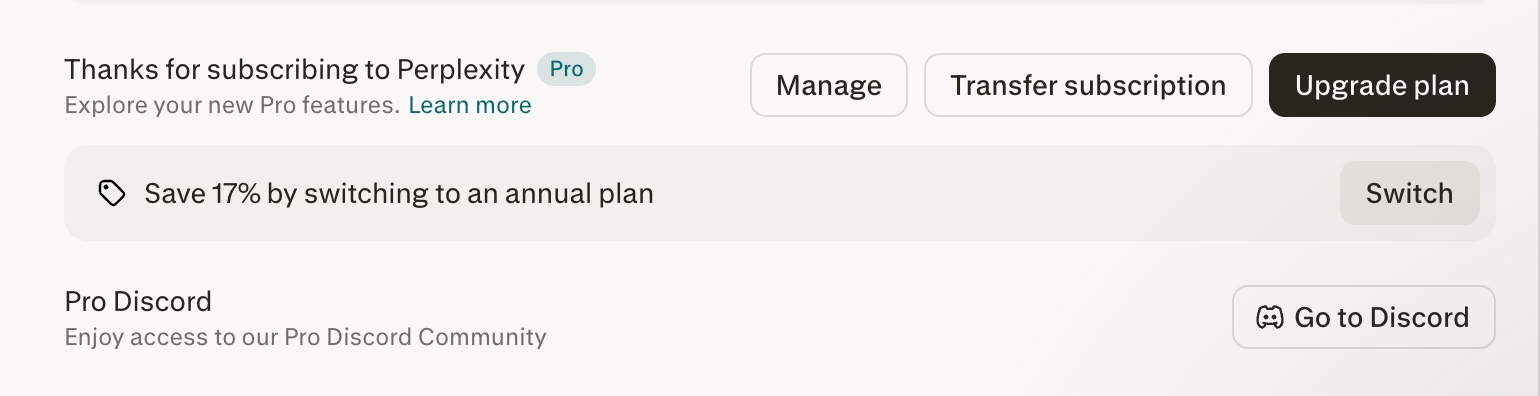
Sigue las indicaciones en pantalla para introducir la nueva dirección de correo electrónico y confirmar la transferencia.
Una vez completado, tu suscripción quedará asociada a la nueva dirección de correo electrónico y dejará de aparecer en la cuenta original.