

Self-transfer ermöglicht es berechtigten Max- und Pro-Kunden, ihr Abonnement selbst auf eine andere E-Mail-Adresse zu übertragen, ohne dass eines der beiden Konten geändert oder gelöscht wird.
Wichtiger Hinweis
Das Ändern Ihrer Abonnement-E-Mail-Adresse erstellt ein komplett neues Konto. Ihre ursprünglichen Daten bleiben in Ihrem ursprünglichen Konto zugänglich, wenn Sie sich mit der alten E-Mail-Adresse anmelden.
Alle Sitzungen, Sammlungen und Einstellungen verbleiben dauerhaft im alten Konto
Sie müssen sich mit der neuen E-Mail-Adresse anmelden, um auf das Abonnement zugreifen zu können
Daten können nicht zwischen den beiden Konten übertragen werden
Ihr ursprüngliches Konto und alle zugehörigen Daten bleiben unverändert erhalten und sind weiterhin mit Ihrer ursprünglichen E-Mail-Adresse zugänglich
Was die Selbstübertragung bewirkt
Verschiebt das Abonnement von einem Konto auf ein anderes, indem die mit dem Abonnement verknüpfte E-Mail-Adresse aktualisiert wird.
Lässt das ursprüngliche Konto selbst unverändert (Anmeldung, Daten und Einstellungen bleiben bestehen) und entfernt lediglich den Abonnementzugriff von diesem Konto.
Aktiviert das Abonnement für die neue E-Mail/das neue Konto, sobald die Übertragung abgeschlossen ist.
Wer kann die Selbstübertragung nutzen
Verfügbar für Max- und Pro-Kundinnen und -Kunden im Consumer-Bereich mit standardmäßigen web-basierten Tarifen.
Nicht verfügbar für Enterprise-Tarife, die direkt über das Account-Team Ihrer Organisation verwaltet werden.
Nur Abonnements, die im Web über unsere Website gekauft wurden, sind berechtigt; App-Store-Abonnements (Apple/iOS App Store oder Android/Google Play) können nicht übertragen werden.
Nicht berechtigte Tarife
Ermäßigte Education Pro-Abonnements sind nicht für eine Selbstübertragung berechtigt, da der SheerID-Verifizierungsnachweis dauerhaft mit dem ursprünglichen Konto verknüpft ist.
Enterprise-Abonnements sind nicht für eine Selbstübertragung berechtigt und müssen über den Administrator oder Account-Vertreter Ihrer Organisation abgewickelt werden.
Abonnements, die über Apple/iOS oder Android/Google Play abgerechnet werden, sind nicht berechtigt; Eigentum und Abrechnung werden in diesen Fällen vom Anbieter des App Stores नियंत्रled.
Auf Werbeaktionen basierende Abonnements, einschließlich Angeboten über Partner wie Airtel oder Revolut, sind nicht für eine Selbstübertragung berechtigt.
Wenn „This subscription cannot be automatically transferred“ angezeigt wird
Diese Meldung wird angezeigt, wenn das Abonnement in Ihrem Konto in eine der oben genannten nicht berechtigten Kategorien fällt. Wie Sie weiter vorgehen, hängt davon ab, wie das Abonnement gekauft wurde:
Über den Apple App Store oder Google Play Store gekauft: Eine Selbstübertragung ist nicht möglich, da die Abrechnung über den App Store erfolgt. Um zu einem anderen Konto zu wechseln, kündigen Sie das Abonnement im App Store oder bei Google Play, melden Sie sich mit der gewünschten E-Mail-Adresse an und schließen Sie das Abonnement im Web erneut ab.
Education Pro (über SheerID verifiziert): Die SheerID-Verifizierung ist dauerhaft mit dem ursprünglichen Konto verknüpft, daher kann das Abonnement nicht übertragen werden. Sie müssen Ihre Berechtigung über das neue Konto erneut verifizieren.
Enterprise: Wenden Sie sich an den Perplexity-Administrator Ihrer Organisation oder an Ihren Account-Ansprechpartner.
Aktions- oder Partnertarife (zum Beispiel Angebote von Airtel oder Revolut): Diese sind für die Dauer der Aktion an das ursprüngliche Konto gebunden und können nicht übertragen werden.
Im Web gekauftes Pro- oder Max-Abonnement in einem Konto, auf das Sie keinen Zugriff haben: Für eine Selbstübertragung müssen Sie sich bei dem Konto anmelden, in dem sich das Abonnement befindet. Wenn Sie keinen Zugriff mehr auf dieses Konto haben, finden Sie unter Probleme mit Kontozugriff, Abonnement oder Inhaberschaft? die Schritte, um den Support mit Ihren Zahlungsdetails zu kontaktieren.
So übertragen Sie Ihr Abonnement
Melden Sie sich bei dem Konto an, das derzeit das Abonnement besitzt, das Sie übertragen möchten.
Gehe zu Kontoeinstellungen.
Neben Ihren Abonnementdetails klicken Sie auf die Schaltfläche „Abonnement übertragen“.
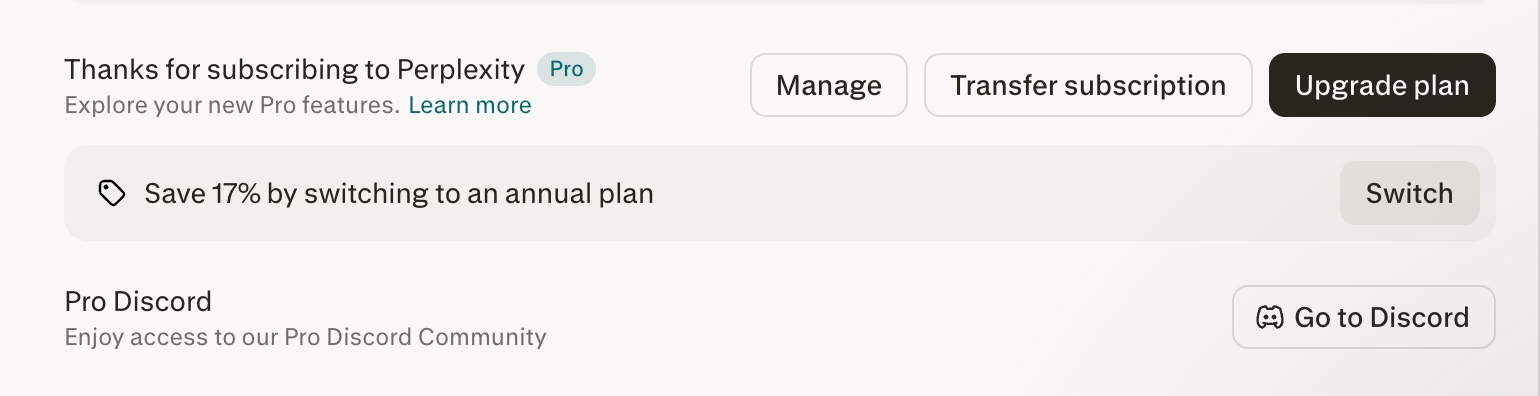
Folgen Sie den Anweisungen auf dem Bildschirm, um die neue E-Mail-Adresse einzugeben und die Übertragung zu bestätigen.
Nach Abschluss wird Ihr Abonnement mit der neuen E-Mail-Adresse verknüpft und nicht mehr im ursprünglichen Konto angezeigt.