

Che cosa sono le attività pianificate in Computer?
Le attività pianificate consentono a Perplexity Computer di eseguire per te lavoro ricorrente in background — monitoraggio, report, avvisi, controllo della posta in arrivo, monitoraggio della concorrenza, briefing quotidiani e altro — secondo la pianificazione che imposti. Computer esegue ogni attività in autonomia nel cloud, quindi il tuo laptop non deve rimanere aperto. Quando accade qualcosa di rilevante, Computer ti invia una notifica e salva il risultato completo nella sessione dell’attività. Le attività pianificate si trovano in Computer, nella dashboard Automazioni (perplexity.ai/computer/automations). Le tue
conversazioni di Computer rimangono sotto Computer
(perplexity.ai/computer/tasks). Le attività pianificate sostituiscono
la precedente esperienza Perplexity Tasks e si basano sul sistema di agenti di
Computer: un’attività pianificata può quindi usare gli stessi strumenti,
connettori e subagenti — gli agenti di supporto a cui Computer delega parti di
un’attività — che useresti in una conversazione occasionale di Computer.
Le attività pianificate in Computer sono diverse dai promemoria una tantum. Se
vuoi che Computer faccia qualcosa una volta a un orario specifico
(“ricordami alle 16”, “invia questa email domani alle 9”), Computer lo gestisce
come un’attesa una tantum e non come un’attività ricorrente.
Creare un’attività pianificata
Non compili un modulo fisso. Descrivi ciò che vuoi in linguaggio naturale dentro Computer e Computer propone una pianificazione da confermare.1
Apri Computer dalla barra laterale sinistra.
2
Nella casella di input descrivi l’attività ricorrente e la cadenza. Per
esempio:
- “Ogni giorno lavorativo alle 8, riassumi i nuovi episodi di My First Million, All In e 20VC e inviami i punti salienti via email.”
- “Controlla la mia Gmail ogni ora per verificare se arrivano risposte dagli investitori e avvisami quando ne arriva una.”
- “Ogni lunedì alle 9, estrai la pipeline commerciale da Salesforce e pubblica un riepilogo in #revenue su Slack.”
3
Conferma la pianificazione e cosa farà l’attività. Computer ti ricorda che
ogni esecuzione consuma crediti. Approva per creare l’attività.
4
La tua attività compare ora nella dashboard Automazioni, con la prossima
ora di esecuzione.
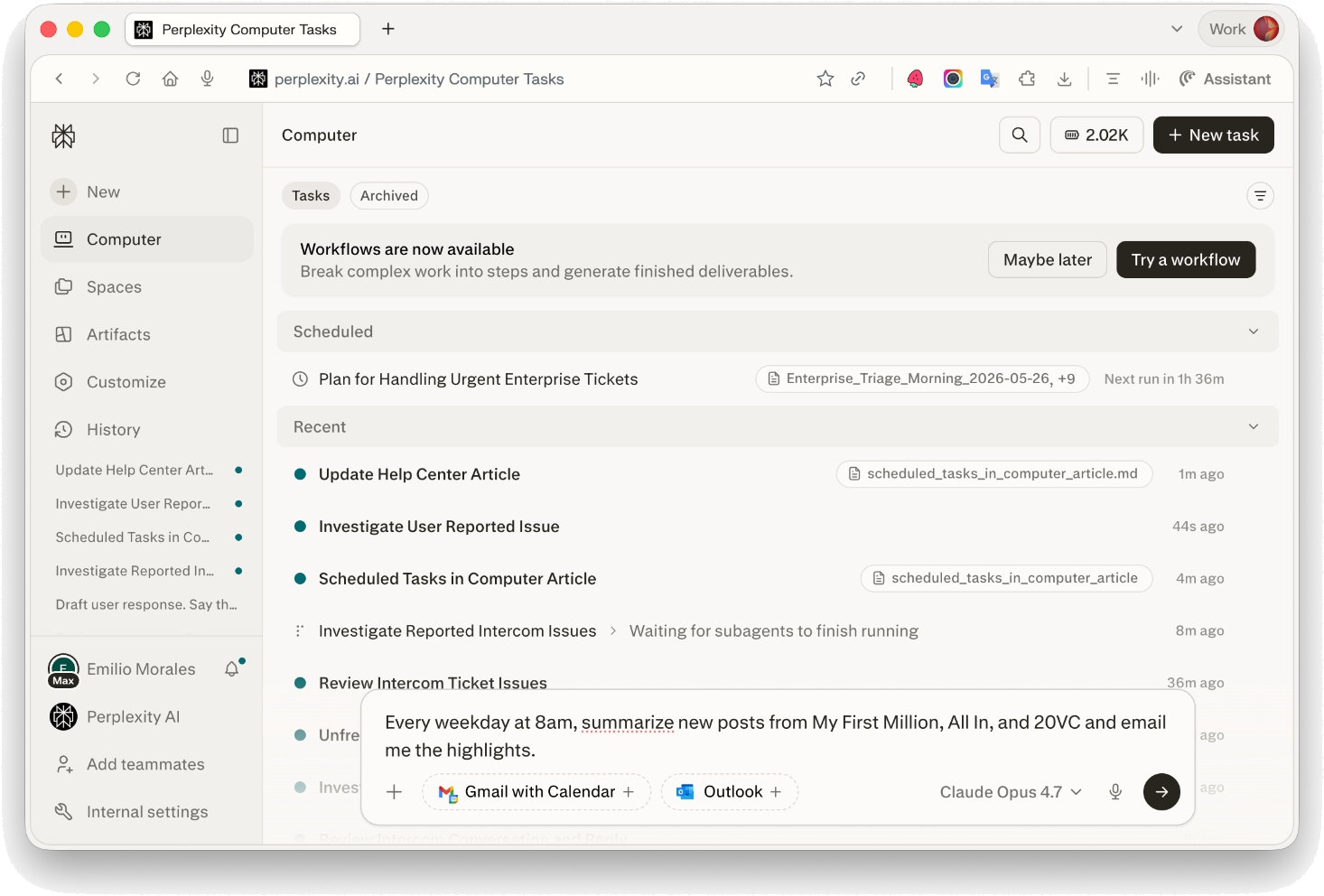
Come verificare che abbia funzionato
Apri la dashboard Automazioni. L’attività compare in Attive, con la sua cadenza e la prossima ora di esecuzione.Pianificazioni supportate
Le attività pianificate supportano qualsiasi cadenza ricorrente, fino a una volta ogni 15 minuti. Cadenze supportate:- Ogni 15 o 30 minuti (qualsiasi intervallo di almeno 15 minuti)
- Ogni ora
- Giornaliera (a un orario specifico)
- Ogni giorno lavorativo
- Settimanale (giorno e ora specifici)
- Mensile
- Pianificazioni ricorrenti personalizzate
Attività in background e attività assistite
La maggior parte delle attività pianificate viene eseguita in background: Computer avvia un agente nuovo e isolato per ogni esecuzione, senza contesto di conversazione precedente. È ideale per:- Monitoraggio (prezzi, notizie, menzioni, posta in arrivo)
- Report e briefing ricorrenti
- Avvisi e notifiche
- Generare un documento (PDF, Word, PowerPoint, Excel)
- Guidare un browser (prenotare qualcosa, compilare un modulo, accedere a un sito)
- Pubblicare o aggiornare un sito web ospitato
- Basarsi sul contesto della conversazione che l’ha creata
Usare i connettori nelle attività pianificate
Le attività pianificate possono usare qualsiasi connettore che hai collegato a Computer, tra cui Gmail, Slack e Salesforce. Gestiscili da Plugins nella barra laterale sinistra (oppure da Personalizza → Connettori se non vedi ancora Plugins). Consulta Dove sono finiti Connettori e Skill?. Se un connettore si disconnette o la sua autorizzazione scade, Computer mostra un avviso per ricollegarlo alla successiva esecuzione dell’attività. Dopo ripetuti errori sullo stesso connettore, Computer può mettere in pausa l’attività, così non consuma crediti mentre è bloccata. Riceverai una notifica e, dopo aver ricollegato il connettore, potrai scegliere Abilita dal menu Azioni di quella riga per riavviarla.Notifiche
Quando un’attività pianificata produce qualcosa di nuovo o rilevante, Computer ti avvisa. Canali disponibili:- Nell’app (predefinito)
- Push su mobile (nell’app Perplexity per iOS o Android)
- Push sul web
Gestire le tue attività pianificate
Apri la dashboard Automazioni per vedere tutte le tue attività pianificate, raggruppate in Attive, In pausa e Completate. Ogni riga mostra la cadenza e la prossima ora di esecuzione. Apri il menu Azioni della riga per Esegui ora, Metti in pausa, Modifica, Fissa ed Elimina, o seleziona l’attività per aprire la sua pagina di dettaglio.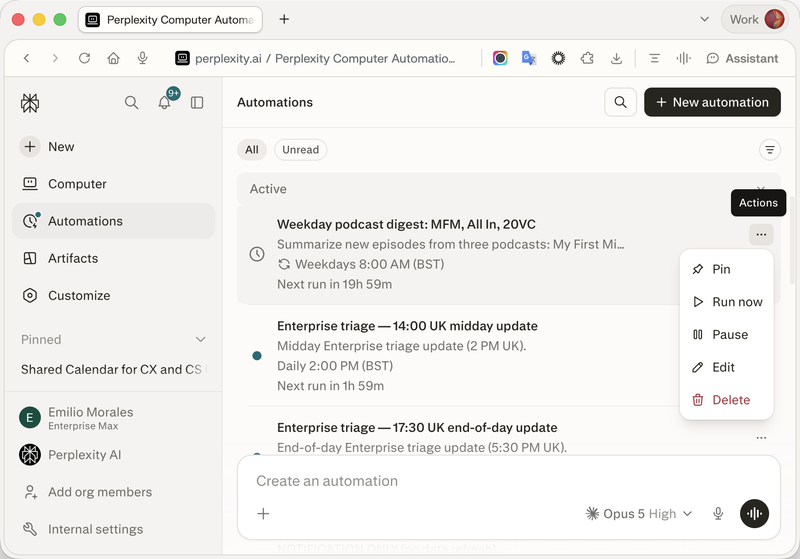
- Vedere la prossima ora di esecuzione e la cronologia recente
- Rivedere risultati e notifiche precedenti
- Aggiornare la pianificazione o le istruzioni (“cambia in ogni giorno lavorativo alle 7”, “includi anche TechCrunch tra le fonti”)
- Mettere in pausa l’attività e abilitarla di nuovo più tardi
- Eliminare l’attività
Attività da altre conversazioni
Le attività create in una conversazione di Computer si gestiscono da quella conversazione. Per trovare e gestire un’attività creata altrove, apri la dashboard Automazioni per una vista unificata, oppure apri l’URL dedicato dell’attività all’indirizzoperplexity.ai/computer/automations/<automation-id>.
Crediti e fatturazione
Ogni volta che un’attività pianificata viene eseguita consuma crediti Computer, come qualsiasi altro lavoro in Computer. Alcuni aspetti da tenere presenti:- Computer ti comunica la pianificazione e ti ricorda che ogni esecuzione consuma crediti prima di creare l’attività.
- Se il tuo account esaurisce i crediti o non ha accesso a Computer al momento di un’esecuzione pianificata, quella esecuzione viene saltata.
- Le esecuzioni pianificate usano i crediti Computer mensili del tuo piano. Consulta i dettagli del tuo piano in Impostazioni → Abbonamento.
Dopo ripetute esecuzioni saltate l’attività viene messa in pausa e resta in pausa
anche quando i crediti tornano disponibili. Apri la dashboard Automazioni e
scegli Abilita dal menu Azioni di ogni riga in pausa per riavviarla,
oppure Esegui ora per recuperare un’esecuzione.
Risoluzione dei problemi
La mia attività non è stata eseguita quando previsto
Le attività in background possono avviarsi qualche minuto dopo l’orario pianificato. Se un’esecuzione è stata saltata:- Apri la pagina di dettaglio dell’attività e controlla l’ultima esecuzione. Le cause più comuni sono crediti insufficienti, un’autorizzazione del connettore scaduta o un’attività in attesa di un tuo intervento.
- Verifica se l’attività ora riporta In pausa nella dashboard Automazioni. Un’attività in pausa non riparte da sola, nemmeno dopo aver risolto il problema iniziale.
- Apri il menu Azioni della riga e scegli Abilita, poi Esegui ora se vuoi recuperare un’esecuzione.
Ricevo troppe notifiche
Apri l’attività e riduci la cadenza (“cambia in una volta al giorno invece di ogni ora”) oppure indica a Computer di notificare solo a determinate condizioni (“avvisami solo se il prezzo scende di oltre il 5%”).Non riesco a trovare un’attività che ho creato
Apri la dashboard Automazioni per un elenco che copre tutte le tue conversazioni.Voglio mettere in pausa un’attività temporaneamente
Apri la dashboard Automazioni, apri il menu Azioni dell’attività e scegli Metti in pausa. La riga riporta In pausa fino a quando scegli Abilita, e nel frattempo non viene eseguito nulla. Non usare Elimina per questo: l’eliminazione rimuove l’attività in modo permanente.Il problema persiste?
Contattaci tramite Help > Contact Support. Indica il nome dell’attività, l’orario di esecuzione previsto, lo stato mostrato nella riga, il testo esatto di eventuali errori e i passaggi di questo articolo che non hanno risolto il problema.Disponibilità
Le attività pianificate in Computer sono disponibili in tutti i contesti in cui Computer è disponibile. Per l’accesso a Computer e le assegnazioni di crediti a livello di piano, consulta i dettagli del tuo abbonamento.Articoli correlati
- Eliminare le attività pianificate: Perplexity Tasks e Computer
- Che cos’è Computer?
- Computer per Enterprise