Comprendre les rôles des utilisateurs
Propriétaire de l’organisation : l’utilisateur qui crée l’organisation. Cette personne a le contrôle total sur l’invitation d’autres personnes et peut demander la suppression de l’organisation. La propriété peut être transférée à un autre admin. Consultez Transférer la propriété de l’organisation.
Admin : les administrateurs peuvent gérer la facturation, ajouter/supprimer des utilisateurs, activer le SSO et accéder au Trust Center. Il peut y avoir plusieurs administrateurs au sein d’une organisation.
Membre : utilisateur standard sans autorisations d’administrateur. Par défaut, les membres peuvent inviter d’autres personnes, et un administrateur peut leur accorder des autorisations supplémentaires. Consultez Rôles et autorisations Enterprise.
Invitation des membres de l’équipe
Les administrateurs ont deux façons d’inviter de nouveaux utilisateurs dans l’organisation : directement par e-mail ou en générant un lien partageable.
Important : par défaut, les membres peuvent inviter des personnes. L’invitation d’un membre peut ajouter un poste et augmenter vos frais récurrents sans lui afficher de confirmation d’achat. Pour désactiver cette possibilité, désactivez l’autorisation d’invitation des membres sur l’écran Membres.
La suppression de membres et le changement de forfait d’une personne sont par défaut des autorisations d’administrateur. Un administrateur peut accorder l’une ou l’autre au rôle Membre ou à un rôle personnalisé : vérifiez donc vos propres paramètres de rôle plutôt que de supposer que les valeurs par défaut s’appliquent encore.
Comment inviter quelqu’un via le portail d’administration
Inviter par e-mail
Accédez à cette page dans vos paramètres, intitulée « Membres » sous « Votre organisation ». Saisissez l’adresse e-mail de l’utilisateur dans le champ « Inviter de nouveaux membres » et choisissez Enterprise Pro ou Enterprise Max. Si aucun poste n’est disponible dans ce forfait, il vous est demandé de confirmer les postes nécessaires avant l’envoi.

2. L’utilisateur apparaîtra comme Invité. L’invitation occupe un poste pendant toute cette durée. Une fois qu’ils auront accepté l’invitation dans leur boîte de réception, leur statut passera à Membre.

Lien d’invitation
Vous pouvez également générer un lien pour inviter des utilisateurs. Toute personne qui rejoint l’organisation via ce lien y est ajoutée, et tout poste nécessaire est ajouté automatiquement, ce qui augmente vos frais récurrents. Ce lien peut être régénéré ou désactivé si nécessaire.

Transférer la propriété de l’organisation
Seul le propriétaire actuel de l’organisation peut transférer la propriété.
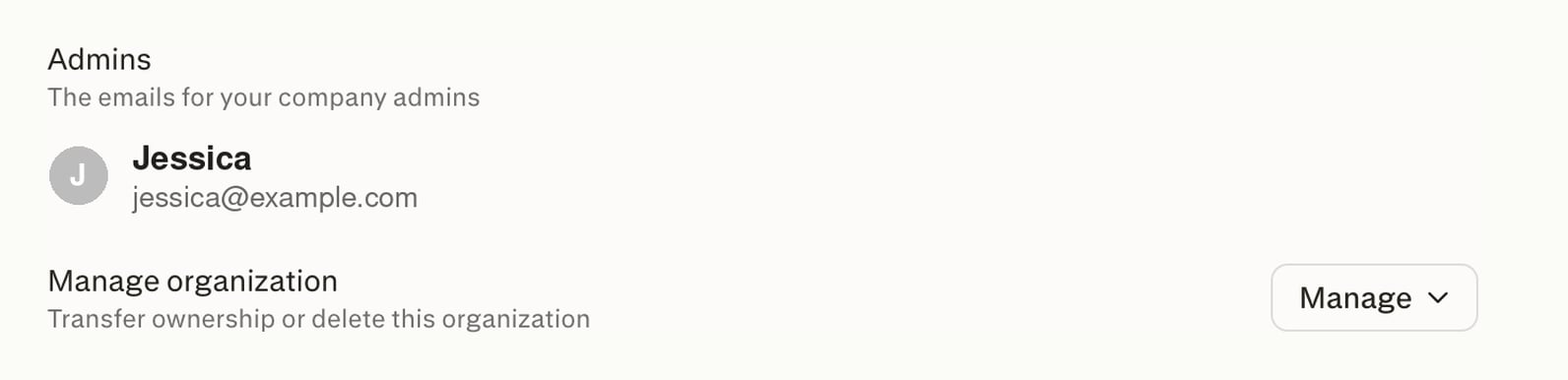
Ouvrez la page Détails de l’organisation.
Faites défiler jusqu’à Gérer l’organisation et cliquez sur Gérer.
Sélectionnez Transférer la propriété.
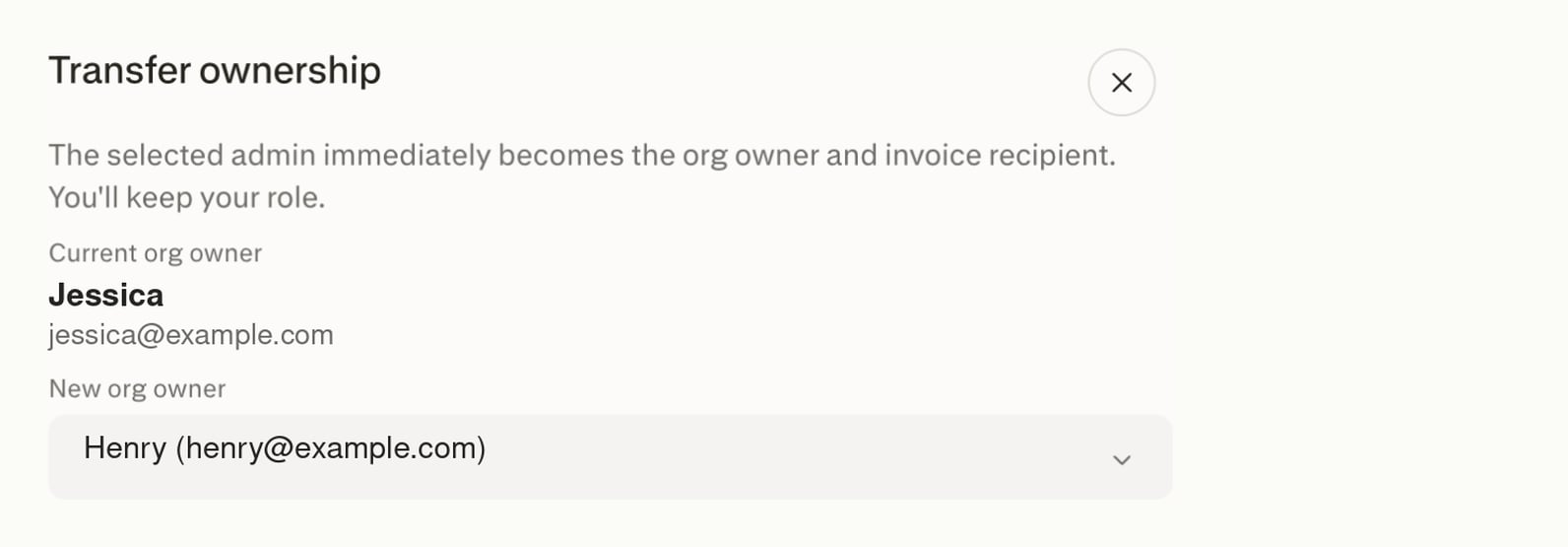
Sélectionnez un admin existant comme nouveau propriétaire, puis cliquez sur Transférer.
L’admin sélectionné devient immédiatement le propriétaire de l’organisation et le destinataire des factures, et gère les paiements via le portail Stripe dans la page des paramètres. L’ancien propriétaire conserve le rôle Admin.