

I connettori remoti personalizzati ti consentono di estendere Perplexity collegandolo ad altre sorgenti di dati e strumenti oltre ai connettori integrati (di prima parte). Con il Model Context Protocol (MCP), puoi collegare Perplexity a qualsiasi servizio che disponga di un server MCP compatibile in esecuzione su un server remoto. Per i server MCP eseguiti sul tuo computer, consulta MCP locali e remoti per Perplexity.
Che cosa fa un connettore remoto personalizzato?
Un connettore remoto personalizzato rende disponibili a Perplexity gli strumenti del tuo server MCP, per il tuo account o per tutti i membri della tua organizzazione. I membri dell’organizzazione possono aggiungere connettori remoti personalizzati se un amministratore li abilita per l’organizzazione.
Il modo in cui aggiungi un connettore remoto dipende dal fatto che venga aggiunto per l’intera organizzazione oppure per l’account di una singola persona. In entrambi i casi, i passaggi sono in gran parte gli stessi. La differenza principale è che solo gli amministratori possono aggiungere connettori per l’intera organizzazione.
I connettori remoti possono anche essere inclusi in un plugin personalizzato, ma i membri non possono creare connettori dell’organizzazione caricando un plugin.
Privacy e sicurezza dei dati
Un connettore remoto personalizzato collega Perplexity a un server MCP gestito da te o da terze parti. Perplexity non può verificare i server MCP di terze parti né garantire la qualità delle risposte, e chi gestisce il server controlla ciò che il server archivia e restituisce. Tieni presente quanto segue:
Solo fonti attendibili — Usa solo connettori provenienti da fonti di cui ti fidi.
HTTPS — Usa un URL
https://per il tuo server MCP remoto, così il traffico verso il server viene crittografato in transito.Credenziali — La API Key, il Client Secret OAuth o il token di servizio di Cloudflare Access che inserisci consente a Perplexity di raggiungere il tuo server. Trattali come segreti e revocali nel servizio esterno se smetti di usare il connettore. Per sapere come Perplexity archivia e protegge i dati dei connettori, consulta Privacy e dati.
Proprietà — Gli utenti possono modificare o eliminare solo i propri connettori. Gli amministratori possono gestire i connettori a livello di organizzazione.
Revisione degli amministratori — Gli amministratori possono disattivare Consenti ai membri di aggiungere connettori personalizzati e dovrebbero rivedere i connettori aggiunti dai membri, limitando o rimuovendo quelli che rappresentano un rischio per la sicurezza.
Prima di iniziare
Per aggiungere un connettore per la tua organizzazione, ti serve il ruolo di amministratore. Un ruolo personalizzato che può gestire le impostazioni dei connettori può attivare o disattivare i connettori, ma non può aggiungerli. Consulta Controllo degli accessi basato sui ruoli per i connettori.
Per aggiungere un connettore per il tuo account all’interno di un’organizzazione, un amministratore deve attivare Consenti ai membri di aggiungere connettori personalizzati.
Tieni a portata di mano l’URL del tuo server MCP remoto. Usa un URL
https://.Se il server usa OAuth e non supporta la registrazione dinamica del client, tieni pronti il Client ID e il Client Secret e registra l’URL di reindirizzamento di Perplexity nel sistema esterno.
Se il server si trova dietro Cloudflare Access, crea prima un token di servizio Cloudflare. Consulta Cloudflare Access.
Come aggiungere un connettore remoto
Vai alla pagina corretta:
Per il tuo account: apri Plugins nella barra laterale (oppure Customize → Connectors se non vedi ancora Plugins).
Per l’organizzazione: apri Impostazioni dell’organizzazione → Connettori.
Per il tuo account, apri Add custom → Add MCP connector. Per la tua organizzazione, seleziona Connettore personalizzato nell’angolo in alto a destra.
Per il tuo account, seleziona Remoto nella finestra di dialogo. I connettori dell’organizzazione sono sempre remoti, quindi la finestra di dialogo dell’organizzazione si apre direttamente sui campi del connettore remoto.
Compila i campi richiesti:
Nome — Un nome visualizzato per il tuo connettore, fino a 64 caratteri (ad esempio, Acme CRM).
URL del server MCP — L’URL del server MCP remoto, ad esempio
https://example.com/mcp. Usa un URLhttps://.
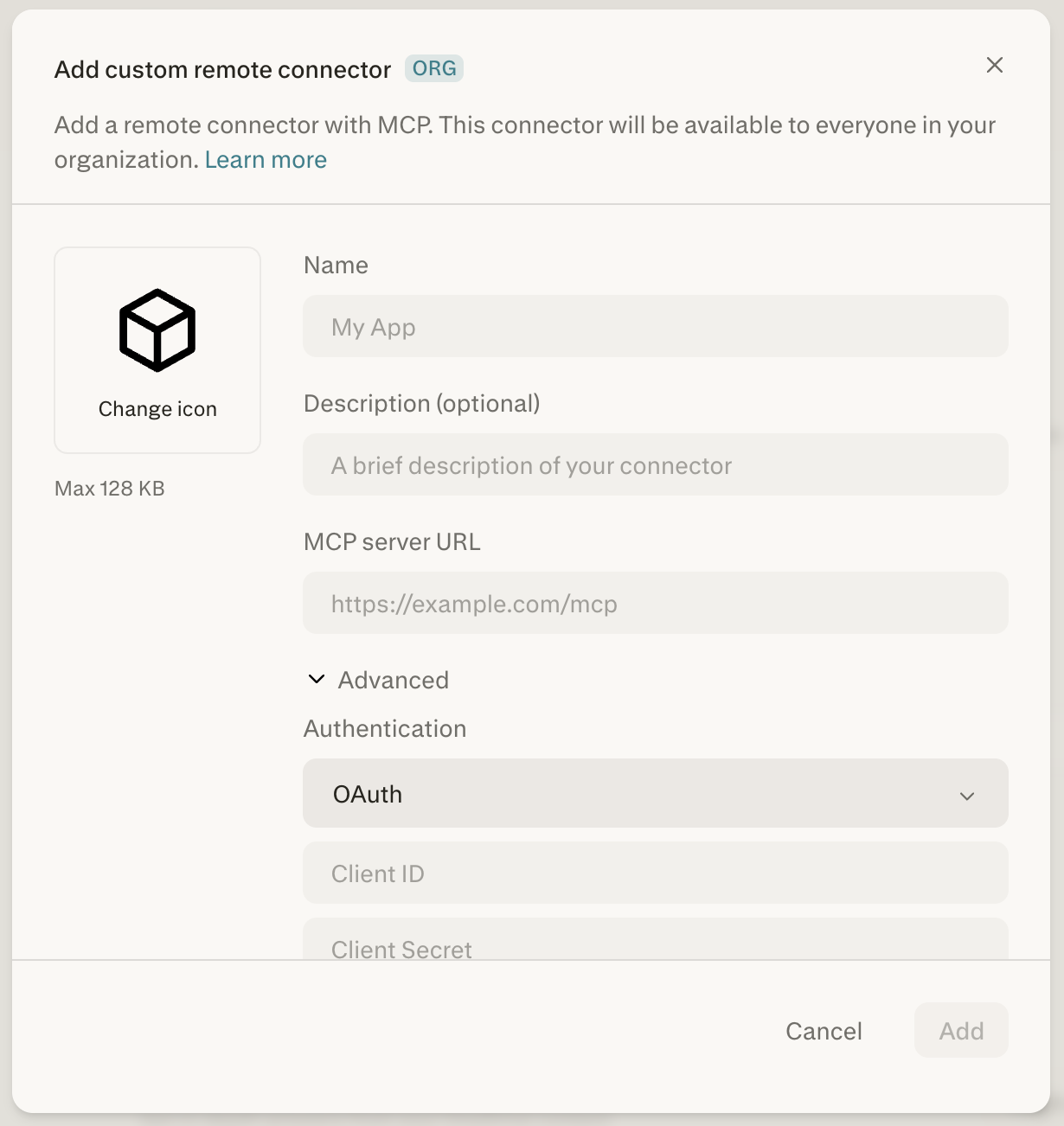
Figura 1 — Il modulo del connettore remoto, con i campi obbligatori Nome e URL del server MCP.
Facoltativamente, compila questi campi aggiuntivi:
Descrizione (facoltativa) — Una breve spiegazione di cosa fa il connettore.
Cambia icona — Scegli un’icona per il connettore. L’immagine può avere una dimensione massima di 128 KB.
In Avanzate, imposta Autenticazione su OAuth, API Key o Nessuna (vedi Opzioni di autenticazione), Trasporto su Streamable HTTP o SSE, e Accesso di rete su Pubblico (impostazione predefinita) o Cloudflare Access.
Seleziona la casella di conferma per attestare che comprendi i rischi che i connettori personalizzati possono comportare.
Seleziona Aggiungi. Se hai aggiunto il connettore per il tuo account, apparirà nella pagina Plugins.
Seleziona la scheda del connettore per avviare il flusso di autenticazione e abilitarlo. Per modificare o rimuovere il connettore in seguito, seleziona i puntini di sospensione (⋮) e scegli l’opzione appropriata.
Come verificare che abbia funzionato
Un connettore aggiunto per il tuo account compare nella pagina Plugins. Se la convalida del server fallisce durante la configurazione, il connettore mostra un’etichetta di errore con un messaggio che ti invita a riconfigurarlo.
Un nuovo connettore a livello di organizzazione è inizialmente disattivato. Per renderlo disponibile ai membri, attivalo in Impostazioni dell’organizzazione → Connettori.
Provalo
Una volta abilitato il connettore, chiedi a Perplexity qualcosa che gli strumenti del tuo server MCP sono in grado di fare. Indicare il nome del connettore nella richiesta chiarisce quali strumenti vuoi che vengano usati. Ad esempio, con un connettore chiamato Acme CRM:
“Usando Acme CRM, elenca le trattative che dovrebbero chiudersi questo mese."
"Trova la scheda contatto di Jordan Lee in Acme CRM e riassumi le note più recenti."
"Estrai da Acme CRM i casi di assistenza aperti di questo trimestre e raggruppali per priorità.”
Opzioni di autenticazione
I connettori remoti personalizzati supportano tre metodi di autenticazione:
Nessuna — Nessuna autenticazione richiesta. Il server MCP è accessibile senza credenziali.
API Key — Autenticati usando una API Key statica fornita durante la configurazione.
OAuth — Autenticati usando il protocollo OAuth 2.0. Potrebbe essere necessario fornire un Client ID e Client Secret se il server MCP non supporta la registrazione dinamica del client. Se il server supporta il discovery OAuth (tramite
/.well-known/oauth-authorization-server), endpoint e scope possono essere rilevati automaticamente.
Per i connettori con ambito organizzazione che usano OAuth, un amministratore può autenticarsi una sola volta per conto dell’intera organizzazione oppure richiedere a ogni membro di autenticarsi individualmente.
I connettori remoti personalizzati inviano richieste MCP standard. A parte i due header del token di servizio di Cloudflare Access descritti più avanti, il modulo del connettore non prevede alcun campo per header personalizzati, quindi il tuo server non deve richiedere nessun altro header personalizzato.
Autorizzazioni e scope
È il tuo server MCP, non Perplexity, a definire a cosa può accedere un connettore personalizzato. Con OAuth, la schermata di autorizzazione del server mostra l’accesso richiesto prima che tu lo approvi, quindi controllalo lì. Con API Key, il connettore può fare tutto ciò che quella chiave consente nel servizio esterno, quindi usa una chiave con l’accesso più limitato possibile per il tuo caso d’uso.
URL di reindirizzamento OAuth del connettore personalizzato
Quando crei un’app OAuth in un sistema esterno per un connettore personalizzato, il percorso di callback/reindirizzamento è sempre /rest/connections/oauth_callback.
L’URL di reindirizzamento da registrare è: https://www.perplexity.ai/rest/connections/oauth_callback
Per le organizzazioni nel sottodominio Enterprise, usa: https://enterprise.perplexity.ai/rest/connections/oauth_callback
Condivisione e autorizzazioni
I connettori personalizzati possono avere due ambiti:
Individuale — Il connettore è privato per l’utente che lo ha creato. Solo quell’utente può vederlo e usarlo.
Organizzazione — Il connettore è condiviso con tutti i membri dell’organizzazione (solo connettori remoti). Solo gli amministratori possono aggiungere connettori a livello di organizzazione.
Controlli amministratore
Gli amministratori dell’organizzazione hanno funzionalità di gestione aggiuntive. Nelle organizzazioni che usano ruoli personalizzati, i membri il cui ruolo consente di gestire le impostazioni dei connettori possono anche attivare o disattivare i connettori e modificare l’opzione per i membri, ma solo gli amministratori possono aggiungere o modificare connettori a livello di organizzazione.
Consenti ai membri di aggiungere connettori personalizzati — Usa questo interruttore per controllare se i membri possono aggiungere i propri connettori personalizzati locali e remoti. È disattivato per impostazione predefinita.
Aggiungi connettori remoti a livello di organizzazione — Aggiungi connettori remoti condivisi con l’intera organizzazione.
Queste impostazioni si trovano nella pagina Connettori di Impostazioni dell’organizzazione.

Figura 2 — Impostazioni dei connettori dell’organizzazione, con l’interruttore Consenti ai membri di aggiungere connettori personalizzati.
Cloudflare Access (Accesso di rete)
Se il tuo server MCP remoto si trova dietro Cloudflare Access, puoi autenticare Perplexity verso il tuo edge zero trust prima che venga eseguita qualsiasi autenticazione a livello applicativo. Questa opzione si imposta con il menu a tendina Accesso di rete in Avanzate nel modulo del connettore, sia per un connettore dell’account sia per uno dell’organizzazione.
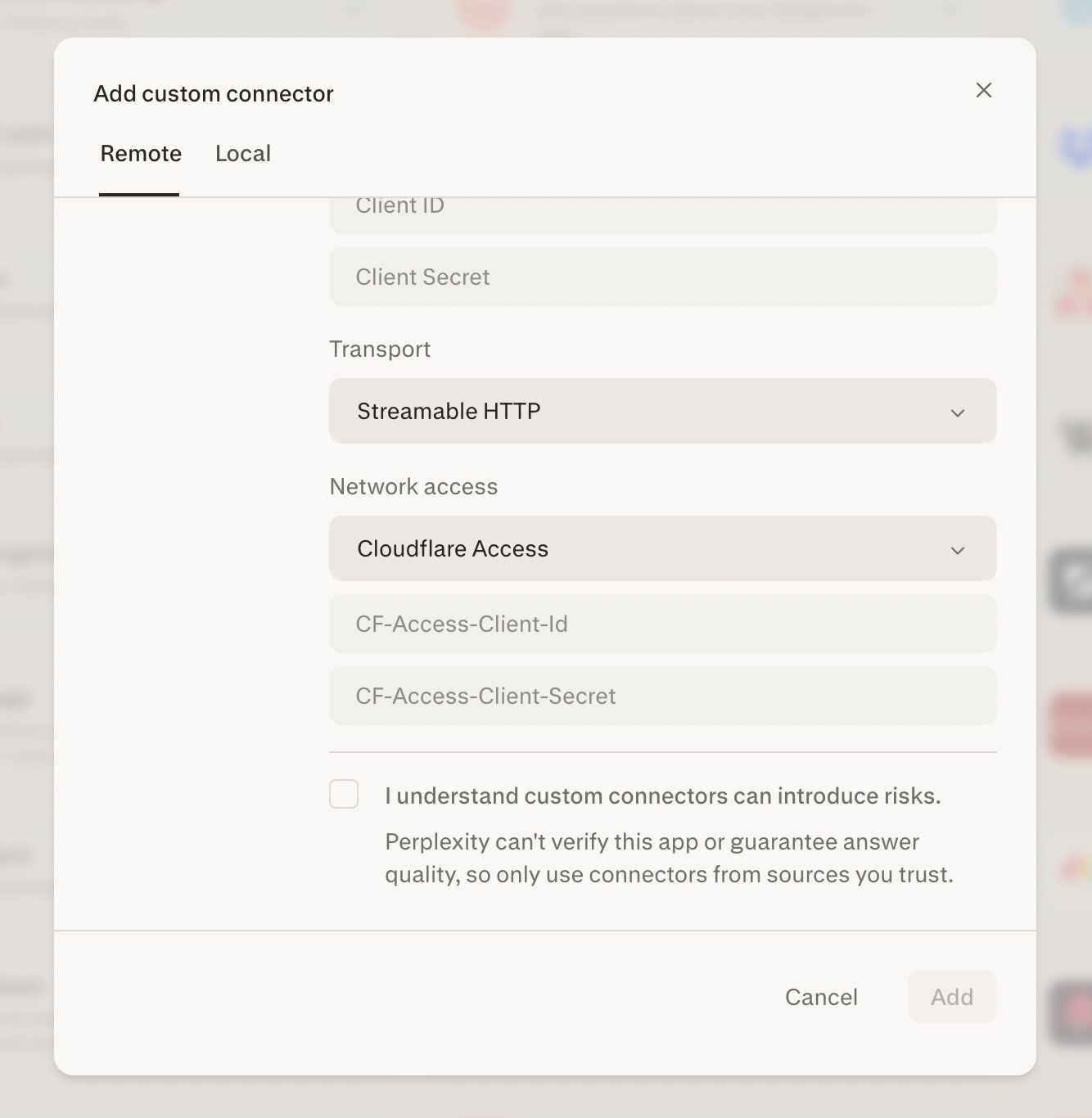
Figura 3 — Accesso di rete impostato su Cloudflare Access, con i due campi del token di servizio.
Cosa puoi fare
Aggiungi un server MCP remoto che si trova dietro Cloudflare Access selezionando Cloudflare Access nel menu a tendina Accesso di rete.
Incolla i tuoi
CF-Access-Client-IdeCF-Access-Client-Secret(entrambi obbligatori). Perplexity invia questi header in ogni richiesta, compresa la verifica che esegue quando selezioni Aggiungi e ogni chiamata degli strumenti, quindi un token chiaramente errato fallisce quando aggiungi il connettore invece di farlo silenziosamente in un secondo momento. Consulta le note di risoluzione dei problemi qui sotto per i casi in cui il connettore viene salvato ma le chiamate degli strumenti restituiscono 403.Combina Cloudflare Access con l’autenticazione a livello applicativo (OAuth, API Key o Nessuna).
Tratta i valori del token di servizio come segreti, come qualsiasi altra credenziale del connettore.
I nomi degli header non sono sensibili alle maiuscole, ma le chiavi devono essere esatte:
CF-Access-Client-IdeCF-Access-Client-Secret.
Configurazione lato Cloudflare
Cloudflare Access richiede una configurazione una tantum nella dashboard di Cloudflare Zero Trust prima che Perplexity possa connettersi.
Crea un token di servizio. Nella tua dashboard di Cloudflare Zero Trust, vai su Access → Service Auth → Service Tokens e crea un nuovo token. Copia il Client ID e Client Secret subito — il secret viene mostrato una sola volta.
Crea un’applicazione Access per l’hostname del tuo server MCP. Usa il tipo di applicazione Self-hosted e impostala sull’hostname pubblico che Perplexity chiamerà.
Aggiungi una policy con Action = Service Auth. Nella policy dell’applicazione, imposta Action su Service Auth (non Allow) e includi il token di servizio che hai creato al punto 1.
Scegliere Allow anziché Service Auth fa sì che Cloudflare si aspetti un accesso interattivo dal browser e rifiuti le richieste non browser, quindi la verifica che Perplexity esegue quando aggiungi il connettore fallisce. Service Auth è l’azione corretta per l’accesso machine-to-machine tramite token di servizio.
Se il connettore viene salvato correttamente, la verifica che Perplexity esegue quando lo aggiungi si è autenticata tramite Cloudflare Access e il percorso di autenticazione funziona end-to-end.
Risoluzione dei problemi: la verifica o le chiamate degli strumenti restituiscono 403
Se il connettore non viene salvato, oppure viene salvato ma le chiamate degli strumenti restituiscono 403, procedi in quest’ordine:
Token incompleto o scaduto. Incolla di nuovo per intero il Client ID e Client Secret — il campo del secret è lungo e può essere facile perdere parti durante l’incolla. Anche i token di servizio hanno una scadenza (predefinita: 1 anno); emetti di nuovo il token se è scaduto.
Azione della policy errata. La policy di Access deve usare Service Auth, non Allow o Bypass. Vedi i passaggi di configurazione sopra.
Ritardo di propagazione. Le applicazioni, le policy e i token di servizio di Access appena creati impiegano alcuni minuti per propagarsi attraverso l’edge di Cloudflare. Se il connettore non viene salvato subito dopo la configurazione, attendi qualche minuto e riprova prima di presumere che ci sia un errore di configurazione.
Sfida WAF o Bot Management. Perplexity si connette da intervalli di IP dei data center. Se la tua zona Cloudflare sottopone il traffico automatizzato a una sfida, l’endpoint MCP potrebbe ricevere una Managed Challenge che un client macchina non può risolvere — questo si presenta come un 403. Aggiungi un’eccezione WAF skip o Bot Management per l’hostname MCP. L’endpoint resta protetto, perché Cloudflare Access continua a richiedere il token di servizio.
Se tutto quanto sopra è corretto e il connettore continua a non funzionare, è probabile che il problema sia a livello applicativo (nel server MCP stesso), non in Cloudflare Access.
AWS PrivateLink
Se il tuo server MCP remoto è in esecuzione all’interno del tuo VPC AWS e non è esposto a Internet pubblico, Perplexity può raggiungerlo privatamente tramite AWS PrivateLink. Il traffico fluisce da Perplexity al tuo VPC interamente attraverso la rete AWS — il tuo server MCP non ha mai bisogno di un endpoint pubblico. Questa opzione è disponibile per le organizzazioni Enterprise idonee per i connettori a livello di organizzazione, e il tuo account team di Perplexity la configura insieme a te. Non è un’opzione del menu a tendina Accesso di rete.
Come funziona
Crei un servizio endpoint VPC davanti al tuo server MCP e lo condividi con il tuo account team di Perplexity.
Perplexity collega un endpoint di interfaccia di sua proprietà al tuo servizio e verifica i dettagli con il tuo team.
Accetti la richiesta di connessione nel tuo account AWS e Perplexity attiva l’endpoint per la tua organizzazione.
Il tuo connettore raggiunge quindi il tuo server MCP privatamente tramite AWS — nessun endpoint pubblico necessario.
Cosa possono fare gli amministratori
Richiedi la connettività PrivateLink tramite il tuo account team di Perplexity. L’onboarding è gestito e verificato da Perplexity — non esiste una configurazione self-service.
Una volta attivo l’endpoint, aggiungi il connettore personalizzato come di consueto, facendo puntare l’URL del server MCP al nome DNS privato concordato durante l’onboarding. Usa un URL
https://.Attiva il connettore per l’organizzazione in Impostazioni dell’organizzazione → Connettori, come qualsiasi altro connettore a livello di organizzazione.
Configurazione lato AWS
Il tuo team completa una configurazione una tantum nel tuo account AWS, coordinata con Perplexity durante l’onboarding:
Esponi il tuo server MCP come servizio endpoint VPC. Metti il server dietro un Network Load Balancer nel tuo VPC e crea un servizio endpoint VPC per esso.
Inserisci il principal AWS di Perplexity nell’elenco dei consentiti. Il tuo account team fornisce il principal dell’account AWS da aggiungere ai principal consentiti del servizio endpoint.
Accetta la richiesta di connessione. Quando Perplexity effettua il provisioning del proprio endpoint di interfaccia, accetta la connessione in sospeso sul tuo servizio endpoint. Perplexity verifica i dettagli del servizio con il tuo team fuori banda prima che l’endpoint venga attivato per la tua organizzazione.
Risoluzione dei problemi
| Sintomo | Causa probabile | Soluzione |
|---|---|---|
| Non vedi l’opzione per aggiungere un connettore personalizzato | I connettori personalizzati sono disattivati per la tua organizzazione | Chiedi a un amministratore di attivare Consenti ai membri di aggiungere connettori personalizzati |
| Aggiungi resta non disponibile | Un campo obbligatorio è vuoto | Compila Nome, un URL del server MCP completo, la casella di conferma, la API Key se hai scelto API Key ed entrambi i campi di Cloudflare Access se hai scelto Cloudflare Access |
| Il connettore mostra un’etichetta di errore | La convalida del server è fallita durante la configurazione | Controlla URL, trasporto e autenticazione, quindi riconfigura il connettore |
| L’accesso OAuth fallisce con un errore di reindirizzamento | L’URL di reindirizzamento di Perplexity non è registrato | Registra l’URL di reindirizzamento OAuth del connettore personalizzato nel sistema esterno |
| Il tuo server rifiuta le richieste per un header mancante | Il server richiede un header personalizzato | Configura il server in modo che accetti richieste MCP standard; si possono aggiungere solo gli header di Cloudflare Access |
| Le richieste restituiscono 403 dietro Cloudflare Access | Problema di token, policy, propagazione o sfida | Consulta Risoluzione dei problemi: la verifica o le chiamate degli strumenti restituiscono 403 |
Tabella 1 — Problemi comuni dei connettori remoti personalizzati e come risolverli.
Per i problemi dei connettori che non riguardano specificamente i connettori personalizzati, consulta Risoluzione dei problemi dei connettori.
Articoli correlati
- Risoluzione dei problemi dei connettori
- Controllo degli accessi basato sui ruoli per i connettori
- MCP locali e remoti per Perplexity
- Creare o caricare un plugin personalizzato
- Dove sono finiti Connettori e Skill?
Hai bisogno di ulteriore aiuto?
Contatta il tuo account team o contattaci tramite Help > Contact Support. Visita il Trust Center per la documentazione su sicurezza e conformità.