

Un Progetto riunisce le tue ricerche, le attività di Perplexity Computer, i file, le istruzioni e gli strumenti connessi, così tu e i tuoi collaboratori potete tornare sullo stesso lavoro nel tempo.
Creare un Progetto
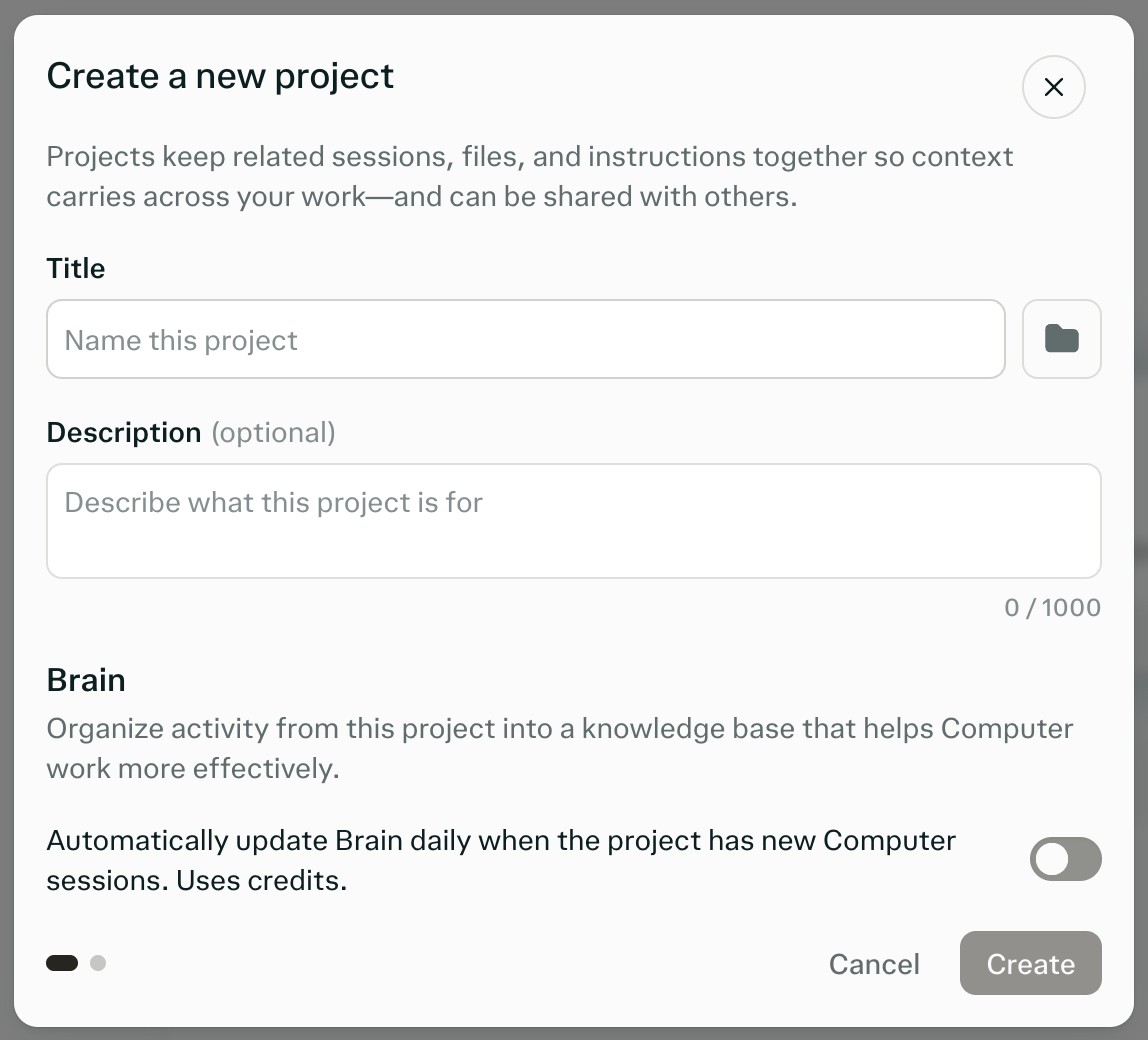
Seleziona la sezione Progetti nel pannello a sinistra per aprire il menu dei progetti, quindi seleziona Nuovo progetto. Puoi anche selezionare l’icona più che appare quando passi il mouse sopra l’intestazione Progetti.
Assegna al Progetto un titolo (fino a 50 caratteri), una descrizione facoltativa (fino a 1.000 caratteri) e, se vuoi, un’icona e un colore per riconoscerlo facilmente.
Dopo aver creato il Progetto, aggiungi nelle sue impostazioni istruzioni (fino a 8.000 caratteri) che indichino a Computer come lavorare all’interno del Progetto. Ad esempio, puoi impostare un formato di risposta preferito o un file di stato da mantenere aggiornato.
Scegli con chi condividerlo. I Progetti sono privati per impostazione predefinita: Solo le persone con accesso possono visualizzare.
Puoi anche avviare un Progetto da una sessione esistente e Perplexity suggerirà titolo, descrizione e istruzioni in base a essa. In un’attività Computer, usa Converti la sessione in progetto per creare un Progetto e trasferirvi file e artefatti, oppure chiedi a Computer di creare un Progetto da una o più sessioni esistenti.
Non c’è alcun limite al numero di Progetti che puoi creare.
Collaborazione e condivisione
Fai clic sull’elenco dei membri del progetto in alto a destra di un Progetto, oppure sul pulsante Condividi, per gestire l’accesso e le autorizzazioni di condivisione.
Ruoli
Proprietario — controllo completo. Alcune impostazioni sono disponibili solo per il proprietario: aggiornamenti automatici di Brain, il riepilogo del progetto, la memoria personale e l’approvazione delle richieste di accesso.
Può modificare — modificare contesto, file, connettori, Skill, persone, impostazioni predefinite e canali.
Può visualizzare — leggere il Progetto e le sessioni e i file condivisi.
Ambiti di accesso
Solo le persone con accesso possono visualizzare — solo le persone invitate. Questa è l’impostazione predefinita ed è l’unica opzione disponibile per gli account personali.
Chiunque in [la tua organizzazione] con accesso può visualizzare — solo per i piani Enterprise.
Chiunque in [la tua organizzazione] abbia accesso può modificare — solo per i piani Enterprise.
I Progetti non possono essere resi interrogabili pubblicamente. I proprietari e gli editor possono invitare persone o, nei piani Enterprise, condividere l’accesso all’interno della propria organizzazione.
Chi ha accesso di sola visualizzazione vede Hai accesso in sola visualizzazione e può selezionare Richiedi accesso in modifica. Chi apre un Progetto senza accesso vede che il Progetto è privato e può richiedere l’accesso o contattare il proprietario. Il proprietario approva o rifiuta le richieste in Richieste di modifica.
Nei piani Enterprise sono disponibili ambiti di condivisione a livello di organizzazione e gli amministratori possono limitare gli inviti esterni e la pubblicazione a livello di organizzazione. Consulta Ruoli e autorizzazioni Enterprise.
Limiti di collaboratori
Un Progetto può avere fino a 5 collaboratori. Se il proprietario del Progetto appartiene a un’organizzazione o è uno studente o un docente verificato, il limite è 9.999.
Il proprietario non viene conteggiato ai fini del limite, ma gli inviti in sospeso sì, e le persone invitate come visualizzatori contano al pari degli editor.
Condividere un Progetto con l’intera organizzazione, invece di invitare le persone una alla volta, non viene conteggiato ai fini di questo limite.
Se un Progetto raggiunge il suo limite, Perplexity ti comunica che il Progetto ha raggiunto il numero massimo di collaboratori. Annulla un invito in sospeso o rimuovi un collaboratore per liberare un posto.
File del Progetto
Ogni Progetto può accedere ai File. Puoi caricare file persistenti singolarmente o come cartelle e aggiungere file da origini connesse affinché fungano da contesto in un Progetto. Computer può inoltre creare, aggiornare e gestire i file per tuo conto.
I file di un Progetto vengono condivisi con i membri del progetto che dispongono delle autorizzazioni appropriate. Visualizzatori ed editor possono vedere i file, ma solo gli editor possono modificare, eliminare o caricare file.
Limiti dei file per Progetto
Ogni Progetto contiene fino a 10.000 file e 5 GB di archiviazione totale, con ciascun file fino a 100 MB. Questi limiti sono uguali per tutti, in ogni piano, e non c’è alcuna restrizione sul tipo di file.
Per vedere quanto sta utilizzando un Progetto, apri le sue impostazioni e vai alla pagina Contesto. La sezione File mostra File salvati e Spazio di archiviazione utilizzato. Se il tuo Progetto utilizza il nuovo layout, vai invece a Fonti > File nelle impostazioni del Progetto, quindi seleziona Utilizzo dei file del progetto dal menu Azioni dei file del progetto (⋯). Consulta Impostazioni del Progetto per sapere come aprire le impostazioni.
Per i limiti che si applicano alle sessioni e ai file dell’organizzazione, consulta Limiti dei file Enterprise.
File aggiunti dai connettori
I file che aggiungi da un’origine connessa sono copie una tantum. Se aggiorni o elimini l’originale nell’app connessa, la copia nel tuo Progetto non cambia.
Per lavorare a partire dal contenuto aggiornato, chiedi a Perplexity di recuperare l’ultima versione tramite il connettore, oppure aggiungi di nuovo il file.
Brain
Brain costruisce una memoria continua per tutto il lavoro svolto in un Progetto. Puoi visualizzare la memoria attuale nella scheda Cervello, oppure in Fonti > Brain nelle impostazioni del Progetto se il tuo Progetto utilizza il nuovo layout.
Gli aggiornamenti automatici di Brain utilizzano i crediti del proprietario del Progetto. Se avvii tu un aggiornamento (Aggiorna ora oppure Aggiorna Brain ora nel nuovo layout), vengono utilizzati i tuoi crediti. Puoi controllare se Brain si aggiorna automaticamente nelle impostazioni della memoria.
Impostazioni del Progetto
I passaggi per aprire le impostazioni del Progetto sono gli stessi per gli account personali e i piani Enterprise, ma alcune opzioni sono diverse e alcuni account personali hanno un nuovo layout del Progetto. I proprietari e gli editor possono modificare la maggior parte delle impostazioni. Alcune sono disponibili solo per il proprietario; consulta Ruoli.
Impostazioni del Progetto per account personali
Apri il Progetto.
Seleziona la scheda Impostazioni.
Seleziona una pagina delle impostazioni: Contesto, Memoria, App, Connettori o Competenze.
Perplexity sta distribuendo un nuovo layout del Progetto agli account personali. Se nel tuo Progetto è presente il pulsante Visualizza tutte le impostazioni nel pannello a destra, selezionalo per aprire le Impostazioni progetto. Se il pannello è nascosto, seleziona prima l’icona delle impostazioni (Configura progetto) in alto a destra nel Progetto. Nel nuovo layout, le sezioni includono Generali, Membri, Fonti, Memoria, Integrazioni, Connettori, Skill e Cassaforte delle credenziali.
Negli account personali, i Progetti sono sempre privati, quindi non sono disponibili opzioni di accesso per l’organizzazione. Quando un Progetto ha altri membri, non può usare la memoria personale dei membri.
Impostazioni del Progetto per le organizzazioni Enterprise
Apri il Progetto.
Seleziona la scheda Impostazioni.
Seleziona una pagina delle impostazioni: Contesto, Memoria, App, Connettori o Competenze.
Con i piani Enterprise, puoi anche condividere un Progetto con la tua organizzazione; consulta Ambiti di accesso. La memoria personale può essere usata nei Progetti condivisi, a meno che le impostazioni della memoria della tua organizzazione non lo impediscano.
Contesto
Aggiungere e gestire le istruzioni usate per ogni query eseguita nel Progetto.
Aggiungere e gestire link Web e domini a cui dare priorità.
Gestire la modalità predefinita, Search o Computer, e impostare un modello orchestratore Computer predefinito.
Visualizzare i file salvati nel Progetto e lo spazio di archiviazione utilizzato rispetto ai limiti.
Nel nuovo layout, le istruzioni e le impostazioni predefinite si trovano in Generali, mentre i file e i link sono in Fonti.
Memoria
Attivare o disattivare Brain e scegliere l’esecuzione automatica o manuale. Il proprietario controlla l’opzione Aggiorna Brain automaticamente (Aggiorna automaticamente nel nuovo layout).
Abilitare e gestire le impostazioni del riepilogo del progetto. Il riepilogo del progetto genera un aggiornamento continuo sullo stato del lavoro svolto in un Progetto.
Decidere se le query nel Progetto possono attingere alla memoria personale della persona che ha avviato la sessione, con l’opzione Usa la memoria del creatore della sessione (Memoria personale nel nuovo layout). Questa impostazione è attiva per impostazione predefinita e solo il proprietario può modificarla. Negli account personali, viene disattivata e non può essere modificata quando il Progetto ha altri membri.
Slack e Microsoft Teams
Nella pagina App (Integrazioni nel nuovo layout), associare al Progetto i canali Slack o Microsoft Teams, in modo che il contesto di tali canali sia incluso nel contesto del progetto e che le query Computer inviate in quei canali compaiano nella cronologia delle sessioni del Progetto.
Connettori
Scegliere quali connettori usa il Progetto e aggiungere istruzioni specifiche per ciascun connettore.
Aggiungere credenziali condivise a livello di progetto. Nel nuovo layout, si trovano in Cassaforte delle credenziali.
Le credenziali a livello di progetto coprono le credenziali API personalizzate, come un bearer token o una chiave API aggiunta per Computer. Non coprono gli accessi a Microsoft 365 o agli altri connettori.
Skill
Caricare e gestire Skill riutilizzabili limitate al Progetto. Le Skill personali e dell’organizzazione restano disponibili anche all’interno di un Progetto.
File
Visualizzare il numero di file corrente e lo spazio di archiviazione totale del Progetto nella pagina Contesto, oppure con Utilizzo dei file del progetto in Fonti > File nel nuovo layout. Consulta Limiti dei file per Progetto.
Organizzare i Progetti
Fissa i Progetti importanti per accedervi rapidamente. I Progetti fissati vengono visualizzati nella pagina panoramica dei progetti e nella sezione Progetti della barra laterale sinistra.