

शुरू करने से पहले
- Perplexity में संगठन एडमिन का एक्सेस।
- चेकसम सहित CrowdStrike ग्राहक आईडी (CID)। यह आपके Falcon कंसोल के सेंसर डाउनलोड पेज पर मिलता है। CrowdStrike की गाइड देखें।
- यदि आपके CrowdStrike परिवेश में कॉन्फ़िगर किया गया है, तो प्रोविज़निंग टोकन।
ज़रूरी सेंसर वर्शन कॉन्फ़िगर करें
इंटीग्रेशन सक्षम करने से पहले, Falcon कंसोल में Linux की डिफ़ॉल्ट सेंसर अपडेट नीति कॉन्फ़िगर करें:1
Linux सेंसर अपडेट नीति खोलें
सेंसर अपडेट नीतियां खोलें, Linux चुनें और डिफ़ॉल्ट नीति खोलें।
2
दोनों सेंसर वर्शन पिन करें
सेंसर वर्शन और Linux ARM64 सेंसर वर्शन, दोनों फ़ील्ड को स्पष्ट रूप से 7.38.0-19105 पर सेट करें।
3
नीति सहेजें
नीति सहेजें।
दोनों वर्शन फ़ील्ड 7.38.0-19105 पर पिन होनी चाहिए। नए सेंसर वर्शन का परीक्षण होने के बाद उन्हें सपोर्ट किया जाएगा।
अपने संगठन के लिए Falcon सक्षम करें
1
Computer कॉन्फ़िगरेशन खोलें
Perplexity में संगठन सेटिंग्स खोलें और Computer कॉन्फ़िगरेशन चुनें।
2
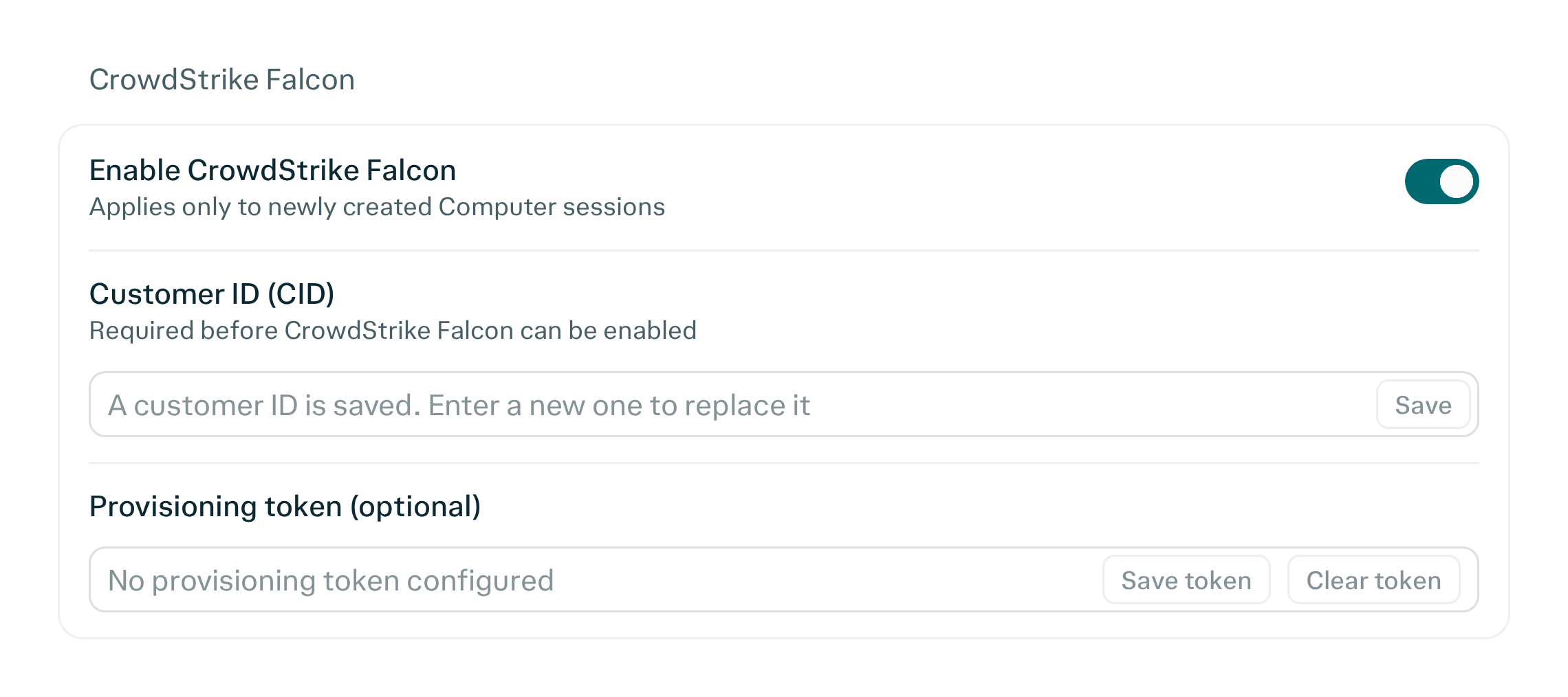
ग्राहक आईडी सहेजें
CrowdStrike Falcon सेक्शन ढूंढें। चेकसम सहित अपनी ग्राहक आईडी दर्ज करें और सहेजें चुनें।
3
कॉन्फ़िगर होने पर प्रोविज़निंग टोकन दें
यदि आपके CrowdStrike परिवेश में प्रोविज़निंग टोकन कॉन्फ़िगर है, तो उसे दर्ज करें और टोकन सहेजें चुनें।
4
CrowdStrike Falcon सक्षम करें
अपने संगठन के लिए CrowdStrike Falcon सक्षम करें।
सैंडबॉक्स रजिस्ट्रेशन की पुष्टि करें
इंटीग्रेशन सक्षम करने के बाद:- एक नया Computer सत्र शुरू करें।
- Falcon कंसोल में होस्ट प्रबंधन खोलें।
- ऐसे होस्ट ढूंढें जिनका होस्टनाम
space-sandboxहै।
बदलावों का मौजूदा सत्रों पर असर
इंटीग्रेशन को सक्षम या अक्षम करना नए Computer सत्रों पर लागू होता है। मौजूदा सत्र अपनी पिछली Falcon सेटिंग बनाए रखते हैं।- Falcon सक्षम करने पर: इंटीग्रेशन इस्तेमाल करने के लिए नया सत्र शुरू करें। Falcon के बिना चल रहे मौजूदा सत्र नहीं बदलते।
- Falcon अक्षम करने पर: नए सत्र Falcon में रजिस्टर नहीं होंगे। Falcon इस्तेमाल करने वाले मौजूदा सत्र अपनी सेटिंग बनाए रखते हैं।